
Un guide pour découvrir Comment savoir quelle carte graphique possède mon PC et ses caractéristiques Ça ne fait jamais de mal. Cela garantit que notre ordinateur dispose de la puissance graphique nécessaire pour effectuer toutes les tâches dont nous avons besoin, comme les jeux, le montage vidéo ou la conception 3D.
Heureusement, il existe plusieurs façons de connaître la carte graphique de votre PC et ainsi obtenir les caractéristiques détaillées des composants de votre PC. Mais comme nous l'avons promis, nous allons le résoudre et vous donner la réponse pour savoir quelle carte graphique possède mon PC et ses caractéristiques. Allons-y.
Pourquoi est-il important de connaître les composants de ma carte graphique
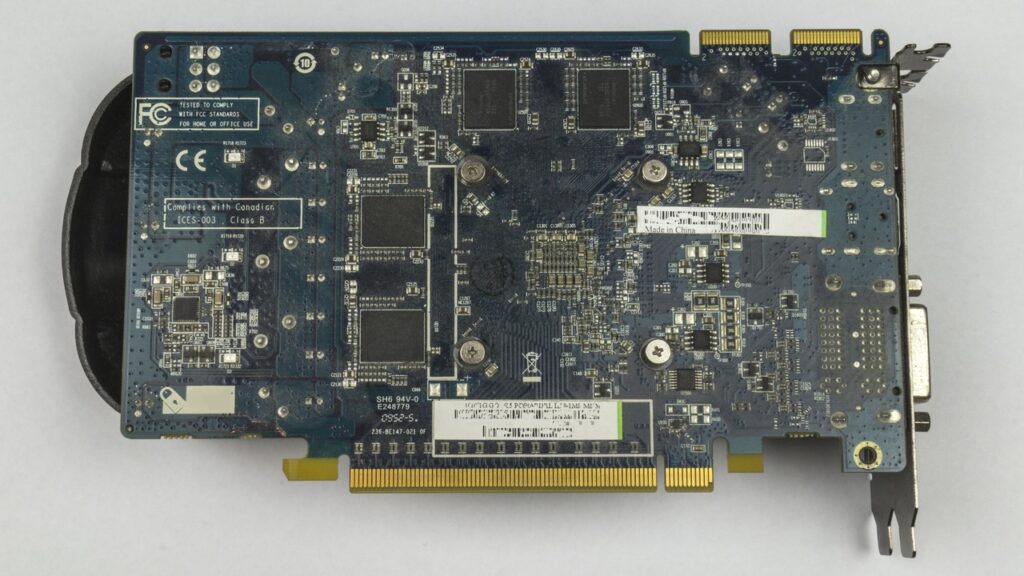
La carte graphique, aussi appelé GPU (unité de traitement graphique) est un composant indispensable pour tout type de PC. La fonction de cet élément réside dans le traitement de données visuelles et graphiques, permettant ainsi d'afficher des images sur l'écran à travers des tâches basiques et/ou complexes.
Si l'on connaît le modèle et les caractéristiques de la carte graphique, nous pouvons vérifier si notre PC répond aux exigences minimales pour les jeux ou des programmes spécifiques, Effectuez des mises à niveau matérielles si nécessaire, corrigez les problèmes de performances et assurez-vous de disposer de la dernière version des pilotes pour en tirer le meilleur parti. Nous nous rapprochons de savoir comment savoir quelle carte graphique possède mon PC et ses caractéristiques.
Comment savoir quelle carte graphique possède mon PC et ses caractéristiques : utiliser le gestionnaire de périphériques
Le gestionnaire de périphériques est un outil fourni par défaut dans Windows et nous permet d'accéder à des informations détaillées sur tous les périphériques matériels de notre système. Son utilisation est très simple et ci-dessous nous vous montrerons étape par étape :
- Appuyez sur les touches Windows + X y sélectionner Gestionnaire de périphériques dans le menu qui apparaît.
- Dans le Gestionnaire de périphériques, sélectionnez l'option Adaptateurs graphiques et cliquez dessus.
- En dessous de cette section, vous verrez le nom de votre carte graphique. Dans certains cas, plusieurs cartes graphiques peuvent apparaître si vous avez intégré une carte graphique dans le processeur et une carte dédiée.
C'est l'un des meilleures façons pour savoir quelle carte graphique possède mon PC et ses caractéristiques. Même s'il est important de noter que cette étape ne nous donnera que le nom du GPU sans fournir de détails précis sur chacune de ses spécifications. Pour ce faire, nous devrons continuer à approfondir le sujet.
Utiliser l'outil d'informations système (MSInfo)
Parmi toutes les applications Windows que nous pouvons utiliser, nous trouvons un outil intéressant appelé informations système. Cette application nous donne une analyse détaillée et intéressante de tous les composants matériels et logiciels de notre PC.
Pour y accéder, il faut :
- Appuyez sur les touches Windows + R et ouvrez la boîte de dialogue Exécuter.
- Écrire msinfo32 et presse Entrer. Une fois que nous avons fait cela, une fenêtre d’informations système s’ouvrira et nous sera utile.
- Dans le menu de gauche, il faut naviguer vers composants > écran.
- De même, vous trouverez des informations sur le nom de la carte graphique, la mémoire vidéo, le type de pilote et la résolution maximale prise en charge.
Si nous le comparons avec le premier outil que nous avons vu dans cet article, l'outil d'information système est beaucoup plus utile lorsque nous voulons résoudre la question problématique concernant Comment savoir quelle carte graphique possède mon PC et ses caractéristiques.
Utilisez les paramètres d'affichage dans Windows 10 et 11 pour identifier le type de carte graphique dont je dispose

De manière plus simple, nous pourrons identifier et vérifier la carte graphique de notre PC à partir des paramètres de l'écran chaque fois que nous serons sous Windows 10 et Windows 11. Nous avons presque toutes les méthodes pour apprendre à savoir quelle carte graphique possède mon PC et ses caractéristiques.
A cette occasion, nous vous recommandons de suivre les étapes suivantes :
- Faites un clic droit sur le bureau et sélectionnez paramètres de l'écran.
- Faites défiler vers le bas et sélectionnez paramètres d'affichage avancés.
- Une fois sur place, vous devez cliquer sur propriétés de l'adaptateur d'affichage et identifiez quelques détails supplémentaires tels que la puce et la mémoire vidéo.
De cette façon, vous pourrez accéder à une méthode simple et rapide qui nous fournit tous les détails de la carte graphique.
Identifiez la carte graphique de votre PC à l'aide de l'invite de commande (CMD)
L'invite de commande ou CMD vous aidera à obtenir des informations sur votre carte graphique à l'aide d'une série de commandes. Pour ce faire, vous devez ouvrir l'invite de commande en tapant CMD dans la barre de recherche Windows et en sélectionnant l'application. Après cela vous devez écrire la commande suivante suivie de la touche ENTRÉE :
Le chemin wmic win32_videocontroller obtient le nom.
Cette commande affichera le nom de la carte graphique installée sur votre système. Maintenant que vous savez comment savoir quelle carte graphique possède mon PC et ses caractéristiques.
Une fois la première étape franchie, il ne reste plus qu'à profiter de l'éventail des possibilités qui s'ouvrent en disposant de beaucoup plus d'informations sur votre propre PC. Avant tout, vous pourrez identifier les composants et sachez quel type de programmes ils soutiennent, ce que vous pouvez y faire et plus encore.
- Mémoire vidéo (VRAM): La quantité de VRAM est importante pour les tâches intensives, comme les jeux haut de gamme ou le montage vidéo. Les cartes graphiques modernes ont généralement entre 4 Go et 12 Go de VRAM.
- Type de mémoire: Les cartes actuelles utilisent GDDR5, GDDR6 ou GDDR6X. Plus la mémoire est avancée, meilleures seront les performances qu’elle offrira.
- Fréquence d'horloge: La vitesse d'horloge est mesurée en MHz et affecte la vitesse à laquelle le GPU peut traiter les graphiques. Cet aspect est pertinent pour les amateurs de performances et les joueurs.
- consommation d'énergie: Les cartes graphiques peuvent consommer une quantité importante d’énergie. Assurez-vous que votre alimentation est compatible, surtout si vous envisagez de passer à un modèle plus puissant.
- Résolution et taux de rafraîchissement: Certaines cartes graphiques prennent en charge des résolutions 4K ou supérieures, ainsi que des taux de rafraîchissement jusqu'à 144 Hz ou supérieurs, ce qui est idéal pour les jeux et les moniteurs haute définition.
Vous avez maintenant répondu à la question initiale sur la façon de savoir quelle carte graphique possède mon PC et ses caractéristiques. D'ailleurs, nous pouvons également vous apprendre avec cet article comment mettre à jour les pilotes de la carte graphique sous Windows 10.
Connaître la carte graphique de votre PC et ses caractéristiques est le meilleur moyen d'optimiser son utilisation, d'améliorer ses performances et d'assurer la compatibilité avec des logiciels et du matériel vraiment appropriés. Soit en utilisant un outil intégré à Windows, la ligne de commande ou une autre alternative pour obtenir la meilleure façon d'identifier et de connaître votre carte graphique.

Passionné de technologie depuis qu'il est petit. J'aime être à jour dans le secteur et surtout le communiquer. C'est pourquoi je me consacre à la communication sur les sites de technologie et de jeux vidéo depuis de nombreuses années. Vous pouvez me trouver en train d'écrire sur Android, Windows, MacOS, iOS, Nintendo ou tout autre sujet connexe qui me vient à l'esprit.