- CapCut Desktop offre des fonctions avancées de masquage, d'IA et de montage image par image pour supprimer des objets et des personnes d'une vidéo sans perte de qualité.
- Des outils en ligne tels que Fotor, Media.io, DemoCreator ou Runway permettent de supprimer les éléments indésirables sans installer de logiciel, grâce à des algorithmes d'IA.
- Pour les photos, des solutions comme PhotoRoom, HitPaw, Snapseed, Cutout.Pro ou Pixelcut facilitent la suppression des personnes et des objets grâce à des pinceaux intelligents et à la retouche automatique.
- Le nettoyage des photos et des vidéos améliore l'esthétique, protège la vie privée et renforce l'identité visuelle de votre marque ou de votre profil sur les réseaux sociaux.
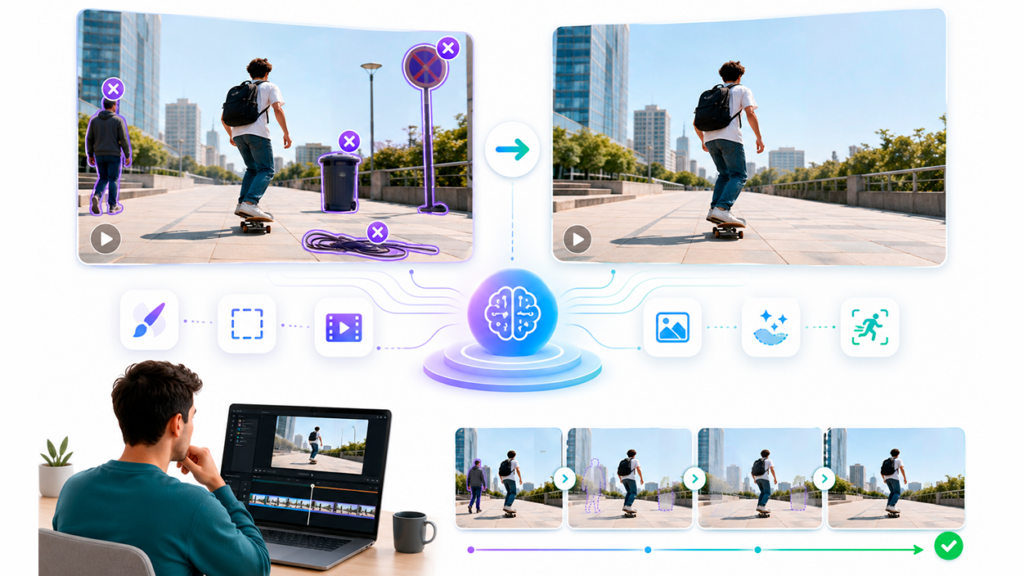
Aujourd'hui, nous filmons absolument tout : voyages, réunions entre amis, projets pour les réseaux sociaux, cours en ligne, vidéos pour les marques… et bien sûr, dans beaucoup de ces prises de vue, des éléments superflus s'y glissent. Des passants, des logos, des plaques d'immatriculation, des câbles, des poubelles, des ombres étranges…Si vous souhaitez donner à votre contenu une allure vraiment professionnelle, apprendre à effacer des objets et des personnes (surtout avec CapCut) est presque indispensable.
La bonne nouvelle, c'est que vous n'avez plus besoin d'être monteur de films ni de dépenser une fortune en logiciels complexes. CapCut, Fotor, Media.io, Runway et de nombreuses autres applications et outils en ligne utilisent l'IA Pour vous aider à retoucher vos vidéos et photos en quelques clics ou en quelques gestes. Examinons ensemble, calmement mais clairement, toutes les options performantes à votre disposition et comment les utiliser au mieux.
CapCut sur ordinateur : l’option étoile pour supprimer des objets et des personnes dans une vidéo
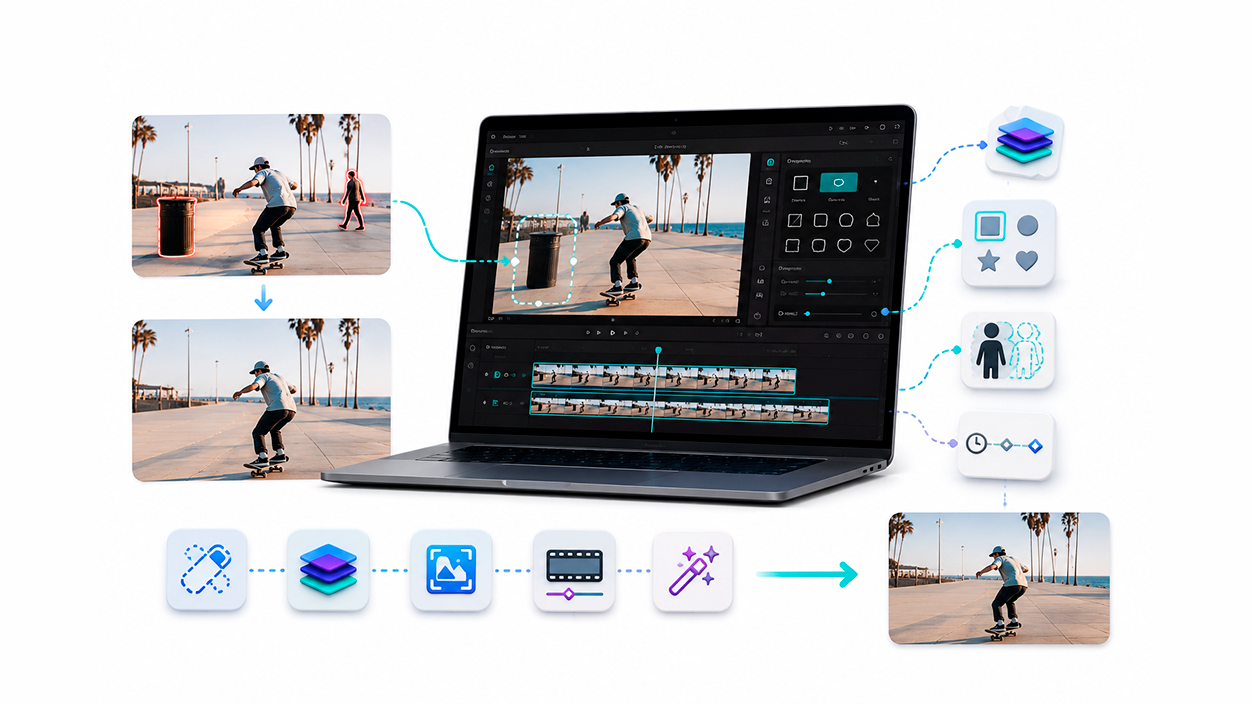
Éditeur vidéo de bureau CapCut C'est devenu une solution de prédilection pour les créateurs de contenu, les streamers, les petites marques et tous ceux qui souhaitent monter des vidéos facilement. Son principal atout est sa capacité à combiner plusieurs fonctionnalités. Des outils de masquage performants, des fonctionnalités basées sur l'IA et une interface très convivialeIdéal que vous soyez débutant ou que vous éditiez déjà quotidiennement.
Parmi ses caractéristiques figurent des éléments spécialement conçus pour le nettoyage des prises électriques : masques de formes variées, arrêt sur image, calques, suppression automatique de l'arrière-plan et un réglage précis image par image. Le tout en conservant une haute qualité d'image, sans que la vidéo n'apparaisse compressée ou bruitée à l'exportation.
Étapes de base pour supprimer un objet dans CapCut Desktop à l'aide de masques
Une fois le logiciel de montage vidéo CapCut téléchargé et installé, la procédure habituelle pour supprimer un objet est la suivante :
1. Importer la vidéo
Ouvrez CapCut et cliquez sur « Créer un projet ». Ensuite, sélectionnez « Importer » dans Téléchargez le clip depuis votre ordinateur.Une fois l'élément placé dans le panneau Projet, faites-le glisser sur la timeline.
2. Dupliquez le clip et appliquez un masque
Faites un clic droit sur le clip dans la timeline, choisissez « Copier » puis « Coller » dans créer une copie par-dessus l'originalSélectionnez la copie, accédez à la section « Vidéo » et choisissez l'option « Masque ».
Choisissez le type de masque (par exemple, circulaire ou rectangulaire) et Permet de régler la taille, la position, la rotation et le lissage des bords. jusqu'à ce que le masque recouvre l'objet ou la personne que vous souhaitez cacher. En positionnant le clip dupliqué et le masque, vous pouvez masquer la zone problématique à l'aide d'une autre partie de la même image.
3. Mise au point et prévisualisation
C’est là que la patience entre en jeu : déplacer légèrement le masque, corriger le placement du clip dupliqué, et Vérifiez image par image si nécessaire Pour éviter les sauts ou les coupes étranges, utilisez la prévisualisation de CapCut pour repérer les erreurs avant l'exportation.
4. Exporter la vidéo propre
Lorsque le résultat vous convient, accédez à l'option « Exporter ». À partir de là, vous pouvez Configurez la résolution, le codec, le débit binaire et les images par seconde. Selon la destination (YouTube, TikTok, réseaux sociaux ou usage interne), vous pouvez simplement enregistrer le fichier ou le partager directement sur des plateformes comme YouTube ou TikTok.
Les principales fonctionnalités de CapCut pour la suppression d'éléments dans une vidéo
Ce flux de travail présente plusieurs caractéristiques qui le distinguent d'autres éditeurs plus limités :
- masquage d'objets: vous permet de masquer ou de mettre en évidence sélectivement des parties de la vidéo, idéal pour supprimer les objets distrayants ou attirer l'attention sur un point précis.
- suppression de l'arrière-plan vidéo par IA: sépare la silhouette humaine de l'environnement pour changer facilement de scène sans avoir besoin d'incrustation chromatique physique.
- Montage image par image et gel vidéoIl offre un contrôle très précis pour les retouches complexes, comme la correction de petites erreurs ou imperfections qui n'apparaissent que pendant quelques secondes.
- Calques et animation par images clésIls permettent au dispositif de masquage de suivre les mouvements du sujet, d'effacer les personnes en mouvement sans recourir à un simple floutage.
En plus de supprimer des objets ou des personnesCapCut intègre un bon arsenal de transitions gratuites, d'effets, de superpositions de texte et d'outils de recadrage automatique, ce qui vous permet non seulement d'améliorer votre plan, mais aussi de peaufiner l'ensemble de la vidéo sans changer de logiciel.
Comment supprimer des personnes d'une vidéo avec CapCut, étape par étape
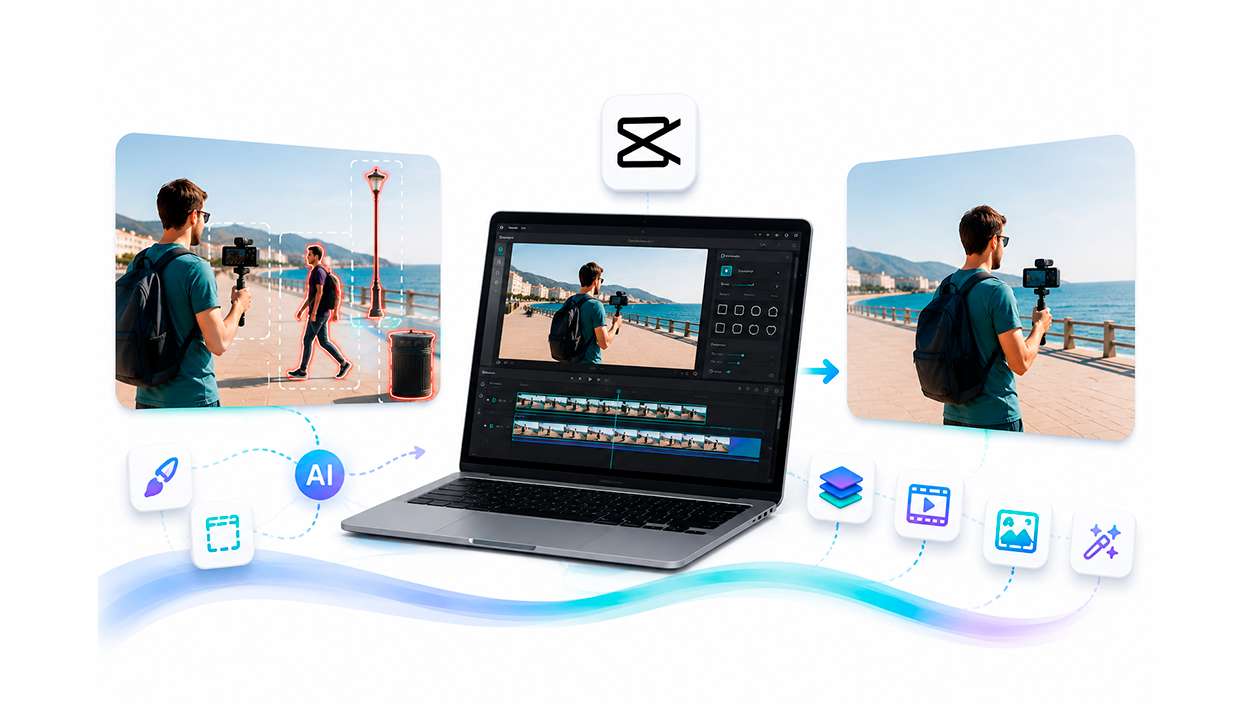
Lorsque l'excédent n'est pas un objet immobile mais une personne qui se déplace dans la scène, les choses se compliquent un peu. Malgré tout, CapCut, logiciel de montage vidéo pour ordinateur, offre plusieurs solutions pratiques pour masquer ces personnes sans que cela soit trop visible..
1. Téléchargez la vidéo dans un nouveau projet.
Ouvrez CapCut, cliquez sur « Créer un projet » et Ajoutez le clip depuis la mémoire de votre appareil.Faites-le glisser sur la timeline pour commencer le montage.
2. Dupliquez le clip et créez une zone de « remplacement ».
Comme nous l'avons vu précédemment, dupliquez la vidéo et placez le clip copié sur une piste supérieure. Sélectionnez ce deuxième clip, puis allez dans « Vidéo » > « Masque » et Choisissez une forme qui vous permette de recouvrir complètement la personne. dans le laps de temps où vous souhaitez qu'il disparaisse.
Ensuite, dans le panneau « Basique », ajustez la position du clip supérieur afin que la partie visible du duplicata soit visible. Comblez l'espace où se trouvait la personne avec un morceau de fond propre.Ici, vous pouvez combiner le masque avec de petites animations (images clés) afin que le patch suive subtilement le mouvement de la caméra.
3. Exporter le matériau final
Lorsque vous constatez que la personne est naturellement cachée, allez dans « Exporter », définissez vos paramètres et Enregistrez le fichier ou téléchargez-le directement sur le réseau social qui vous intéresse..
Avantages de cette méthode avec CapCut
Grâce à cette technique, vous pourrez :
- Cacher des personnes sans nuire à la qualité ni de la vidéo, ni de recourir à des taches floues disgracieuses.
- Ajuster le masquage au fil du temps Grâce à l'animation par masques et calques, on obtient un résultat beaucoup plus réaliste.
- Combinez les images figées et les calques découper et superposer des figures avec une précision chirurgicale.
Autres outils pour supprimer des objets et des personnes d'une vidéo (en ligne et applications)
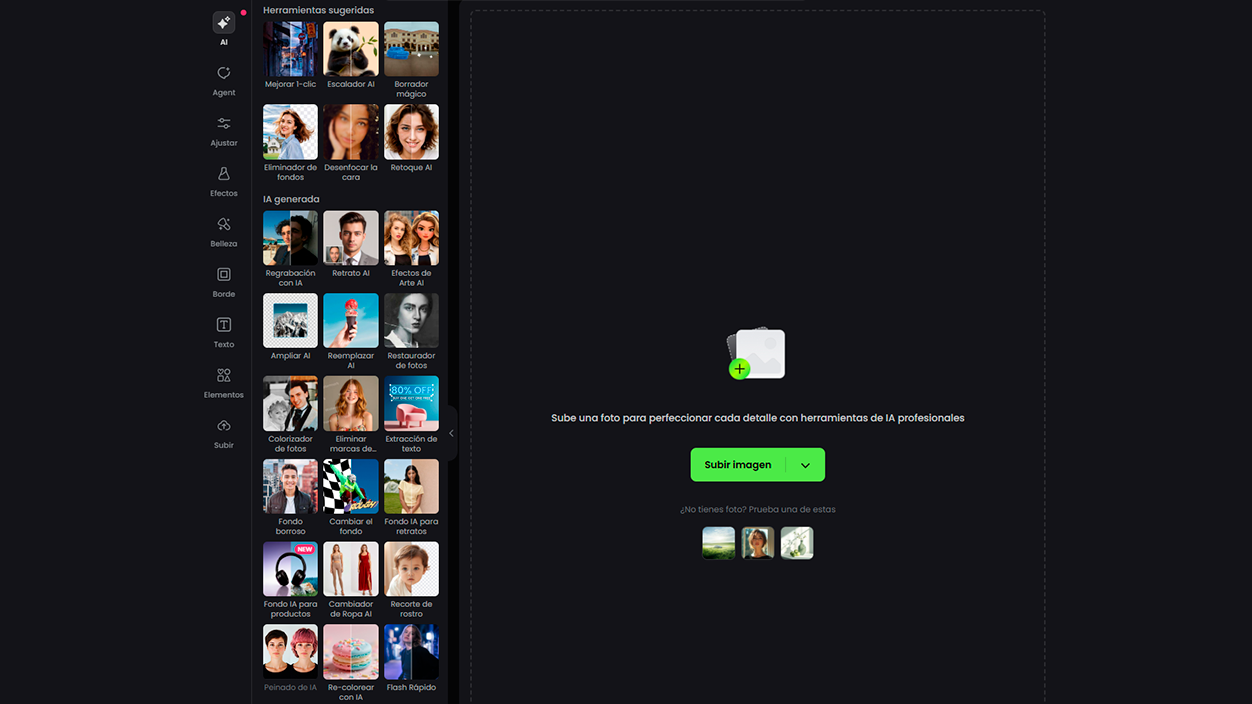
Bien que CapCut soit la solution de bureau la plus complète dans de nombreux cas, ce n'est pas la seule sur le marché. Il en existe d'autres. des éditeurs en ligne et des applications mobiles très utiles lorsque vous souhaitez quelque chose de rapide, sans installer de logiciel lourd ni effectuer de modifications directement depuis votre mobile.
Photographe Initialement un éditeur photo en ligne, il a depuis étendu ses fonctionnalités pour inclure des outils vidéo. Sans installer aucun logiciel, vous pouvez :
Utilisez Fotor pour supprimer des objets d'une vidéo en ligne
- Téléchargez la vidéo de votre ordinateur à l'éditeur en ligne (prend en charge les formats courants tels que MP4 et MOV).
- Sélectionnez le cadre ou la zone concernée. où l'objet ou la personne à l'origine du problème est visible.
- Utilisez l'outil pinceau pour peindre par-dessus la zone que vous souhaitez supprimer et laisser le système traiter la suppression automatiquement.
- Téléchargez la vidéo résultante en MP4 tout en conservant une qualité raisonnablement élevée.
Ses points forts sont les Interface claire et accès direct depuis le navigateurCe qui est idéal pour des modifications rapides sans avoir à utiliser un logiciel de montage complexe.
Suppression d'objets – Photo et vidéo : application mobile simple et intuitive
Si vous préférez modifier vos modifications depuis votre téléphone, l'application « Supprimer des objets – Photo et vidéo » Il offre une méthode très simple pour supprimer des éléments des clips enregistrés avec votre téléphone portable.
Comment fonctionne cette application
- Vous sélectionnez la vidéo que vous souhaitez modifier depuis la galerie de votre smartphone.
- Vous utilisez le outil de dessin pour marquer la zone où se trouve l'objet ou la personne.
- Vous ajustez le intervalle de temps où la suppression doit être indiquée par une icône d'horloge.
- Vous enregistrez et vérifiez le résultat, en pouvant le prévisualiser pour vous assurer que la suppression a été effectuée correctement.
Son principal avantage est le vitesse et simplicitéC'est parfait si vous avez seulement besoin de corriger un détail précis sans avoir à effectuer de modifications complexes.
Outils en ligne spécialisés dans la suppression d'objets dans les vidéos
Au-delà de Fotor et des applications mobiles, il existe des plateformes web axées presque exclusivement sur supprimer des objets des vidéos à l'aide de l'IAParmi les plus importants figurent Media.io, Vidnoz AI, Wondershare DemoCreator (dans sa version en ligne) et Runway.
Media.io (AniEraser)
Media.io propose un outil de suppression d'objets appelé AniEraser, dont le fonctionnement est relativement simple :
- Vous téléchargez la vidéo depuis votre PC, Dropbox ou Google Drive.
- Vous cliquez sur « Ajouter une zone » pour Marquer la zone avec l'objet à effacer.
- Vous définissez le moment précis où l'objet apparaît à l'écran.
- Vous cliquez sur « Supprimer les objets maintenant » et Vous laissez l'IA faire le travail.
- Vous prévisualisez le résultat et exportez le fichier nettoyé.
IA Vidnoz
Vidnoz AI propose plusieurs options de nettoyage vidéo, bien que sa méthode repose en grande partie sur… supprimer les segments comportant des erreurs ou des zones indésirables:
- Vous téléchargez la vidéo et accédez à la fonction « Recadrer ».
- À l'aide de curseurs, vous sélectionnez la section qui contient les objets que vous souhaitez éviter et Vous l'avez coupé.
- Vous ajustez les points d'entrée et de sortie pour ne conserver que les parties utiles.
- Si nécessaire, Vous divisez et réunissez les clips réorganiser le matériel final.
Il vous permet également de jouer avec modifications de l'arrière-plan et découpages du cadre pour dissimuler les éléments gênants.
Wondershare DemoCreator (version en ligne)
DemoCreator est connu pour ses outils éducatifs de capture et d'édition d'écran, mais il intègre également un effet spécifique de la suppression d'objet:
- Ouvrez l'éditeur vidéo et importez votre fichier.
- Vous faites glisser le clip sur la timeline.
- Allez dans « Effet vidéo » et choisissez « Suppression d'objets ».
- Vous faites glisser cet effet sur la vidéo, vous cadrez la zone contenant l'élément à effacer, et Vous appliquez l'IA.
- Vous prévisualisez le résultat et exportez la vidéo éditée.
Piste
Runway a acquis une certaine notoriété auprès des créateurs grâce à son outils d'édition de haut niveau basés sur l'IASa fonction de remplissage vidéo vous permet littéralement de « repeindre » ce dont vous n'avez pas besoin afin que le système puisse le supprimer :
- Vous accédez à votre compte, vous entrez dans les outils magiques d'IA et vous créez un nouveau projet.
- Vous téléchargez la vidéo et repérez le moment où l'objet apparaît.
- Utilisation de l'outil « Inpainting » dessiner par-dessus l'élément indésirable.
- Runway traite cette sélection image par image et reconstitue le fonds automatiquement.
C'est une option très performante si vous recherchez quelque chose de plus avancé sans installer de logiciel lourd, même si sa courbe d'apprentissage est un peu plus abrupte que celle d'outils plus simples.
Pourquoi est-il si utile de supprimer les objets et les personnes de vos vidéos ?
Au-delà de l'attrait esthétique, la suppression des éléments indésirables d'une vidéo ou d'une photo a impact direct sur la qualité du contenu et sur la façon dont votre public le perçoit.
1. Une concentration et une clarté accrues
En supprimant les éléments superflus, vous vous assurez que le regard du spectateur se porte directement sur le sujet principal. Moins de bruit visuel signifie plus d'attentionC'est idéal pour les tutoriels, les contenus éducatifs, les présentations de produits ou les vidéos où il est nécessaire de comprendre clairement ce qui se passe.
2. Une apparence plus professionnelle et attrayante
Une vidéo épurée, sans personnes traversant accidentellement la scène, sans éléments déplacés ni logos superflus, donne l'impression que Il est entretenu et planifiéCela permet de retenir l'attention, d'améliorer les performances sur les réseaux sociaux et de renforcer la qualité perçue de votre marque ou de votre profil personnel.
3. Plus de liberté créative
En pouvant supprimer ce qui vous dérange, vous pouvez également intégrer des graphismes, des animations, des étiquettes ou des effets Avec une bien plus grande liberté, sans être mélangé à des éléments visuellement inadaptés. C'est particulièrement utile pour les projets marketing, les productions cinématographiques et télévisuelles, ou les vidéos narratives où chaque détail compte.
4. Flux de travail de post-production plus efficace
Si vous nettoyez les images au début du montage, le reste du processus sera beaucoup plus fluide. Vous vous épargnez ainsi d'avoir à refaire des sections entières plus tard. parce que quelqu'un a remarqué qu'un élément inapproprié ou une marque que vous ne pouvez pas afficher apparaissait en arrière-plan.
5. Renforcer l'identité de marque
Dans les campagnes d'entreprise, le soin apporté à la mise en page à ce niveau contribue à maintenir une esthétique cohérente avec les valeurs et le style visuel de la marqueSupprimer les objets qui détonnent avec votre image permet à l'ensemble du contenu de mieux s'intégrer dans un style visuel cohérent.
Supprimer des personnes et des objets des photos : PhotoRoom, HitPaw, Snapseed et plus encore
Il n'y a pas que la vidéo qui compte. Dans bien des cas, ce dont vous avez besoin, c'est… nettoyer une photo avant de la télécharger sur les réseaux sociaux ou de l'inclure dans un projetVous trouverez également ici une bonne collection d'outils basés sur l'IA qui vous permettent de supprimer des personnes, des arrière-plans ou des détails gênants sans effort.
PhotoRoom : L’IA pour des photos nettes en quelques secondes
Salle photo C'est l'une des solutions en ligne les plus populaires pour les designers, les photographes et les créateurs de contenu qui souhaitent supprimer les arrière-plans, supprimer les objets et générer des compositions pour les catalogues, les réseaux ou les boutiques en ligne.
Son outil de retouche assisté par IA détecte automatiquement personnes, objets et arrière-planIl permet également de corriger les imperfections à l'aide d'un simple pinceau. Il ajoute aussi des ombres grâce à l'IA, permet d'insérer du texte, de modifier les couleurs d'arrière-plan ou de sélectionner des modèles pour préparer vos images à l'emploi.
Flux de travail typique pour supprimer une personne d'une photo avec PhotoRoom
- Ouvrez PhotoRoom dans votre navigateur et chargez l'image.
- Vous sélectionnez l'outil « Retouche » ou une option d'effacement spécifique.
- Vous peignez sur la personne ou l'objet que vous souhaitez supprimer en ajustant la taille du pinceau.
- L'IA traite la sélection et combler l'espace avec le fond doucement.
- Si nécessaire, corrigez les erreurs mineures et téléchargez l'image modifiée.
HitPaw : éditeur de photos de bureau basé sur l’IA
HitPaw Initialement conçu comme un éditeur multimédia généraliste, il s'est progressivement enrichi d'outils spécifiques à la photographie. Sa version de bureau pour Windows et Mac permet Supprimer les personnes et les objets des images avec une grande précision grâce aux algorithmes d'IA qui reconstruisent l'arrière-plan.
En plus de la suppression, il offre des fonctions pour Netteté améliorée, résolution accrue et détails plus précisCe qui est idéal si vous souhaitez une finition de qualité professionnelle sans avoir à payer pour un logiciel complexe.
Pratique si vous travaillez par lotscar elle prend en charge l'édition en masse : vous pouvez supprimer le même type d'élément de plusieurs photos à la fois, ce qui vous fait gagner beaucoup de temps.
Snapseed : Supprimez des contacts de votre téléphone portable
SnapseedL'éditeur photo de Google reste un classique sur mobile pour ceux qui le souhaitent Retouchez vos images rapidement et avec un contrôle précis.Pour supprimer des personnes ou des objets, votre outil principal est la « Guérison ». Si vous avez besoin d'instructions spécifiques, consultez la documentation. Comment supprimer des objets d'une photo sur Android.
Comment utiliser Snapseed pour supprimer des éléments d'une photo
- Vous installez l'application, vous l'ouvrez et vous appuyez sur l'icône « + » pour télécharger une photo.
- Allez dans « Outils » et choisissez « Guérison ».
- Vous effectuez un zoom sur la zone problématique et tu peins avec le pinceau concernant la personne ou l'objet à éliminer.
- Snapseed remplit cette zone en utilisant des pixels de l'environnement environnant ; si vous n'êtes pas convaincu, Vous pouvez annuler et répéter jusqu'à ce que ce soit parfait.
- Enfin, vous exportez l'image au format et à la résolution souhaités.
Il propose également des réglages sélectifs de l'exposition, du contraste, de la température ou de la saturation, des filtres de type HDR, des effets vintage et l'édition de fichiers RAW directement sur l'appareil mobile.
Autres outils populaires pour supprimer des objets des photos
En plus de ce qui précède, il existe plusieurs services en ligne spécifiquement conçus pour supprimer rapidement des éléments d'une photo :
- Découpage.ProUn éditeur en ligne basé sur l'IA qui vous permet d'importer une photo, de dessiner le contour de la personne ou de l'objet au pinceau, puis de laisser le système effacer et reconstruire l'arrière-plan. Idéal pour obtenir coupes nettes sans avoir à se soucier des sélections manuelles.
- PixelcutTrès populaire auprès des créateurs de contenu sur les réseaux sociaux, cette application propose une « gomme magique » qui supprime en un clic les éléments indésirables après les avoir sélectionnés au pinceau. Elle comprend également des outils de retouche pour corriger les petites imperfections.
- Picsart (version web)Il combine un éditeur créatif complet avec une fonction « Suppression » dédiée. Vous importez la photo, sélectionnez l’outil, peignez sur les zones indésirables et appliquez les modifications ; cela fonctionne aussi bien pour… des retouches rapides ainsi que des compositions plus élaborées.
- Studio Magique (Touche Magique): se concentre presque exclusivement sur la suppression de personnes ou d'objets des photos à l'aide d'une sélection et d'un bouton « Effacer », l'IA se chargeant de reconstituer l'environnement.
Avantages spécifiques du nettoyage des photos et vidéos des éléments indésirables
Dans le domaine de la photographie, la suppression d'objets offre également des avantages très nets. Au-delà de l'aspect esthétique, Cela peut devenir une question de confidentialité, de sécurité et de performance sur les réseaux sociaux.
Protection des données et confidentialité
Effacer les plaques d'immatriculation, les écrans contenant des données sensibles, les documents, données de reconnaissance faciale ou tout autre élément sensible est crucial si vous comptez partager les photos publiquement. Supprimez ces informations avant de télécharger l'image. Cela évite les problèmes et vous apporte une bien plus grande tranquillité d'esprit.
Plus d'engagement sur les réseaux sociaux
Les images nettes, centrées et sans distraction ont tendance à recevoir Plus de clics, de commentaires et de partagesAu final, une photo bien composée, sans «bruit», est plus facile à comprendre et attire davantage l'attention lors du défilement.
Composition équilibrée
En éliminant ce qui est inutile, vous pouvez réajuster le poids visuel Le cadrage permet d'obtenir une photo plus harmonieuse. On obtient ainsi des images d'aspect beaucoup plus professionnel, même prises avec un téléphone portable.
Une toile vierge pour être plus créatif
Une fois que vous avez éliminé toutes les distractions, votre photo ou vidéo devient une Toile idéale pour ajouter des filtres, des effets, des étiquettes ou des graphismes Sans aucune interférence. Voilà ce qui distingue un contenu banal d'une œuvre soigneusement élaborée qui témoigne d'un effort évident.
Grâce à tous ces outils et techniques à disposition, effacer des objets et des personnes avec CapCut et les différentes options en ligne ou mobiles n'est plus une tâche compliquée réservée aux professionnels. Vous avez désormais accès à l'IA, au masquage avancé et à des éditeurs très intuitifs. Ces outils vous permettent d'améliorer vos photos et vidéos sans nécessiter de connaissances techniques approfondies. L'essentiel est de choisir l'outil le plus adapté à votre flux de travail (CapCut pour ordinateur si vous recherchez un logiciel de montage vidéo performant, PhotoRoom, HitPaw ou Snapseed pour les photos, et des solutions en ligne comme Media.io ou Runway lorsque vous travaillez directement depuis votre navigateur) et de consacrer quelques minutes à peaufiner chaque prise de vue pour obtenir le résultat souhaité.

Indice
- 1 CapCut sur ordinateur : l’option étoile pour supprimer des objets et des personnes dans une vidéo
- 2 Comment supprimer des personnes d'une vidéo avec CapCut, étape par étape
- 3 Autres outils pour supprimer des objets et des personnes d'une vidéo (en ligne et applications)
- 4 Pourquoi est-il si utile de supprimer les objets et les personnes de vos vidéos ?
- 5 Supprimer des personnes et des objets des photos : PhotoRoom, HitPaw, Snapseed et plus encore
- 6 Avantages spécifiques du nettoyage des photos et vidéos des éléments indésirables
