- La technologie NVIDIA Broadcast utilise l'IA pour supprimer les bruits de fond indésirables des enregistrements et des diffusions en direct, améliorant ainsi la qualité audio et vidéo.
- Une carte graphique NVIDIA RTX est nécessaire pour profiter pleinement du logiciel, bien qu'il existe des alternatives partielles pour les utilisateurs de GTX.
- Le programme est compatible avec les principales plateformes de streaming et d'enregistrement telles que OBS Studio, Streamlabs et Discord, ce qui le rend facile à intégrer dans n'importe quel flux de travail.
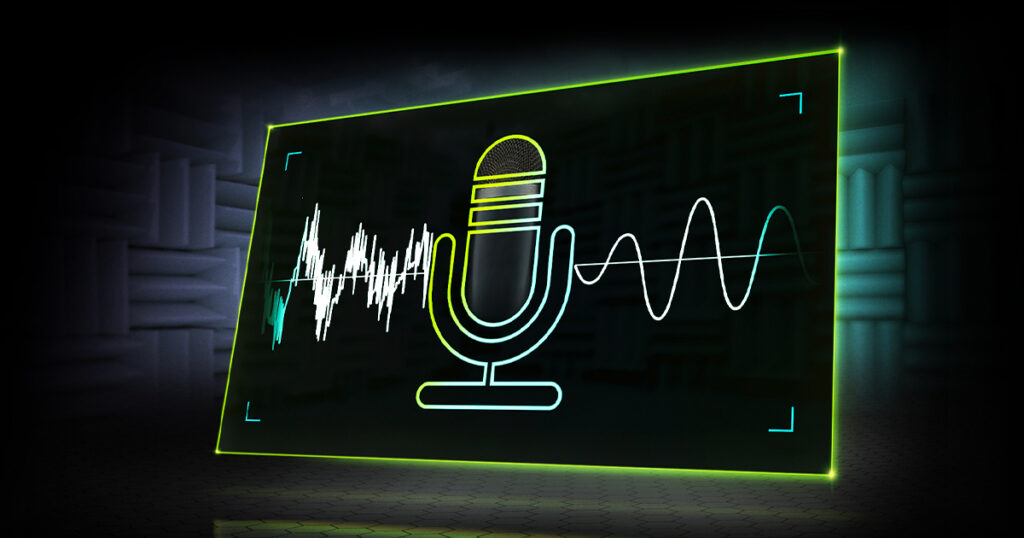
Comment supprimer le bruit de fond de vos vidéos avec NVIDIA Broadcast ? La qualité audio est l'un des aspects les plus importants lors d'un enregistrement ou d'une diffusion en direct. Personne n'a envie d'entendre un ventilateur agaçant, la circulation ou le bourdonnement d'un ordinateur pendant le visionnage. Heureusement, grâce aux technologies et aux outils actuels, comme Diffusion NVIDIA, supprimer le bruit de fond dans vos vidéos est à la portée de toute personne disposant d'une carte graphique compatible.
Ces dernières années, NVIDIA a révolutionné la façon dont les créateurs de contenu, les streamers et les travailleurs à distance peuvent améliorer la qualité audio et vidéo grâce à des solutions intelligentes et faciles à utiliser. Si vous souhaitez que votre voix soit propre, nette et professionnelle sans publication, vous pouvez y parvenir en temps réel en suivant quelques étapes de base et en profitant de toute la puissance de votre GPU..
Qu'est-ce que NVIDIA Broadcast et comment fonctionne-t-il ?
Diffusion NVIDIA C'est un application gratuite développée par NVIDIA conçu pour améliorer l'expérience d'enregistrement et de streaming vidéo et audio. Grâce à l'intelligence artificielle et Noyaux Tenseurs présent dans les cartes graphiques RTX Dans les séries 20, 30 et 40, l'application est capable d'éliminer automatiquement le bruit ambiant, filtrer les sons indésirables et appliquez des effets visuels en temps réel avec peu d'impact sur les performances de l'ordinateur.
Le logiciel ne se limite pas seulement à filtrer les bruits gênants tels que le ventilateur, la climatisation ou les voisins bruyantsmais cela permet également flouter l'arrière-plan de l'image (effet bokeh), remplacez-le par un virtuel ou appliquez même des filtres de caméra, améliorez la clarté de la voix ou éliminez les échos. Tout cela fait de NVIDIA Broadcast un outil très polyvalent pour les streamers et les utilisateurs qui ont besoin d’appels vidéo de qualité ou d’enregistrer des podcasts..
La clé réside dans l'intelligence artificielleNVIDIA a entraîné ses modèles à reconnaître et à séparer la voix humaine des autres sons, ce qui lui permet de supprimer les sons non pertinents en temps réel. Tout ce traitement est effectué sur le GPU, avec un impact minimal sur le CPU, ce qui le rend idéal même pour les ordinateurs portables ou de bureau à puissance limitée.
Principales fonctionnalités de NVIDIA Broadcast

Le programme offre aux utilisateurs plusieurs fonctionnalités conçues pour répondre à tous leurs besoins audio et vidéo. Les plus remarquables sont :
- Suppression du bruit ambiant:Élimine les sons tels que les ventilateurs du PC, la circulation ou les conversations de fond, ne laissant que la voix de l'utilisateur.
- Qualité audio améliorée:Annulation d'écho et renforcement de la voix pour un son naturel et agréable pour tout auditeur.
- Effets visuels en temps réel:Du flou d'arrière-plan au remplacement complet par une image virtuelle ou à la suppression complète, sans avoir besoin de chrominance.
- Suivi automatique des utilisateurs:La caméra peut suivre le visage de l'utilisateur pour maintenir le cadre même lorsque l'utilisateur bouge.
- contact visuelL'intelligence artificielle corrige la position de vos pupilles pour simuler que vous regardez toujours la caméra, utile dans les présentations et vidéos professionnelles.
Tous ces effets peuvent être appliqués simultanément ou de manière sélective, bien que Il est préférable d'activer uniquement ceux qui sont nécessaires pour économiser les ressources de la carte graphique.NVIDIA Broadcast affiche également l'utilisation du GPU en temps réel, vous permettant ainsi de connaître l'impact de chaque filtre actif.
Conditions requises pour l'utilisation de NVIDIA Broadcast et alternatives pour les cartes GTX
La plus grande exigence pour pouvoir profiter de toutes les fonctionnalités de NVIDIA Broadcast est avoir une carte graphique NVIDIA RTX (tout modèle des séries 20, 30 ou 40, qu'il s'agisse d'un ordinateur de bureau ou d'un ordinateur portable). La raison en est que Noyaux Tenseurs Ces GPU sont la base de l’intelligence artificielle en temps réel, une technologie non disponible sur les cartes NVIDIA GTX ou plus anciennes.
Si vous avez un carte Nvidia GTX, vous pouvez toujours accéder à certaines fonctionnalités via NVIDIA RTX Voice. Cette application est née avant Broadcast et se concentre sur le élimination du bruit de fond sur les microphones et les haut-parleurs, bien qu'il manque la partie vidéo ou les effets visuels avancés.
- Utilisateurs de NVIDIA RTX : Vous pouvez installer et profiter de NVIDIA Broadcast, avec toutes les options audio et vidéo.
- Utilisateurs de NVIDIA GTX : Vous pouvez télécharger RTX Voice pour filtrer le bruit dans votre audio, même si vous n'aurez pas accès aux effets visuels ou de caméra.
Dans les deux cas, il est essentiel d’avoir le pilotes mis à jour de NVIDIA et assurez-vous que votre système répond aux exigences minimales publiées sur le site Web officiel.
Comment télécharger, installer et configurer NVIDIA Broadcast
Le processus est assez simple et ne prend pas plus de quelques minutes :
- Téléchargez l'application : Accédez au site officiel de NVIDIA et recherchez « Broadcast ». Téléchargez le programme d'installation adapté à votre système.
- Facilité: Exécutez le fichier téléchargé et suivez les étapes à l'écran. Le programme détectera automatiquement si vous possédez un GPU RTX compatible et vous guidera tout au long du processus.
- Configuration initiale : Lorsque vous ouvrez NVIDIA Broadcast, vous verrez une interface divisée en trois sections : microphone (entrée audio), haut-parleurs (sortie audio) et caméra (vidéo)Sélectionnez l’appareil que vous souhaitez utiliser dans chaque section (par exemple, votre microphone USB ou votre webcam).
- Application des effets : Chaque section vous permet d'activer les effets disponibles. Par exemple, sur le microphone, vous pouvez activer la « Suppression du bruit » et la « Suppression de l'écho ». Faites des essais pour voir le résultat.
- Optimisation: Veillez à ne pas activer plus d'effets que nécessaire, car chacun consomme des ressources GPU. Vous pouvez vérifier leur utilisation dans les paramètres.
Dans le cas de RTX Voice, le processus est similaire bien que plus limité, car il ne gère que les périphériques audio et manque d'options vidéo avancées.
Paramètres avancés et astuces : tirez le meilleur parti de NVIDIA Broadcast
Sélectionnez correctement les périphériques d'entrée et de sortiePar exemple, si vous avez plusieurs microphones connectés, assurez-vous de sélectionner celui qui convient dans la liste déroulante. Vous pouvez également combiner les effets en fonction de votre environnement : si l'écho est important, activez-le en même temps que la suppression du bruit ; si vous souhaitez simplement nettoyer votre son, le premier effet suffit.
Dans la section appareil photo, la fonctionnalité la plus notable est la effet de flou d'arrière-plan, car cela vous permet de vous concentrer sur vous-même et de masquer ce qui se trouve derrière vous sans avoir recours à l'incrustation chromatique. Le résultat est très réaliste, même s'il peut être amélioré en évitant les casques trop larges (les petits détails peuvent paraître moins flous).
Le filtre de contact visuel Cela peut être utile pour les présentations ou les enregistrements vidéo, où vous souhaitez paraître plus accessible et professionnel. Cependant, si vous faites du streaming occasionnel ou des jeux en direct, cela peut sembler peu naturel si vous avez toujours l'impression de regarder la caméra. Ne l'activez que lorsque vous en avez vraiment besoin.
Enfin, le filtre de cadrage automatique vous permet de NVIDIA Broadcast suit votre visage Même si vous bougez devant la webcam, ajustez le zoom et la position pour maintenir la mise au point. C'est idéal pour les vidéos réactives ou en direct où vous ne pouvez pas rester immobile tout le temps.
Intégration avec les logiciels d'enregistrement et de streaming : OBS, Streamlabs, Discord, etc.
L’un des avantages de NVIDIA Broadcast est sa facilité d’intégration dans tout programme d'enregistrement ou de diffusionFonctionne parfaitement avec OBS Studio, Streamlabs, Discord et pratiquement toutes les applications d'appel et de montage vidéo.
L'astuce réside dans la sélection NVIDIA Broadcast comme source d'entrée audio ou vidéo depuis les paramètres du logiciel que vous utilisez. Par exemple, dans OBS, vous pouvez ajouter une nouvelle source, « Capture d'entrée audio » ou « Périphérique de capture vidéo », et choisir « Diffusion NVIDIA » dans le menu déroulant. Ainsi, tous les effets et filtres activés seront appliqués au résultat final, qu'il s'agisse d'un enregistrement local ou d'une diffusion en ligne.
Ce système permet de gagner un temps de post-production considérable et élimine le besoin de modifier l'audio pour supprimer le bruit, car le processus se déroule en direct et pratiquement sans délai ni dégradation de la qualité.
Si vous souhaitez effectuer des tests rapides, le logiciel de NVIDIA inclut une « zone de test » où vous pouvez enregistrer votre voix ou votre vidéo et comparer le son avant et après l'activation des effets. Vous serez étonné de la différence, surtout dans les environnements bruyants..
Comparaison entre NVIDIA Broadcast et RTX Voice
Les deux applications sont développées par NVIDIA et partagent la philosophie d'amélioration de la qualité audio à l'aide de l'intelligence artificielle, mais elles présentent des différences clés :
- Diffusion NVIDIA Il est beaucoup plus complet. Il filtre non seulement l'audio, mais ajoute également des effets de caméra, des arrière-plans virtuels, la détection de mouvement, le contact visuel et bien plus encore. Exclusivité RTX.
- RTX Voice Il se concentre uniquement sur le filtrage audio (microphone et haut-parleurs) et est compatible avec les cartes GTX, ce qui le rend utile pour les ordinateurs plus anciens, mais il n'inclut pas d'effets vidéo.
Donc si vous en avez un Carte graphique RTX, il n'y a aucun doute : NVIDIA Broadcast est le choix recommandéSi vous n'avez qu'une GTX, RTX Voice reste une excellente solution pour nettoyer l'audio de vos enregistrements ou appels vidéo.
Conseils supplémentaires pour améliorer la qualité de vos enregistrements
Bien que NVIDIA Broadcast fasse un excellent travail, gardez à l'esprit que la qualité de vos vidéos et flux dépend également d'autres facteurs :
- Utilisez un microphone de qualitéBien que le logiciel nettoie beaucoup le son, partir d'une bonne base aide toujours.
- Placez la source de bruit le plus loin possible:Bien que le son puisse fuir, il est préférable de minimiser la présence de ventilateurs, d'appareils ou de circulation à proximité de votre micro.
- Vérifiez l'éclairage de votre installationPour les effets visuels de caméra, une webcam décente et un bon éclairage améliorent les résultats des flous et des arrière-plans virtuels.
- Maintenir les pilotes et les applications à jour:De cette façon, vous pouvez être sûr de toujours bénéficier des dernières améliorations et correctifs NVIDIA.
Un bon conseil est d'effectuer plusieurs tests avant un flux important pour vous assurer que le son et l'apparence sont conformes à vos attentes. Profitez de l'enregistreur de tests interne pour ajuster les filtres en fonction de votre environnement. Si vous n'êtes pas convaincu par Nvidia Broadcast, voici les meilleurs. programmes pour créer des vidéos.
Questions fréquemment posées sur la suppression du bruit de fond et de diffusion NVIDIA
Ci-dessous, nous répondons à certaines des questions les plus courantes des utilisateurs de NVIDIA Broadcast :
- Peut-il être utilisé sur n'importe quel PC ? Seules les cartes NVIDIA RTX (séries 20, 30 et 40) sont prises en charge pour toutes les fonctionnalités. Les utilisateurs de cartes GTX peuvent utiliser RTX Voice.
- Un microphone professionnel est-il nécessaire ? Non, mais il est utile d'en avoir un de bonne qualité. NVIDIA Broadcast fonctionne même avec des micros bon marché et des webcams standard.
- Cela affecte-t-il les performances du PC ? Le traitement est effectué sur le GPU et a un impact minimal sur le CPU, mais l'activation de nombreux effets peut nécessiter certaines ressources, en particulier sur les ordinateurs portables.
- Est-ce que cela fonctionne avec n'importe quel logiciel d'enregistrement ? Avec pratiquement tous les programmes populaires : OBS Studio, Streamlabs, Discord, Skype, Zoom… Choisissez simplement NVIDIA Broadcast comme source audio/vidéo.
- Que dois-je faire si cela ne supprime pas tout le bruit ? Vérifiez vos paramètres d'entrée, désactivez les autres filtres et essayez d'ajuster la position de votre microphone. Bien que les résultats soient généralement excellents, des interférences peuvent persister dans les environnements très bruyants.
- ¿Où puis-je télécharger officiellement l'application ? Dans le Site officiel de Nvidia.
NVIDIA Broadcast représente une avancée significative pour les créateurs, streamers et utilisateurs à la recherche d'enregistrements et de diffusions de qualité professionnelle, avec une configuration simple et efficace. L'intégration de l'intelligence artificielle à ces systèmes rend les améliorations rapides et accessibles, supprimant les obstacles techniques et vous permettant de vous concentrer sur votre contenu sans vous soucier des détails techniques.

Passionné de technologie depuis qu'il est petit. J'aime être à jour dans le secteur et surtout le communiquer. C'est pourquoi je me consacre à la communication sur les sites de technologie et de jeux vidéo depuis de nombreuses années. Vous pouvez me trouver en train d'écrire sur Android, Windows, MacOS, iOS, Nintendo ou tout autre sujet connexe qui me vient à l'esprit.