- Audacity nettoie le bruit continu avec son effet natif et supprime les clics/pops avec des effets dédiés.
- Les plugins OpenVINO AI (Windows) fournissent la suppression du bruit, la séparation et la transcription locale.
- Des plugins gratuits comme Noise Gate, EQ et Compressor affinent votre voix et améliorent son naturel.
- Si vous ne pouvez rien installer, un réducteur d'IA en ligne peut rapidement résoudre les problèmes.
¿Comment supprimer le bruit de l'audio à l'aide d'Audacity et de plugins gratuits ? Si vos enregistrements produisent un bourdonnement, un sifflement, clics de clavier ou salive qui coule, vous n'êtes pas seul. Dans les environnements domestiques et avec des microphones modestes, il est normal que des bruits de fond s'infiltrent. La bonne nouvelle, c'est qu'avec Audacity et plugins gratuits bien choisis vous pouvez laisser votre audio en bon état sans payer.
Nous n'allons pas nous en tenir aux bases : vous verrez comment réduire le bruit avec l'effet natif, éliminer les clics et les pops, installez et utilisez des plugins gratuits puissants (y compris un noise gate) et profitez des Plugins d'IA OpenVINO pour Audacity développé par Intel pour nettoyer les voix, séparer la musique, continuer les pistes et transcrire avec Whisper sans quitter votre PC.
Quel bruit avez-vous et à quoi pouvez-vous vous attendre ?
Avant de toucher à quoi que ce soit, il est judicieux d’identifier le problème principal : bruit ambiant constant (ventilateur, circulation), clics ou pops ponctuels, ou distorsion intermittente ? La réduction du bruit fonctionne bien avec sons soutenus et répétitifs, tandis que les clics/pops nécessitent des outils spécifiques pour les événements très courts.
L'effet de réduction du bruit d'Audacity supprime les fréquences qui correspondent à un profil de bruit que vous lui montrezCela nettoie beaucoup, mais à trop forcer, un son métallique ou « aqueux » peut apparaître. C'est normal : en supprimant des fréquences du bruit, on en supprime parfois aussi. microdétails de la voix.
Pour les clics et les pops, il est toutefois préférable d'utiliser des effets dédiés tels que Supprimer le clic ou le plugin DeClicker, qui détecte les pics très brefs. Pour le bruit entre les phrases, un noise gate peut fermez le robinet du microphone quand tu ne parles pas.
Préparation et importation dans Audacity
Lancez Audacity et ouvrez votre fichier depuis Fichier. Vous pouvez utiliser Fichier > Importer > Audio pour afficher le clip à éditer. Il est conseillé d'écouter quelques secondes de silence au début ou à la fin pour localiser l'empreinte du bruit atmosphère.
Pour travailler confortablement, sélectionnez la partie à éditer avec la souris ou utilisez Ctrl/Cmd + A pour marquer l'intégralité de la piste. Maintenir une sélection cohérente empêche changer la sonnette entre les zones transformées et non transformées.
Si vous souhaitez essayer plusieurs techniques, dupliquez la piste : Piste > Double. De cette façon, vous pouvez comparer les résultats sans craindre de perdre votre original et vous pouvez annuler instantanément si quelque chose ne vous convainc pas.
Réduction du bruit natif étape par étape
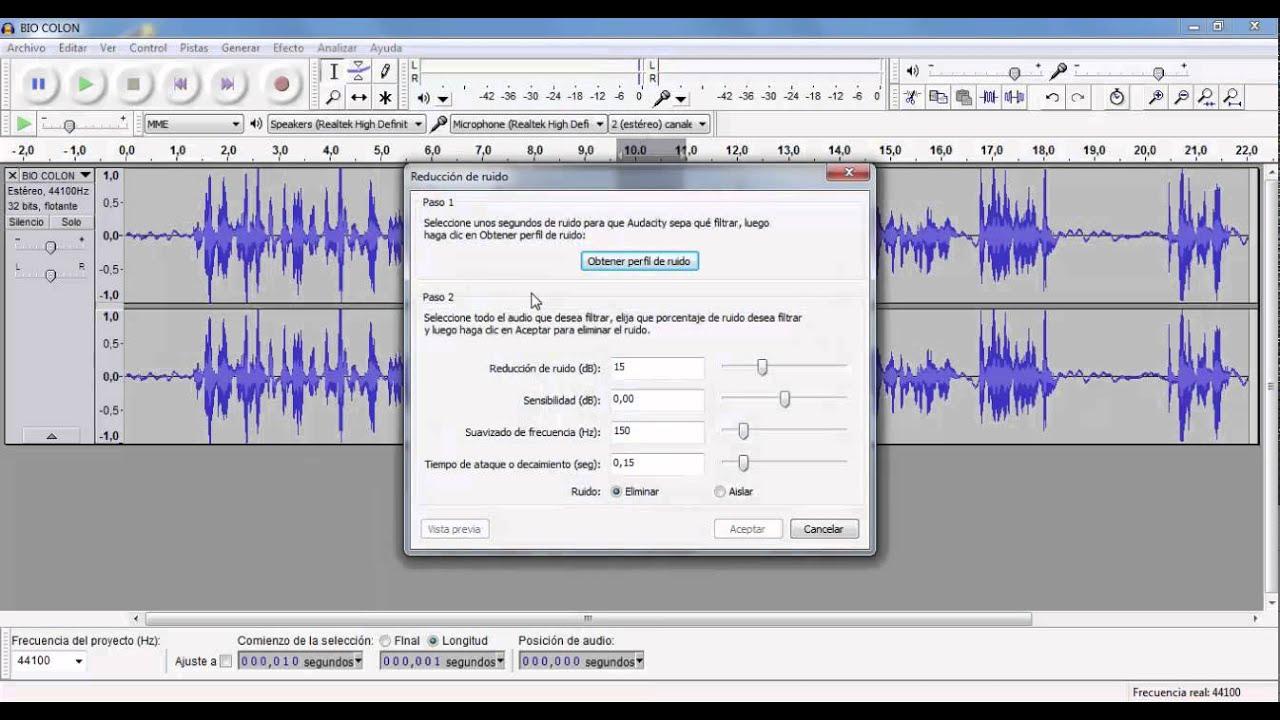
L'effet natif de Audace C'est rapide et efficace lorsque le bruit est continu. Sa logique est simple : apprendre du bruit, puis l'atténue tout au long du clip.
- Sélectionnez une ou plusieurs secondes pendant lesquelles seul le son est entendu. bruit de fond (pas de voix ni de musique) Plus c'est propre, mieux c'est.
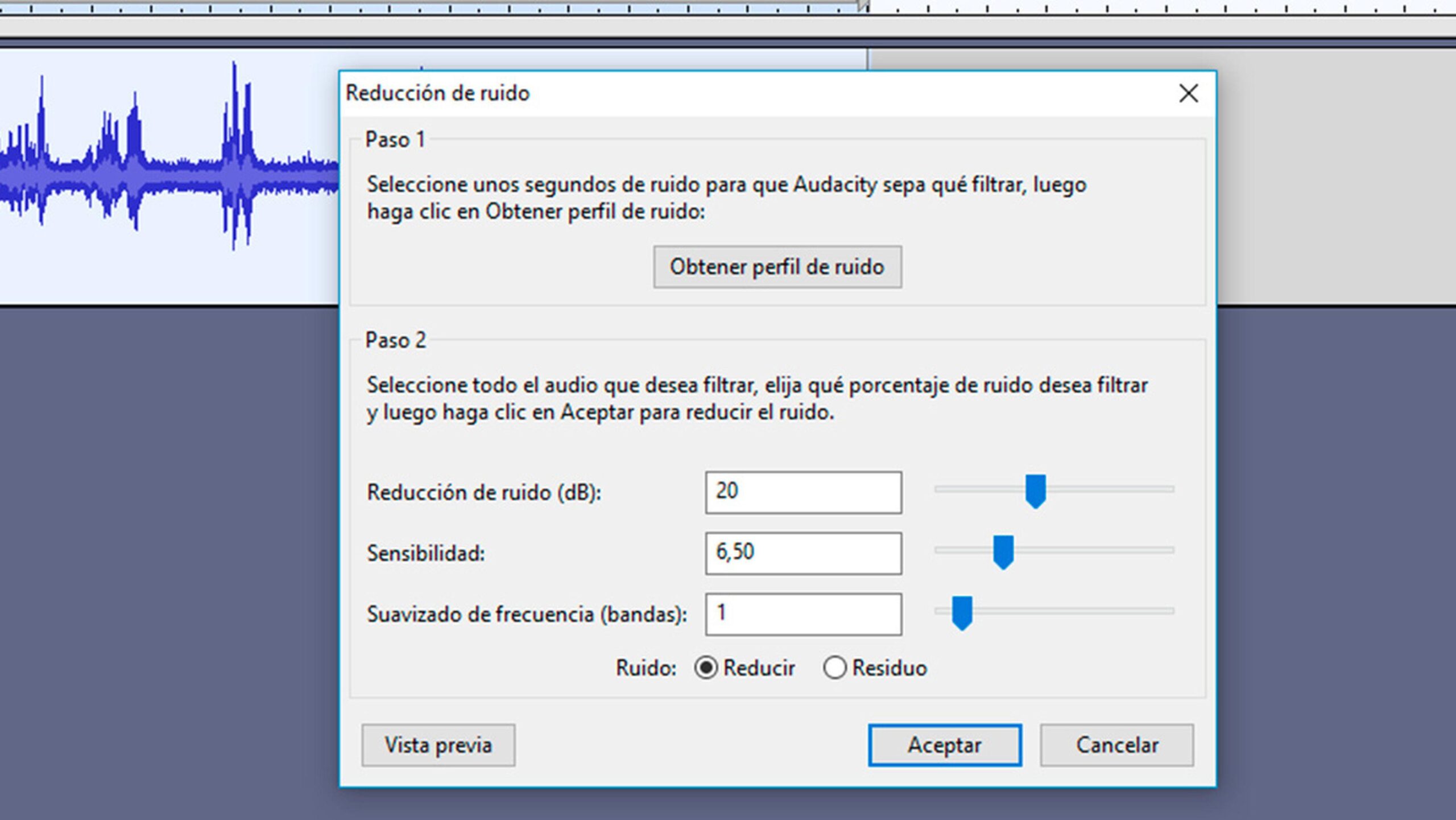
- Allez dans Effet > Réduction du bruit et appuyez sur « Obtenir le profil de bruit ».
- Sélectionnez maintenant la piste entière (ou la section que vous souhaitez nettoyer) et revenez à Effet > Réduction du bruit.
- Réglez les commandes de Réduction (dB), Sensibilité et lissage (fréquences), et appliquer.
Commencez avec des paramètres modérés pour éviter les artefacts. Si vous remarquez que la voix devient métallique ou mince, réduisez la réduction ou la sensibilité et essayez un autre passage léger plutôt qu'un passage agressif. N'oubliez pas que vous pouvez défaire depuis Edition > Annuler si vous n'aimez pas le résultat.
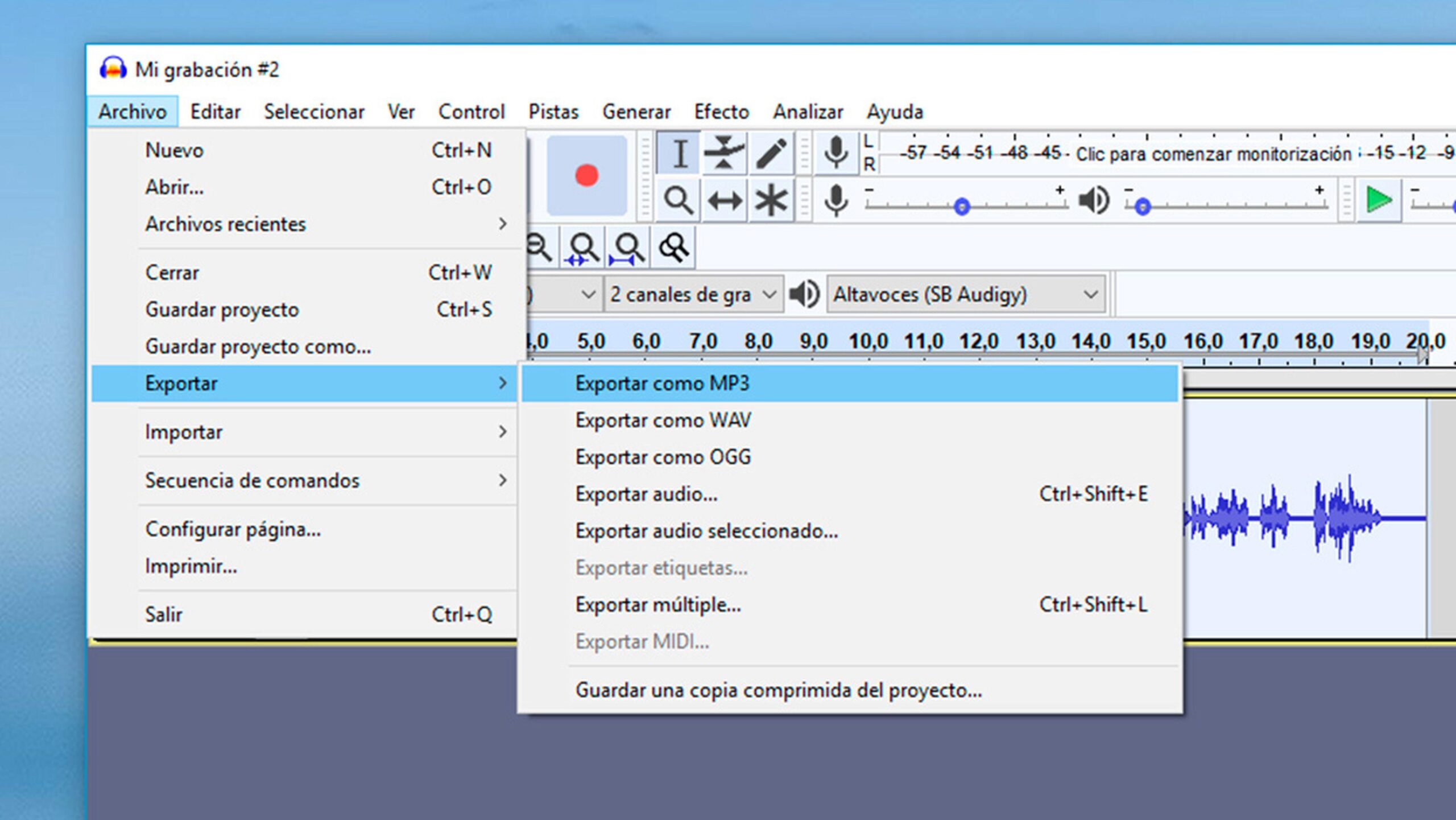
Lorsque vous avez terminé, exportez depuis Fichier > Exporter l'audio. Choisissez le format et la qualité en fonction de votre destination (par exemple, WAV pour maintenir la fidélité ou MP3 si vous avez besoin d'un fichier léger).
Dites adieu aux clics, aux pops et aux bruits de bouche
Les clics, accrochages et pops de souris nécessitent des outils spécifiques. Dans Audacity, vous disposez de plusieurs méthodes pour y parvenir. s'attaquer à ces sommets qui interrompent le flux audio :
Option A : Effet « Supprimer le clic »
Allez dans Effets > Suppression et réparation du bruit > Supprimer le clic. Ajustez le seuil et la largeur maximale du pic pour que l'algorithme détecte juste les clics et cela n'affecte pas votre voix. Appliquez et écoutez avant/après.
Option B : Plugin DeClicker
Téléchargez-le depuis le forum Audacity, installez-le et lancez-le depuis Effets > DécliqueurAugmentez ou diminuez la sensibilité en fonction de la densité des clics et des transitoires de votre prise de vue. C'est une approche très efficace pour becs très courts.
Option C : Réparation et finition
Pour des cas spécifiques, sélectionnez une petite section avec le clic et utilisez l'outil Réparer (Effets > Réparation). Si le problème est localisé, vous pouvez également couper ce fragment avec Supprimer et rejoindre, en prenant soin des mélanges pour que la coupure ne soit pas perceptible.
Si l'enregistrement, en plus des clics, présente un sifflement de fond, combinez ces techniques avec la Réduction du bruit natif pour une finition plus propre.
Plugins d'IA OpenVINO pour Audacity : nettoyage local et plus
Intel gère un package GitHub appelé « OpenVINO AI Plugins for Audacity ». Il s'agit d'extensions qui utilisent OpenVINO pour fonctionner. Modèles d'IA dans votre équipe, sans aucun service externe. L'installation est simple et s'intègre parfaitement aux menus d'Audacity.
Point à noter : Actuellement disponible pour WindowsSi vous travaillez sur macOS ou Linux, vous devrez vous appuyer sur des alternatives natives à Audacity ou sur d'autres plugins gratuits.
Dans les tests, la fonction de suppression du bruit L'IA a produit d'excellents résultats, comparables à ceux des solutions commerciales exécutant des modèles dans le cloud. Et ce, en quelques secondes, avec des options avancées pour régler l'atténuation.
Pour les utiliser, importez votre audio, sélectionnez-le et ouvrez Effet > Effets OpenVINO AI > Suppression du bruitSi vous avez besoin d'affiner le réglage, allez dans « Options avancées » et réduisez l'atténuation jusqu'à trouver l'équilibre entre propreté et naturel de la voix.
Séparez, générez et continuez la musique avec l'IA
En plus du nettoyage, le pack OpenVINO permet de séparer les voix et les instruments et même prolonger les chansons intelligemment. Pour séparer, allez dans Effet > Effets IA OpenVINO > Séparation musicale et choisissez d'extraire des voix/instrumentaux ou de produire plusieurs stems (voix, basse, batterie…).
La séparation vocale de l'instrumental fonctionne très bien, comparable à outils commerciauxIl fonctionne très bien pour créer un mode karaoké ou nettoyer les voix off intégrées dans la musique.
La fonction audio continue se trouve dans Générer > OpenVINO Génération musicale Activation de la « Continuation audio ». Sélectionnez la section à prolonger, définissez la durée souhaitée et laissez le modèle terminer la fin. s'adapter à votre vidéoCela fonctionne généralement de manière convaincante, même s'il peut y avoir de légères « hallucinations » musicales.
En revanche, générer de la musique à partir d'une invite, avec les paramètres par défaut, peut produire beaucoup de saletéUne astuce qui améliore le résultat est de créer d'abord une piste mono et de sortir à partir de là ; vous obtiendrez le même contenu sur les deux canaux, mais plus propre.
Transcrire avec Whisper d'Audacity
Si vous avez besoin de texte à partir de votre audio, allez dans Analyser > OpenVINO Transcription chuchotéeUtilise le modèle de base, très rapide mais au prix d'une perte de précision. Les transcriptions apparaissent comme suit : balises de pistes dans le cadre du projet.
Pour les importer dans votre éditeur vidéo, sélectionnez la piste de balises et exportez-la depuis Fichier > Exporter autre > Exporter les étiquettes au format .srt ou .vtt. Un flux de travail simple et indépendant du cloud.
Si vous recherchez une précision maximale, vous pouvez passer à des modèles Whisper plus grands en dehors de cet environnement, mais pour rapidité et coût nul, cette option intégrée fonctionne bien.
Plugins gratuits recommandés pour la voix et les podcasts
Au-delà des effets natifs, ces plugins gratuits étendent ce qu'Audacity peut faire avec vos voix et projets de podcast:
- Compresseur OTT (Windows/macOS) : compression descendante et ascendante pour contrôler les pics et améliorer les détails. Interface claire et réactive. rapideIdéal pour ajouter du punch aux voix étouffées.
- Graillon 2: Correcteur de hauteur et changeur de voix en temps réel. Permet des voix créatives ou corrections subtilesLa version gratuite est utile, même si elle possède des fonctionnalités limitées par rapport à la version payante.
- Porte de bruit MuseFX: Noise Gate pour couper le son du canal lorsque le niveau descend en dessous d'un seuil. Très utile pour désactiver le bruit entre les phrases. Soyez prudent avec les notes très douces : elles pourraient être écrêtées si le seuil est élevé.
- FFmpeg Pour Audacity : prend en charge l'import/export de davantage de formats, sans changer de programme. Idéal si vous travaillez avec divers conteneurs ou vous devez extraire l'audio.
- Vérification ACXVérificateur des exigences des livres audio (niveaux, bruit, etc.). Il garantit que votre enregistrement répond aux exigences Normes ACX sans quitter Audacity.
- MEqualizer: Égaliseur puissant avec analyseur visuel. Fournit des outils avancés qui Il n'a pas Audacity en standard et accélère la prise de décision avec des graphiques clairs.
- TDR Nova: Égaliseur dynamique polyvalent et open source. Des tâches de base au contrôle de la résonance, dé-essing dynamique.
- Valhalla Supermassif: Des réverbérations et des délais spectaculaires, avec une documentation claire. Bien qu'orienté espace/ambiance, il peut donner profondeur subtile d'une seule voix.
Installez uniquement ce que vous allez utiliser. Un ensemble soigneusement sélectionné avec compresseur, égaliseur, porte de bruit et, si nécessaire, un correcteur de teint, couvre 90% des besoins.
Installer et activer les plugins dans Audacity
Vérifiez d'abord votre version : dans la barre supérieure, allez dans Audacity > À propos d'Audacity et regardez le type de build. Ainsi, vous saurez si le plugin choisi est compatible avec votre installation actuelle.
Pour les plugins Nyquist, ouvrez Outils > Installateur de plugins Nyquist, cliquez sur Parcourir, choisissez le fichier téléchargé et cliquez sur Appliquer. Redémarrez Audacity pour que activer les nouveaux effets.
Une fois à l'intérieur, vous les verrez dans le menu « Effets » (ou dans leur catégorie). Cliquez sur leur nom. ajuster les paramètres et testez. Travaillez par étapes et comparez les avant/après pour ne pas dépasser la limite du naturel.
Résoudre les problèmes courants lors du nettoyage du bruit
Si « Supprimer le clic » ne fait rien, c'est généralement à cause d'un sélection trop courte ou parce que le seuil ne détecte pas bien le pic. Élargissez la sélection, abaissez le seuil ou essayez DeClicker avec une sensibilité plus élevée.
Si la réduction du bruit introduit son robotique, réduisez la quantité par passe et enchaînez deux nettoyages doux. Autre option : appliquez d'abord un noise gate pour atténuer les écarts, puis un réduction modérée du fonds restant.
Si un plugin n'est pas répertorié, il manque peut-être de la documentation ou est incompatible. Réinstallez le plugin et vérifiez le architecture correcte (32/64 bits) et redémarrez. Dans certains cas, mettez à jour Audacity vers une version prise en charge.
Avec OpenVINO, rappelez-vous la limitation de WindowsSi vous ne voyez pas les entrées du menu, fermez Audacity et rouvrez-le après l'installation. Assurez-vous que le package a été copié dans le bon dossier.
Pour plus d'informations sur Audacity, nous vous recommandons nos articles : Comment enregistrer de la guitare avec Audacity ?
Alternative en ligne gratuite si vous ne pouvez rien installer
Si votre ordinateur ne vous permet pas d'installer de logiciel ou si vous êtes pressé, essayez un service Web comme Suppression de voix en ligne EaseUSSépare les voix et l'arrière-plan avec l'IA et offre un réducteur de bruit accessible par navigateur.
Principaux avantages : aucune inscription, prend en charge les téléchargements volumineux (jusqu'à 350 Mo), vous permet de séparer les pistes de vidéos entières et n'impose pas de limites d'utilisation quotidienne strictes. Il peut éliminer le bruit et clics/pops dans des fichiers longs (jusqu'à 60 minutes).
Utilisation typique : Sélectionnez l'option « Réducteur de bruit », téléchargez votre fichier et attendez l'analyse. Ensuite, Télécharger le résultatC'est une solution pratique lorsque Audacity n'est pas disponible.
Conseils finaux pour une finition professionnelle

Travaillez toujours avec des copies, écoutez avec des écouteurs et des haut-parleurs et utilisez filtres en série: Noise gate doux, réduction modérée du bruit, égalisation pour atténuer les fréquences gênantes et légère compression pour la stabilisation. Moins, c'est plus.
Si vous avez besoin de karaoké ou d'isoler les voix, la séparation OpenVINO fonctionne à merveille. étonnamment solidePour les suites musicales, définissez la durée et laissez l'IA fermer la piste ; examinez le résultat pour détecter d'éventuels problèmes mineurs.
Pour terminer un projet, exportez depuis Fichier > Exporter l'audio et choisissez le format (WAV/FLAC pour qualité supérieure, MP3 pour une distribution allégée). Il est conseillé de sauvegarder le projet .aup3 au cas où vous décideriez ultérieurement ajuster les paramètres.
Avec les bons outils et un peu de soin, il est possible de passer d'un enregistrement à domicile avec des sifflements et des clics à un son parfait. propre et netLa clé est de combiner l'effet de réduction natif avec les bons plugins et, si cela vous convient, de le compléter avec les capacités d'IA d'OpenVINO pour aller plus loin.

Passionné de technologie depuis qu'il est petit. J'aime être à jour dans le secteur et surtout le communiquer. C'est pourquoi je me consacre à la communication sur les sites de technologie et de jeux vidéo depuis de nombreuses années. Vous pouvez me trouver en train d'écrire sur Android, Windows, MacOS, iOS, Nintendo ou tout autre sujet connexe qui me vient à l'esprit.