- ShadowPlay enregistre via le matériel jusqu'à 4K/60 FPS avec un impact minimal
- La fonction Replay instantané sauvegarde instantanément les dernières minutes du match.
- Diffusez en direct sur YouTube, Twitch ou Facebook depuis la superposition.
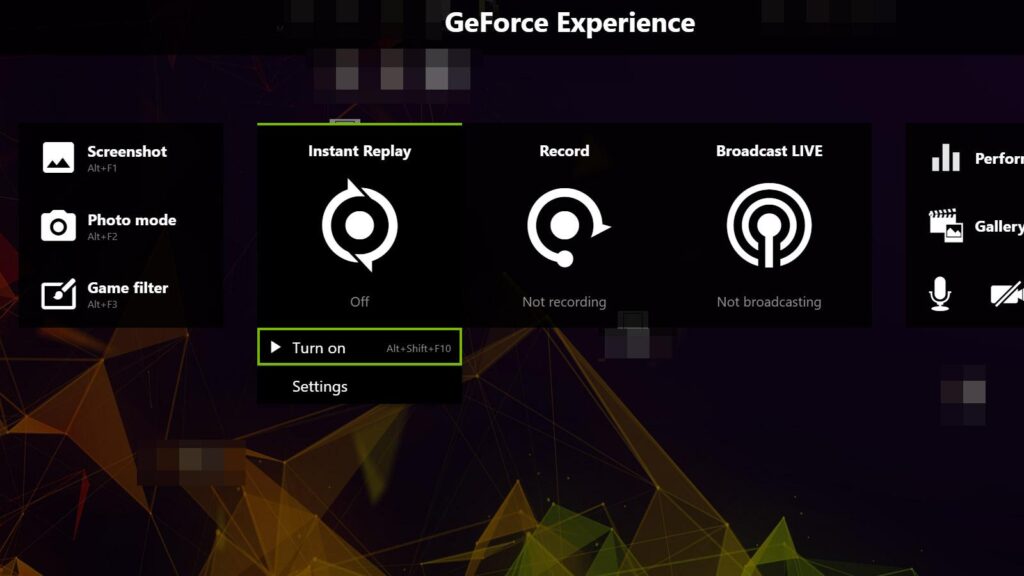
Si vous jouez sur PC avec un Carte graphique NVIDIAVous avez un moyen très pratique de jeux de records, passez en direct et prenez des captures d'écran sans trop de difficultés : GeForce Experience ShadowPlay Il vous permet d'enregistrer vos parties avec un impact minimal sur les performances et une qualité d'image impeccable.
Dans ce guide, vous trouverez tout ce dont vous avez besoin pour maîtriser l'outil : de l'activation de la superposition et du démarrage de l'enregistrement à l'aide de raccourcis, à Configurer la rediffusion instantanéeVous pouvez diffuser en direct sur Twitch ou YouTube et télécharger des captures d'écran sur Google Photos ou Imgur. Nous aborderons également les paramètres essentiels, les limitations courantes et quelques alternatives si vous n'utilisez pas de carte graphique NVIDIA.
Qu'est-ce que GeForce Experience ShadowPlay ?
GeForce Experience est la plateforme NVIDIA permettant de maintenir les pilotes à jour, d'optimiser les profils de jeu et de faciliter la capture et la diffusion en direct. Dans sa version moderne, le ShadowPlay classique a évolué pour être intégré à… Interface utilisateur de la superposition « Partager », accessible via un raccourci clavier ou via l'icône de partage dans l'application.
GeForce Experience ShadowPlay est un utilitaire d'enregistrement accéléré par le matériel : il exploite l'encodage de votre GPU pour Enregistrement fluide à 60 images par seconde et jusqu'en 4K Il est possible d'enregistrer en plein écran ou en mode fenêtré, avec un impact minime sur le nombre d'images par seconde. Son atout ne réside pas uniquement dans l'enregistrement manuel ; il se distingue également par son mode de capture en arrière-plan continu.
Ce mode continu vous permet de sauvegarder tous vos moments mémorables d'un simple clic. Grâce à Répétition instantanée (L'ancien ShadowMode) : le système met en mémoire tampon les dernières minutes de jeu pour que vous ne manquiez aucune action épique.
En plus de l'enregistrement, l'interface intègre des outils pour la diffusion en direct, la capture d'écran, la consultation de la galerie, et Modifier les paramètres sans quitter le jeuNVIDIA a également optimisé l'efficacité afin de réduire la consommation de ressources pendant la diffusion en continu.
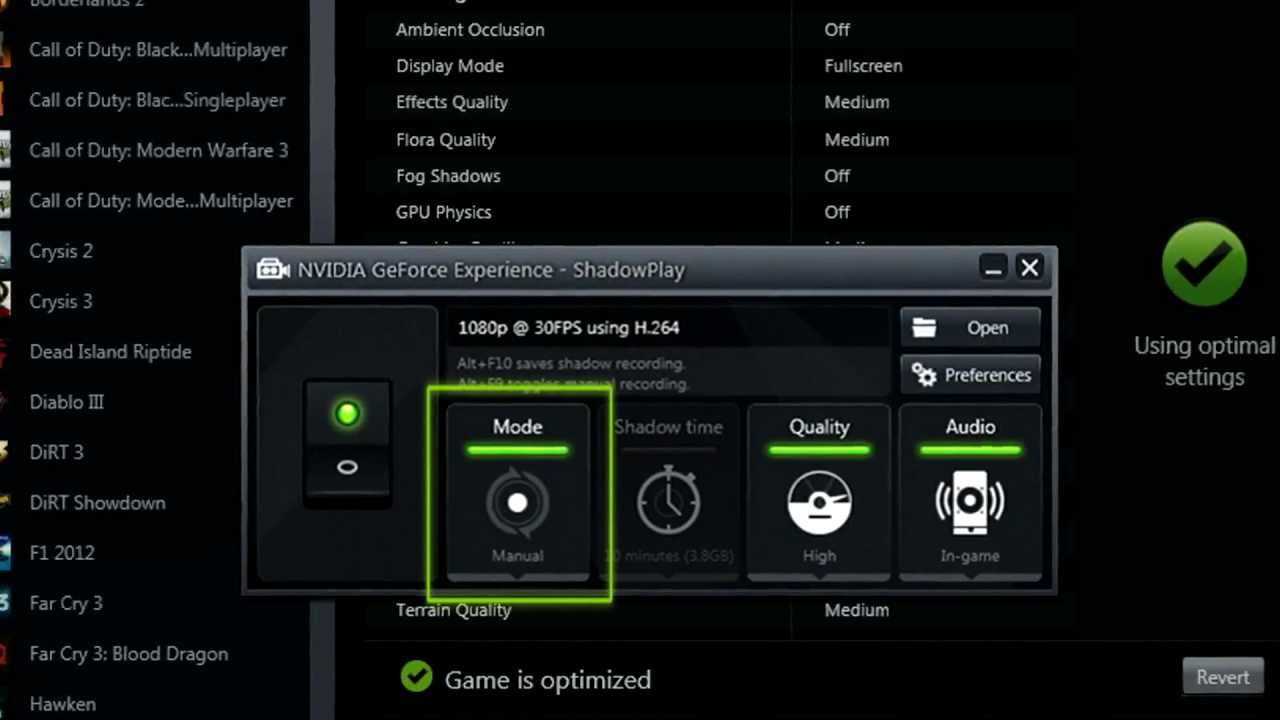
Accès à la superposition et aux raccourcis clavier utiles
Le moyen le plus rapide d'accéder à la superposition est d'appuyer sur Alt + ZVous verrez des panneaux pour l'enregistrement, la rediffusion instantanée, la diffusion en direct, la capture d'écran, la galerie et les préférences. Certains guides mentionnent « Alt + . » pour ouvrir l'interface : ce comportement est dû à… raccourcis personnalisés et peuvent varier en fonction de vos paramètres.
Ce sont les raccourcis par défaut Plus pratique pour naviguer d'une simple pression sur une touche, idéal si vous ne souhaitez pas ouvrir les menus toutes les quelques minutes :
- Enregistrement manuel (démarrage/arrêt) : Alt + F9
- Activer la répétition instantanée : Alt + Maj + F10
- Sauvegarder les dernières minutes (Relecture instantanée) : Alt + F10
- Démarrer/Arrêter la diffusion en direct : Alt + F8
- Capture d'écran instantanée : Alt + F1
- NVIDIA Ansel (lorsque le jeu le permet) : Alt + F2
Dans les Préférences, vous pouvez personnaliser ces raccourcis dans la section « Touches de fonction »afin qu'elles correspondent à la configuration de votre clavier et n'entrent pas en conflit avec d'autres combinaisons de touches de jeu.
Enregistrement des parties : manuel et replay instantané
Commencez par télécharger GeForce Experience depuis le site officiel de NVIDIA, installez-le et connectez-vous avec votre compte. Assurez-vous ensuite de mettre à jour les pilotes de votre carte graphique. tenir les conducteurs informés Cela permet d'éviter les erreurs et d'améliorer la stabilité de la capture.
Ouvrez GeForce Experience, accédez aux Paramètres (icône d'engrenage) et activez l'option « Chevauchement dans le jeu »De là, vous pouvez accéder à l'interface ShadowPlay sans quitter votre jeu et ajuster les préférences vidéo, audio et d'interface.
Dans Préférences > Paramètres de capture, choisissez la qualité, la résolution, la fréquence d'images, le codec, le débit binaire et le dossier de destination. Vous pouvez également y associer vos comptes YouTube, Twitch, Google ou Imgur. "Connecter"et configurez la position du HUD, de la caméra et des compteurs dans « Module ».
Le joyau de la couronne est Répétition instantanéeActivez cette fonction avec Alt+Z > Replay instantané > Activer ou avec Alt+Maj+F10. Lorsqu'un événement important se produit, appuyez sur Alt+F10 : l'intervalle configuré (par exemple, 30 secondes, 5 minutes ou jusqu'à 20 minutes) sera enregistré instantanément. Si vous n'enregistrez rien, ces données temporaires sont supprimées à la fermeture du jeu, évitant ainsi d'occuper inutilement de l'espace disque.
Pour un enregistrement de meilleure qualité : ajuster le débit binaire Dans « Capture vidéo », enregistrez en 1080p si votre carte graphique peine à suivre et ne passez en 4K que si nécessaire. Vous avez une marge de progression.L'enregistrement sur un SSD accélère l'enregistrement des fichiers volumineux et réduit les risques de micro-coupures.
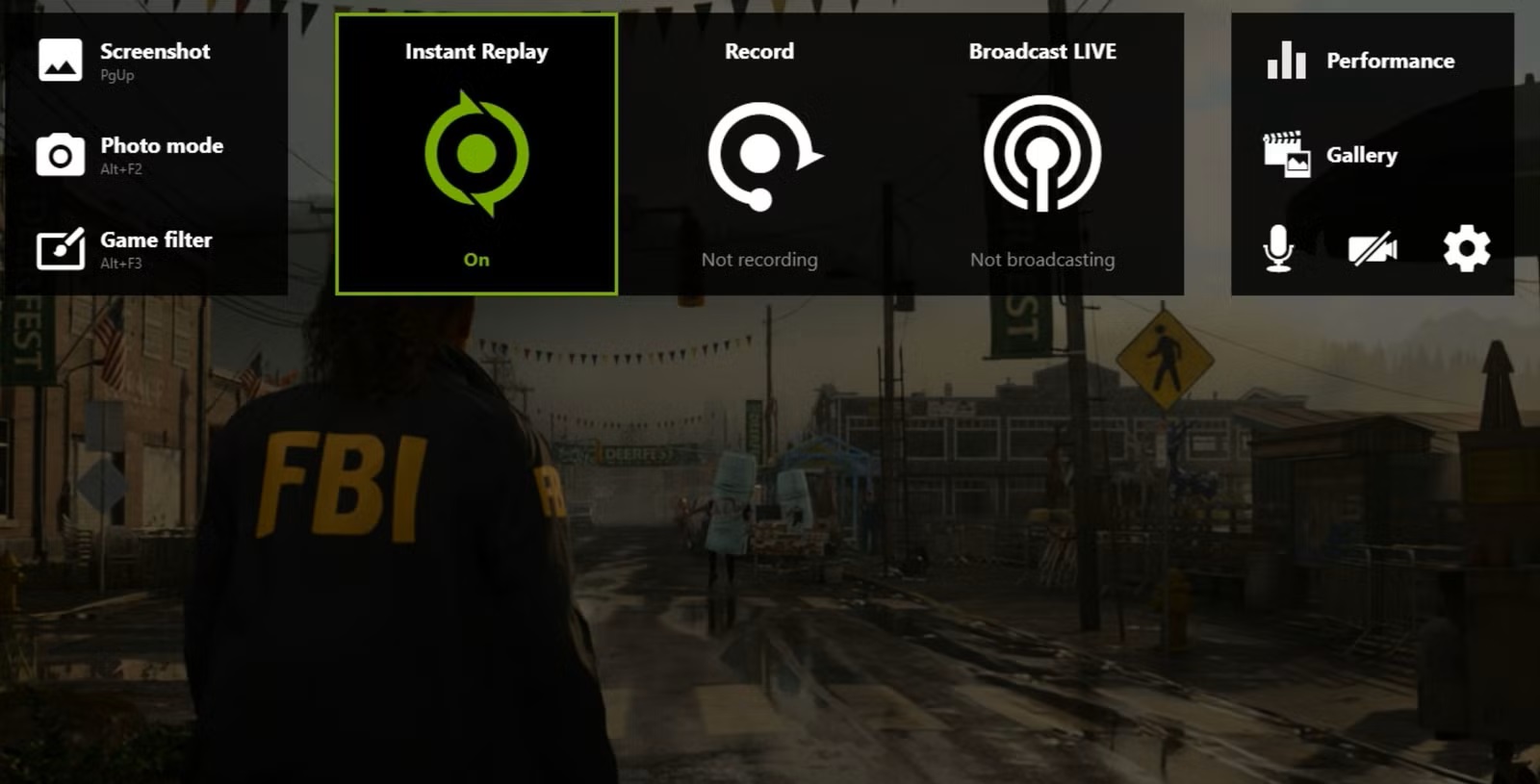
Diffusion en direct avec superposition
Avant de passer en direct, accédez à Stream > Personnaliser pour définir la résolution, le nombre d'images par seconde, le débit binaire, le titre, la confidentialité et l'emplacement. "Connecter" Vous vous connectez à la plateforme choisie. Pendant la diffusion en direct, vous pouvez activer ou désactiver votre microphone et votre caméra, et ajuster les éléments superposés.
Pour mettre fin à la diffusion, retournez à l'interface et appuyez sur Arrêter ou utilisez Alt+F8Si vous le souhaitez, ajoutez des compteurs de spectateurs et d'autres indicateurs depuis Préférences > Module pour tout garder sous contrôle pendant que vous jouez.
Captures d'écran et NVIDIA Ansel
GeForce Experience ShadowPlay vous permet de télécharger des captures à très haute résolution, avec une prise en charge jusqu'à 3840 × 2160 et une limite de taille accrue (jusqu'à 12 Mo), supérieure à celle des chargements directs sur le Web. Si le jeu le prend en charge, NVIDIA Ansel (Alt+F2) débloque des fonctionnalités de prise de vue avancées : 360°, HDR ou super résolution, offrant une grande liberté créative.
Préférences et personnalisation de la superposition
Depuis Préférences Vous pouvez connecter des comptes (Google, Imgur, YouTube, Twitch) pour partager du contenu sans aucune étape intermédiaire. C'est également ici que vous pouvez configurer le panneau « Module », ajouter une caméra et choisir. où voir le FPS ou afficher le nombre de spectateurs.
Dans « Touches de fonction », vous pouvez redéfinir les raccourcis comme Alt+F9, Alt+F10 ou Alt+Z selon vos préférences. De plus, dans « Contrôle de la confidentialité » Vous avez la possibilité d'activer la capture d'écran : cela vous permet d'enregistrer votre bureau lorsque vous n'êtes pas en mode plein écran dans un jeu compatible.
Veuillez noter que la superposition Share est conçue pour l'environnement de jeu. Dans certains cas, en dehors des titres compatibles, Il se peut qu'ils ne soient pas affichés ou qu'ils soient limités.C'est pourquoi la capture d'écran est configurée séparément.
Partagez votre écran et vos commandes avec vos amis (fonctionnalité expérimentale)
NVIDIA propose un mode expérimental conçu pour le jeu coopératif à distance. Activez-le dans les Préférences en cochant la case correspondante. « Autoriser les fonctions expérimentales »Lorsque vous ouvrirez la fenêtre superposée, vous verrez une option appelée « Stream » qui permet de partager la session avec d'autres personnes.
Saisissez l'adresse e-mail de votre collègue pour lui envoyer une invitation. Cette personne ouvrira une session avec l'application GeForce Experience pour ChromeIls peuvent ainsi voir votre écran en temps réel. Vous pouvez alors leur céder le contrôle, jouer à tour de rôle ou, si le jeu le permet, activer le mode coopératif.
Si vous souhaitez simplement être regardé, c'est possible aussi : le mode spectateur fonctionne sans que vous ayez à céder les commandes. C'est une méthode rapide et efficace pour… jeux partagés ou recevoir de l'aide au niveau où cette résistance se manifeste.
Problèmes courants et limitations à prendre en compte
Bien que GeForce Experience ShadowPlay soit très performant, il n'est pas parfait. Il existe des limitations dont il faut être conscient pour éviter les mauvaises surprises. Parmi les plus courantes, on peut citer sa dépendance à un GPU NVIDIA et le fait que la compatibilité avec certains jeux puisse être limitée. limité dans certains titres ou des configurations.
- Disponible uniquement pour les utilisateurs possédant une carte graphique NVIDIA.
- Catalogue de jeux compatibles limité dans certains cas
- La fonction de relecture instantanée peut consommer des ressources et provoquer des ralentissements si votre matériel est limité.
- Options de personnalisation moins poussées que dans un logiciel de montage complet.
- La fonction de partage ne fonctionne pas toujours en dehors du jeu.
- Cela ne fonctionne que sous Windows.
Si vous appartenez à l'une de ces catégories, vous pourriez souhaiter consulter solutions alternatives pour l'enregistrement et le montage avec plus de flexibilité ou dans d'autres systèmes.
Conseils et bonnes pratiques pour une capture de qualité
Ces instructions vous aideront à enregistrer des jeux en général, et plus particulièrement si vous utilisez GeForce Experience ShadowPlay. Pour un compromis optimal entre qualité et performance, limitez la résolution à 1080p si votre ordinateur peine à suivre et ne passez en 4K que si votre carte graphique le permet. débit binaire De la capture vidéo au réglage précis de la netteté en fonction de la scène et du jeu.
Enregistrez vos vidéos sur un SSD rapide pour minimiser l'attente et éviter les saccades dues aux écritures sur le disque. Si vous diffusez en continu, n'oubliez pas d'ajuster le débit binaire en conséquence. téléchargement internet N'activez que les éléments d'interface dont vous avez besoin afin de ne pas encombrer l'écran.
Maintenir vos pilotes à jour via GeForce Experience est essentiel pour une meilleure compatibilité et une stabilité accrue. Lorsque vous utilisez Instant Replay, choisissez une durée adaptée à votre style de jeu : pour les jeux rapides, 30 à 90 secondes peuvent suffire ; pour les jeux plus longs, prévoyez une durée plus importante. 5 à 20 minutes si votre équipement peut le supporter sans problème.
Téléchargement officiel et soumission de commentaires
Pour essayer GeForce Experience ShadowPlay, téléchargez le logiciel depuis le site web. Site officiel de NVIDIASi vous souhaitez faire des suggestions ou signaler des bugs, utilisez le formulaire de commentaires disponible dans le coin inférieur droit de la fenêtre GeForce Experience ou le fil de discussion du forum GeForce (en anglais).
Foire aux questions
- Comment faire pour que GeForce ShadowPlay enregistre mon bureau ? Accédez à Préférences > Contrôles de confidentialité et activez « Capture d’écran ». Vous pourrez ensuite utiliser les mêmes raccourcis d’enregistrement pour enregistrer ce qui se passe en dehors du jeu.
- NVIDIA possède-t-elle un enregistreur d'écran intégré ? Oui. L'interface GeForce Experience intègre ShadowPlay, qui vous permet d'enregistrer des séquences de jeu, de prendre des captures d'écran et, si elle est configurée, d'enregistrer votre bureau grâce à l'encodage GPU.
- Est-ce adapté à l'enregistrement de sessions de jeu sans perte significative d'images par seconde ? Bien sûr. ShadowPlay est conçu pour minimiser l'impact, avec une prise en charge jusqu'à la 4K à 60 FPS dans de nombreux cas, à condition que votre matériel le permette.
- La technologie NVIDIA Broadcast fonctionne-t-elle sans GPU NVIDIA ? Non. NVIDIA Broadcast nécessite un GPU RTX compatible pour appliquer des effets tels que la réduction du bruit, l'arrière-plan virtuel ou d'autres filtres d'IA ; sans ce matériel, l'application ne fonctionnera pas.
En bref, GeForce Experience ShadowPlay simplifie la capture de haute qualité : grâce à des raccourcis clairs, l’enregistrement manuel et en arrière-plan, les captures directes en 1080p/60 et les captures d’écran prêtes à être partagées, vous pouvez immortaliser vos meilleures actions en un clin d’œil ; et si vous n’utilisez pas de carte graphique NVIDIA ou si vous recherchez des options de montage plus poussées, des alternatives comme Créateur de démos Wondershare o Experts en réception EaseUS Ils comblent ce manque grâce à des solutions multiplateformes et des outils de post-traitement très pratiques.

Rédacteur spécialisé dans les problématiques technologiques et Internet avec plus de dix ans d'expérience dans différents médias numériques. J'ai travaillé comme éditeur et créateur de contenu pour des sociétés de commerce électronique, de communication, de marketing en ligne et de publicité. J'ai également écrit sur des sites Web d'économie, de finance et d'autres secteurs. Mon travail est aussi ma passion. Maintenant, à travers mes articles dans Tecnobits, j'essaie d'explorer toutes les actualités et les nouvelles opportunités que le monde de la technologie nous offre chaque jour pour améliorer nos vies.