- L'application Obtenir de l'aide centralise les tutoriels, les ressources et le support technique de Microsoft au sein de Windows.
- Il vous permet de décrire le problème en langage naturel afin d'obtenir des solutions, des guides et des outils de résolution automatique de problèmes.
- Directement depuis l'application, vous pouvez contacter des agents par chat, par téléphone ou demander des réparations matérielles.
- Il complète d'autres canaux d'assistance tels que le moteur de recherche Windows et le portail support.microsoft.com/windows.

La L'application « Obtenir de l'aide » de Windows est devenue le centre névralgique. Il fait partie du support technique intégré au système d'exploitation, mais beaucoup ignorent sa nature, son emplacement et ses fonctionnalités. Si vous utilisez Windows 10 ou 11 depuis un certain temps, vous l'avez probablement déjà aperçu, même si vous n'avez peut-être jamais pris le temps de l'explorer en détail.
Dans cet article, nous verrons À quoi sert exactement l'application « Obtenir de l'aide », et comment l'ouvrir sous Windows 10 et Windows 11 ?Nous aborderons les ressources disponibles, l'utilisation des outils de dépannage et la manière de contacter directement le support Microsoft. Nous explorerons également d'autres moyens d'obtenir de l'aide pour Windows et répondrons à quelques questions fréquentes, le tout dans un langage clair et accessible.
Qu'est-ce que l'application « Obtenir de l'aide » de Windows et à quoi sert-elle ?
L'application Obtenez de l'aide pour Windows est, en substance, un centre de support centralisé au sein du système Vous trouverez ici des tutoriels, des articles détaillés, une FAQ, des forums communautaires et, si besoin, une assistance directe de l'équipe technique Microsoft. Au lieu de naviguer entre différentes pages web et options de configuration, vous disposez d'un point d'accès unique pour trouver une solution à presque toutes vos questions ou problèmes système.
Son objectif principal est simplifier le processus de recherche de solutions lorsque vous rencontrez un problèmeVous ne comprenez pas une fonction ou vous avez besoin d'aide pour réaliser une tâche précise. L'idée est que, avant de vous épuiser à chercher en ligne, vous puissiez décrire le problème et laisser l'application vous guider pas à pas.
De plus, l'application ne se limite pas à afficher du contenu statique : Il intègre des outils de dépannage automatique et des options de diagnostic Ils peuvent détecter et réparer les pannes courantes sans nécessiter de connaissances techniques avancées. Et si le problème persiste, vous pouvez discuter avec un agent du service client, demander à être rappelé ou programmer une réparation directement depuis l'application.
Il est important de garder à l'esprit que L'assistance est disponible pour les comptes Microsoft personnels et les comptes professionnels. (Celles que vous utilisez à la maison, avec votre messagerie Outlook, Hotmail, etc.) par exemple pour des comptes professionnels ou éducatifs Vous aurez accès à des ressources de soutien en lien avec des entreprises et des établissements d'enseignement. Dans les deux cas, certaines options peuvent varier selon l'organisation.
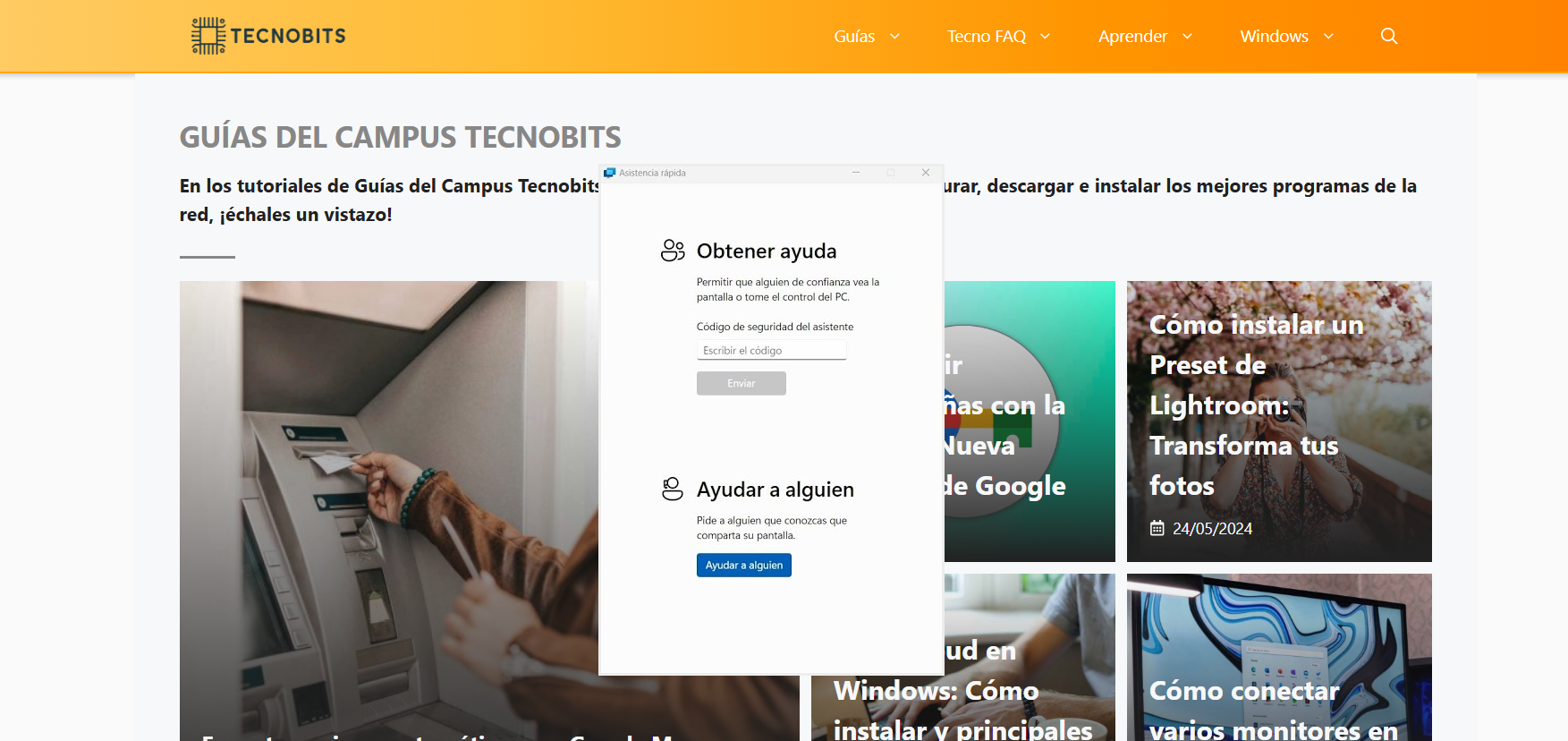
Qui peut utiliser le service d'aide et comment y accéder ?
Pour tirer le meilleur parti de cet outil, Idéalement, vous devriez vous connecter à Windows avec un compte Microsoft.Que ce soit à titre personnel, professionnel ou éducatif, cela permet au système de reconnaître vos produits, les services associés et vos appareils, ce qui est essentiel pour vous attribuer le type d'assistance le plus approprié.
Si vous utilisez un compte personnel, l'application vous permet de envoyer des demandes d'assistance technique directesCela vous permet de décrire le problème et de gérer l'intégralité du processus, y compris le numéro de dossier et les coordonnées. Les comptes professionnels ou éducatifs vous donnent également accès aux ressources spécifiques auxquelles votre organisation est abonnée.
Sur les appareils où vous vous connectez avec un compte Microsoft personnel, l'application peut également Exécuter des tests de diagnostic et des outils de dépannage Conçu pour les particuliers, ce guide couvre les problèmes courants liés à Windows, aux applications, à l'audio, au réseau, aux mises à jour, etc.
Bien que l'utilisation d'un compte Microsoft soit recommandée, l'expérience de consultation de contenu de base (Les articles, les FAQ et autres informations) peuvent être accessibles même sans se connecter, mais les options avancées telles que le contact direct ou la gestion de cas seront limitées.
Comment ouvrir l'application Obtenir de l'aide sous Windows
L'un des avantages de cette application est que Il est intégré au système d'exploitation lui-même et vous n'avez rien à télécharger depuis la boutique.Même si vous ne la trouvez pas visuellement parmi vos applications épinglées, elle est là, cachée à la vue de tous, mais très facile à lancer si vous savez où chercher.
La méthode la plus directe pour la plupart des utilisateurs est utilisez la fonction de recherche du menu DémarrerSous Windows 10 et Windows 11, le processus est très similaire et l'esthétique de l'interface change à peine :
- Cliquez sur le bouton Démarrer de Windows (l'icône avec le logo Windows dans la barre des tâches).
- Dans la zone de recherche qui apparaît, Tapez « obtenir de l'aide » (sans guillemets).
- Dans les résultats, vous verrez une entrée appelée Obtenez de l'aideCliquez pour ouvrir l'application.
Si vous utilisez Windows 11, la zone de recherche est intégrée à la barre des tâches ou en haut du menu Démarrer, mais son fonctionnement reste le même : Commencez simplement à taper le nom de l'application et le système le localisera instantanément.
Ouvrir Obtenir de l'aide depuis les paramètres Windows
Une autre façon très utile d'y accéder est accès via l'application Paramètressurtout lorsque vous êtes déjà en train de modifier des paramètres spécifiques et que vous avez besoin de clarifier le rôle de chaque option ou comment corriger une erreur liée à cette section.
Dans les Paramètres, Windows inclut des liens vers Obtenir de l'aide, de sorte que Vous pouvez accéder directement au contenu pertinent du sujet que vous consultez.Par exemple, si Vous ne pouvez pas accéder aux paramètres en raison d'un manque d'autorisations.Dans de nombreux menus, vous trouverez un lien ou un bouton portant la mention « Obtenir de l'aide » qui vous permettra d'accéder à des informations supplémentaires et à une foire aux questions concernant ce paramètre spécifique.
De plus, vous pouvez naviguer manuellement dans les Paramètres en suivant ce chemin typique orienté diagnostic :
- Ouvrir Configuration depuis le menu Démarrer ou en appuyant sur la combinaison de touches Windows + I.
- Entrez dans la section Système.
- Dans le système, accédez à Résoudre les problèmes.
- Ensuite, sélectionnez Autres personnes qui résolvent les problèmes pour accéder aux outils fournis par Windows permettant de corriger les erreurs courantes.
Même si vous vous trouvez dans la section dépannage des Paramètres, Bon nombre de ces assistants sont étroitement liés aux fonctionnalités de l'application Get Help. ou ils vous y redirigent pour obtenir plus d'informations et contacter l'assistance en cas de problème persistant.
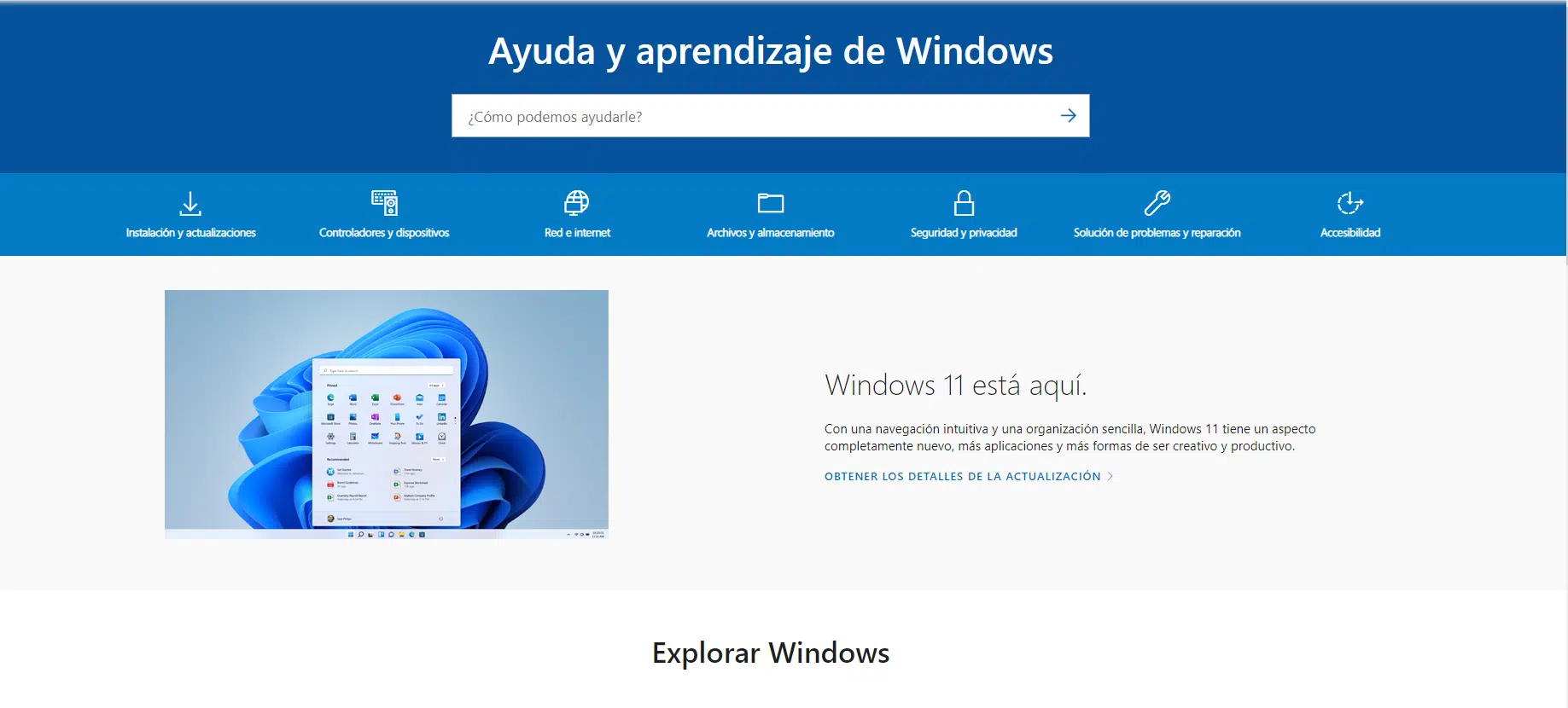
Utilisation de l'aide dans Windows 11, étape par étape
Sous Windows 11, l'expérience est conçue de manière à ce que Vous n'avez pas besoin d'être un expert pour expliquer ce qui vous arrive.Le processus est très simple : vous ouvrez l’application, vous écrivez votre question avec vos propres mots, et vous laissez le système l’interpréter et vous suggérer des solutions.
Pour démarrer l'application sous Windows 11, vous pouvez suivre cette procédure :
- Dans la barre des tâches ou dans le menu Démarrer, Tapez « Obtenir de l’aide » dans la barre de recherche et sélectionnez l'application.
- Une fois ouvert, vous verrez une boîte ou une zone où Décrivez la question ou le problème que vous souhaitez résoudreIl n'est pas nécessaire d'utiliser de jargon technique ; vous pouvez expliquer exactement ce que vous ressentez : « Je n'entends pas le son », « Windows ne se met pas à jour », « Je ne trouve pas l'option de sauvegarde », etc.
- L'application s'occupera de Analysez votre description et affichez les réponses correspondantes., généralement sous forme de suggestions, d'articles ou d'étapes à suivre.
- Si la situation est plus complexe, Vous pouvez toujours vous rendre sur le site Web de support Windows. directement à partir des liens proposés par l'application elle-même, pour consulter des catégories plus spécifiques ou utiliser les canaux de contact élargis.
La chose intéressante est que L'application adapte ses recommandations en fonction de la formulation de votre requête.Si vous modifiez la description ou fournissez plus de détails, des solutions plus précises peuvent apparaître, ou vous pouvez être invité à utiliser l'un des outils de dépannage automatisés pour aller droit au but.
Utiliser l'aide de Windows 10
Sous Windows 10, les fonctionnalités sont très similaires, bien que l'interface présente un style légèrement différent. L'essentiel est de trouver l'application et de poser sa question naturellement.afin que le service d'assistance automatisé puisse vous proposer un contenu pertinent.
Voici le processus typique sous Windows 10 :
- Dans la zone de recherche de la barre des tâches, Tapez « Obtenir de l’aide » et cliquez sur le résultat portant ce nom.
- Lorsque l'application s'ouvre, utilisez l'espace texte pour Décrivez le problème ou la question que vous avez.Là encore, vous pouvez utiliser des expressions courantes ; il n'est pas nécessaire d'effectuer une recherche « technique ».
- L'application affichera des réponses et des recommandations adaptées à ce que vous avez écrit, vous guidant à travers des articles, des guides et des outils de réparation automatique.
- Si le problème nécessite des investigations supplémentaires, Vous trouverez des liens vers le site Web officiel de support Windowsoù vous pourrez consulter des sections plus avancées et des options de contact supplémentaires.
L'approche est la même sous Windows 10 et 11 : Réduisez le temps que vous passez à chercher des solutions éparses. et de regrouper dans une seule application à la fois la documentation d'aide et l'accès à une véritable équipe technique en cas de besoin.
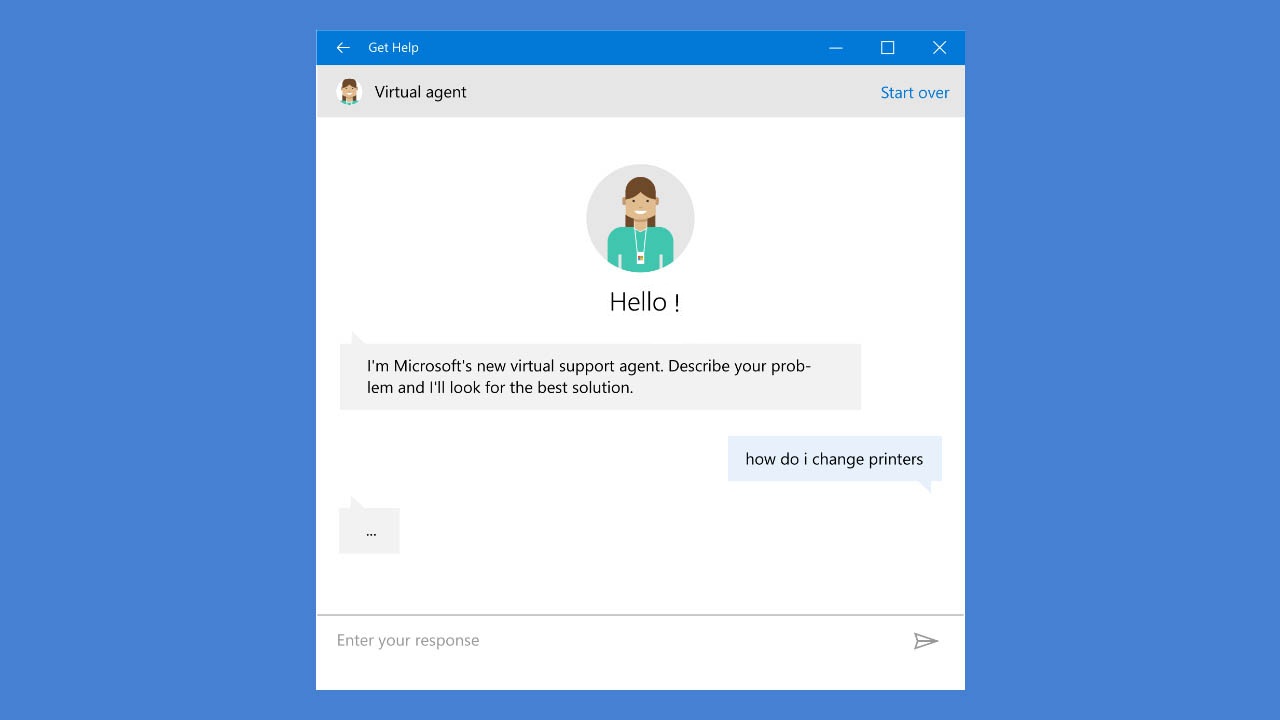
Comment trouver votre problème dans la section Obtenir de l'aide
La clé pour tirer pleinement parti de l'application est Utilisez leur moteur de recherche interne pour décrire le défaut le plus précisément possible.Il ne s'agit pas simplement d'insérer un seul mot, mais de raconter, même en une phrase courte, ce qui se passe et dans quel contexte.
Dans l'application, vous trouverez un champ où vous pourrez Décrivez le problème que vous rencontrez.. Par exemple:
- « Le Bluetooth ne trouve pas mes écouteurs. »
- « La connexion Wi-Fi ne se rétablit pas après le redémarrage. »
- « L’imprimante Arrêtez l'impression au milieu du document.«
- « Écran noir au démarrage de l'ordinateur portable »
En saisissant ce type de phrases, l'application effectuera une recherche. Articles, guides et autres ressources spécifiquement liés à cette descriptionAu lieu de vous présenter une documentation générique, plus vous fournirez de détails, plus la solution proposée sera précise.
Si vous ne trouvez pas ce que vous cherchez du premier coup, ça vaut le coup. Essayez de reformuler la requête ou d'ajouter des données spécifiques. (modèle de l'appareil, type de connexion, message d'erreur le cas échéant, et si cela concerne un périphérique USB — dans ce cas, vous pouvez Analysez une clé USB avant d'ouvrir des fichiers.Un petit changement dans la description peut permettre à l'application de détecter un scénario de problème différent et de suggérer une solution plus appropriée.
Outils de dépannage intégrés dans Obtenir de l'aide
L'une des fonctionnalités les plus puissantes de cette application est que Il intègre des outils de dépannage pour de nombreux cas courants.Ces assistants analysent la configuration, effectuent des tests automatisés et, dans de nombreux cas, appliquent des corrections sans que vous ayez à toucher à quoi que ce soit de compliqué.
Les solutions aux problèmes couvrent scénarios très courants dans la vie quotidienneDéfaillance de la connexion réseau, absence de son, imprimantes ne répondant pas. menaces lors de la connexion d'un USBErreurs de mise à jour Windows, problèmes avec les applications du Microsoft Store, etc. L'idée est de pouvoir lancer ces outils avant même d'avoir à contacter le support technique.
De manière générale, le déroulement est similaire dans tous les cas : Vous sélectionnez le type de problème, le solveur analyse le systèmeIl tente d'appliquer les modifications et, à la fin, vous indique si le problème est résolu ou si des étapes supplémentaires sont nécessaires. Souvent, ces assistants corrigent des paramètres modifiés à votre insu.
Si les outils de dépannage intégrés ne parviennent pas à résoudre le problème, l'application elle-même vous en informera et Il vous proposera des solutions alternatives telles que contacter le support Microsoft ou consulter des articles plus avancés.Ainsi, vous ne perdez pas de temps à répéter des tests qui ont déjà été effectués automatiquement.
Contactez le support Microsoft depuis Obtenir de l'aide
Lorsque le problème n'est pas résolu par la documentation ou les outils de dépannage automatisés, l'application vous permet de contacter directement le support technique de Microsoft sans avoir à parcourir des milliers de pages différentes. Tout est géré directement depuis l'environnement d'aide.
La procédure habituelle pour établir ce contact comprend généralement les étapes générales suivantes :
- Dans l'interface « Obtenir de l'aide », si le système détecte que vous avez besoin d'une aide personnalisée, Vous verrez un bouton portant la mention « Contacter le support technique ».Cliquez ici lorsque vous voudrez continuer.
- Ensuite, vous devrez choisir le produit ou le service concerné, tels que Windows, Microsoft 365, Surface ou d'autres appareils et applications liés à votre compte.
- Dans certains cas, l'application vous demandera de Sélectionnez des options supplémentaires pour préciser le problèmeAfin de transmettre votre demande à l'équipe la plus appropriée, vous devrez confirmer votre envoi après avoir examiné les options proposées.
- Une fois la requête configurée, vous verrez une liste des moyens de contact disponiblesqui peuvent varier en fonction de votre région et du type d'incident.
Les moyens de contact habituels que vous pouvez trouver sont les suivants :
- Discutez avec un agent du support technique directement dans votre navigateur.Confirmez vos coordonnées et une fenêtre de discussion s'ouvrira pour vous permettre de parler en temps réel avec un technicien. C'est une option très pratique si vous devez partager des étapes tout en suivant les instructions sur votre ordinateur.
- Appel téléphonique du service d'assistanceVous indiquez votre numéro de téléphone et le système génère une demande, généralement accompagnée d'un numéro de dossier ou de référence. Un agent vous rappellera. dans un délai raisonnable, qui peut varier en fonction de la charge de travail et du fuseau horaire.
- Soumettre une demande de réparationLorsque le problème semble être lié au matériel (par exemple, un ordinateur portable Surface qui ne s'allume pas), vous aurez la possibilité de créer un ordre de serviceDe là, vous pouvez gérer l'expédition de l'appareil vers un centre de réparation agréé.
Cette approche permet que Vous n'avez pas besoin de rechercher manuellement les numéros de téléphone ou les formulaires.L'application vous guide en fonction du problème et vous présente les solutions possibles dans votre cas précis, tout en veillant à ce que le problème parvienne à l'équipe compétente.
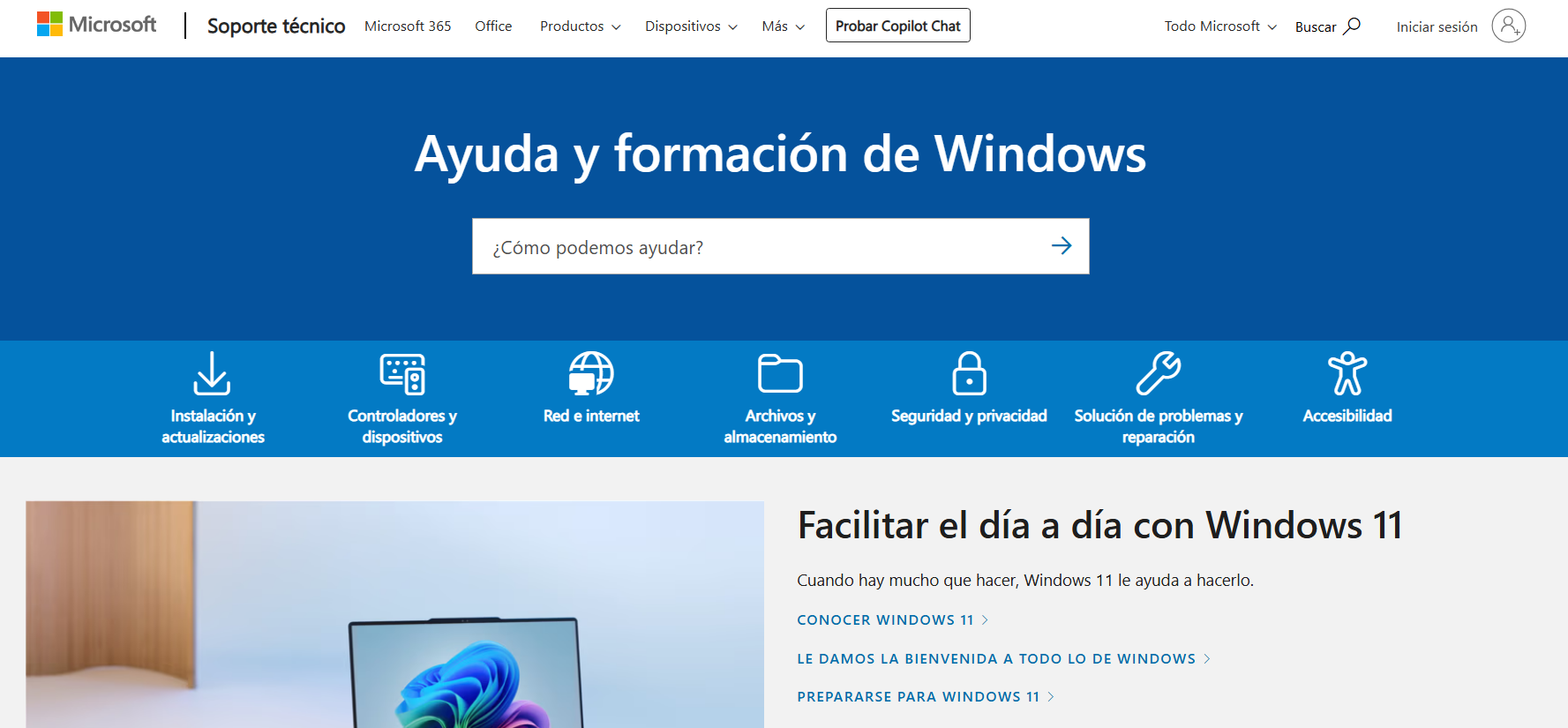
Autres façons de trouver de l'aide sous Windows
Bien que demander de l'aide soit le point de départ recommandé, Windows offre d'autres canaux complémentaires pour résoudre les doutes et les erreursDe nombreux utilisateurs combinent l'application avec ces options, selon le type de problème ou leurs préférences personnelles.
L'une des méthodes les plus simples consiste à utiliser la zone de recherche générale de Windows pour Écrivez des mots-clés liés à ce qui vous inquiète.Lors de votre recherche, vous trouverez non seulement des applications, des fichiers et des paramètres système, mais aussi des résultats Web pouvant inclure des articles d'assistance officiels.
Le portail constitue une autre ressource clé. support.microsoft.com/windowsoù ils sont concentrés Articles de soutien pour des sujets plus complexes, des guides de dépannage avancés (par exemple, Pics de RAM au démarrage du PCet une documentation organisée par catégories. Vous y trouverez également des liens pour contacter l'assistance, ce qui est particulièrement utile si vous gérez plusieurs équipes ou environnements professionnels.
Dans l'application Réglages elle-même, comme nous l'avons mentionné précédemment, vous verrez souvent Liens directs vers la section « Obtenir de l'aide » dans les différentes sectionsC'est un moyen très pratique d'accéder à une documentation spécifique concernant, par exemple, les mises à jour et la sécurité, les comptes, l'affichage, le stockage, etc., sans avoir à quitter la zone des paramètres dans laquelle vous travaillez.
Dépannage et diagnostic des comptes Microsoft personnels
Lorsque vous vous connectez à votre ordinateur avec un compte Microsoft personnel, L'intégration avec l'application Get Help devient encore plus complète.Le système peut ainsi mieux identifier votre appareil, votre abonnement et votre historique d'incidents, ce qui lui permet d'adapter les suggestions à votre situation spécifique.
Dans ce scénario, l'application ne se contente pas de vous afficher des informations, mais aussi Cela permet de réaliser des tests de diagnostic plus ciblés.Cela inclut tout, des vérifications de connectivité et de performance, y compris ce que Service SysMain, y compris les vérifications liées à l'activation de Windows ou à l'intégrité de certains composants du système.
De plus, en liant votre compte, La gestion des demandes d'assistance et de réparation devient beaucoup plus transparente.Vous pouvez consulter l'état d'une demande, recevoir des notifications sur l'avancement d'une réparation ou suivre une conversation spécifique avec le support sans vous perdre parmi des e-mails aléatoires.
Pour les utilisateurs à domicile, cette combinaison d'un compte personnel et d'une application d'assistance offre un moyen relativement simple de Maintenez votre équipement en bon état de fonctionnement, détectez les problèmes courants et contactez Microsoft uniquement en cas de réelle nécessité.sans avoir à recourir à des sites web tiers à la fiabilité douteuse.
Aide pour les comptes professionnels ou éducatifs
Dans le monde des affaires ou de l'éducation, l'application Get Help joue également un rôle important, même si le contexte est quelque peu différent. Dans ces cas-là, Son utilisation est intégrée aux politiques et aux outils de l'organisation.Par conséquent, certaines options peuvent être personnalisées ou restreintes.
Les utilisateurs disposant de comptes professionnels ou éducatifs peuvent Accédez à des ressources de soutien adaptées à votre environnement de travail ou d'études, comme par exemple la documentation spécifique à Microsoft 365, l'accès aux portails d'administration ou les procédures internes définies par le service informatique.
De plus, selon la configuration de l'organisation, L'application peut rediriger certaines requêtes vers l'équipe de support interne. au lieu de les envoyer directement à Microsoft. De cette façon, les flux de travail établis sont respectés (par exemple, les demandes qui doivent d'abord passer par le service informatique de l'entreprise).
Dans chacun de ces contextes, la philosophie de l'outil reste la même : Réunir en un seul lieu les informations, les personnes chargées de résoudre les problèmes et les canaux de contact que les utilisateurs doivent éviter de se retrouver bloqués lorsqu'ils rencontrent un problème avec Windows ou les services associés.
En bref, l'application Obtenir de l'aide sous Windows fonctionne comme un allié discret qui centralise la documentation, les assistants de diagnostic et l'accès direct au support Microsoft dans une interface unique, réduisant ainsi le temps passé à rechercher des informations dispersées et permettant de savoir précisément par où commencer pour résoudre n'importe quel problème : ouvrez l'application, décrivez ce qui se passe et laissez les outils et experts intégrés s'occuper du reste.


Indice
- 1 Qu'est-ce que l'application « Obtenir de l'aide » de Windows et à quoi sert-elle ?
- 2 Qui peut utiliser le service d'aide et comment y accéder ?
- 3 Comment ouvrir l'application Obtenir de l'aide sous Windows
- 4 Utilisation de l'aide dans Windows 11, étape par étape
- 5 Utiliser l'aide de Windows 10
- 6 Comment trouver votre problème dans la section Obtenir de l'aide
- 7 Outils de dépannage intégrés dans Obtenir de l'aide
- 8 Contactez le support Microsoft depuis Obtenir de l'aide
- 9 Autres façons de trouver de l'aide sous Windows
- 10 Dépannage et diagnostic des comptes Microsoft personnels
- 11 Aide pour les comptes professionnels ou éducatifs