- L'index caché dans le menu Démarrer de Windows 11 facilite la recherche d'applications grâce à son accès alphabétique rapide.
- La personnalisation du menu, de la barre des tâches et de l'exploration avec des modes de recherche améliorés augmente la productivité et simplifie la gestion de centaines de programmes.
- L’utilisation de raccourcis, d’outils tiers et de fonctionnalités de confidentialité optimise davantage l’expérience utilisateur lorsque vous travaillez avec de grands volumes d’applications et de fichiers.
¿Comment utiliser l'index caché pour localiser les applications dans Windows 11 ? Si vous aimez expérimenter avec Windows ou recherchez un moyen plus rapide et plus efficace de trouver vos applications dans Windows 11, vous vous êtes probablement demandé s'il existe des méthodes de recherche secrètes ou moins connues. Windows 11 dispose de différents systèmes et astuces pour localiser les applications à la fois depuis le menu Démarrer et depuis d'autres zones du système, l'un des plus intéressants (bien que peu de gens l'exploitent pleinement) étant celui connu sous le nom de index caché pour localiser les applications. Dans cet article, nous vous expliquons en détail comment cela fonctionne, à quoi cela sert et comment en faire votre meilleur allié. De plus, nous explorerons d’autres fonctionnalités avancées de recherche, de gestion des outils et d’optimisation du système qui font de Windows 11 un système hautement flexible pour la gestion de milliers d’applications. Lisez la suite pour améliorer votre productivité et arrêter de perdre du temps à rechercher des icônes.
Le système d'exploitation de Microsoft a beaucoup évolué ces dernières années, notamment depuis l'arrivée de Windows 11. Au-delà des changements esthétiques et de la nouvelle approche du menu Démarrer, les façons dont nous accédons à nos applications et les organisons se sont considérablement améliorées. Ici, nous nous concentrerons non seulement sur le célèbre index caché dans la liste des applications (un tableau alphabétique qui vous permet de passer rapidement d'une centaine d'éléments à l'autre), mais également sur d'autres fonctionnalités moins connues, des fonctions de recherche avancées, l'optimisation de la barre des tâches, des astuces de l'explorateur de fichiers, des raccourcis, des applications tierces et des outils officiels qui facilitent l'organisation de votre ordinateur. Commençons par découvrir comment utiliser l’index caché pour localiser les applications dans Windows 11..
Qu'est-ce que l'index caché de Windows 11 et à quoi sert-il ?

Quand on parle de index caché dans Windows 11 Nous faisons référence à cette liste spéciale qui apparaît dans le menu « Toutes les applications » du menu Démarrer. Si vous avez des dizaines, voire des centaines de programmes installés, vous savez à quel point il peut être difficile de trouver rapidement une application spécifique sans se souvenir de son nom exact. C'est là qu'intervient l'index caché : une fonctionnalité qui regroupe et affiche les applications par la lettre initiale de leur nom, facilitant un accès ultra-rapide à n'importe quel outil.
Cet index n'est pas automatiquement visible lorsque vous ouvrez le menu Démarrer, mais il est accessible en cliquant sur l'un des en-têtes de lettre (comme « A » ou « C ») qui séparent les applications dans la liste alphabétique. Lorsque vous cliquez sur une lettre, Windows affiche un panneau avec toutes les applications commençant par cette lettre, vous permettant d'accéder directement à cette section. C'est particulièrement utile lorsque vous avez beaucoup d'applications et que vous souhaitez éviter un défilement infini à la recherche d'une application dont vous ne vous souvenez que partiellement du nom.
L'utilisation de l'index caché permet de gagner du temps et d'améliorer la productivité. Il fonctionne avec les applications préinstallées et celles que vous avez installées manuellement, qu'elles proviennent du Microsoft Store ou de programmes classiques. Son objectif est simple : rationaliser l'accès et l'organisation des logiciels.
Comment accéder et utiliser l'index caché étape par étape
Suivez ces étapes simples pour profiter de cette fonctionnalité :
- Ouvrir le menu Démarrer en cliquant sur l'icône Windows ou en appuyant sur la touche Windows.
- Sélectionner « Toutes les applications », généralement situé dans le coin supérieur droit.
- Vous verrez une liste triée par ordre alphabétique, avec des en-têtes de lettres séparant les applications.
- Appuyez ou cliquez sur la lettre (par exemple, « G ») dans l'en-tête de n'importe quel bloc. L'index s'ouvrira automatiquement avec toutes les applications commençant par cette lettre.
- Cliquez sur le lettre correspondant au nom de l'application que vous recherchez. Windows vous amènera directement à cette section, en ignorant le reste de la liste.
De cette façon, vous pouvez accéder à n’importe quelle application en quelques clics, même si vous en avez plusieurs installées. Il s'agit d'une fonctionnalité intégrée, aucun plugin supplémentaire n'est requis.
Avantages de l'utilisation de l'index alphabétique par rapport aux autres méthodes de recherche
Pourquoi choisir cet index caché au lieu d'utiliser la recherche du menu Démarrer ? Ici vous avez plusieurs avantages importants:
- Vous évitez les erreurs d'écriture:Si vous ne vous souvenez pas du nom exact du programme ou si vous faites des erreurs lors de la saisie, l'index des lettres peut toujours vous aider.
- Plus rapide:Cliquer sur une lettre est souvent plus rapide que de taper le nom complet, en particulier sur les écrans tactiles.
- Ne limite pas les résultats:Contrairement à certains moteurs de recherche qui privilégient les applications les plus utilisées, toutes les applications que vous avez installées apparaissent ici.
- Pour les utilisateurs visuels:Si vous vous souvenez des icônes ou des initiales, il vous sera plus facile de localiser les applications par leur lettre initiale.
Cet index est un outil puissant pour gérer rapidement les programmes et ne pas s'appuyer uniquement sur la recherche globale ou les raccourcis du bureau..
Personnalisation avancée : épingler et détacher des applications sur l'écran d'accueil
Windows 11 permet également personnaliser le menu Démarrer. Il n'y a plus de tuiles comme dans les versions précédentes ; au lieu de cela, vous pouvez « épingler » les applications que vous utilisez le plus afin de les avoir toujours à portée de main.
- Pour épingler une application:Ouvrez le menu Démarrer, accédez à « Toutes les applications », faites un clic droit sur l’application et sélectionnez « Épingler à l’écran de démarrage ». C'est ainsi que vous le verrez sur l'écran principal.
- Pour larguer l'ancre: Cliquez avec le bouton droit sur son icône dans Démarrer et choisissez « Détacher du Démarrer ». C'est parfait pour garder une liste propre et ordonnée.
Ce système combine les index caché pour des recherches rapides avec des raccourcis sur l'écran d'accueil pour les applications fréquemment utilisées, facilitant une organisation efficace.
Organisation supplémentaire : dossiers, raccourcis et menu Démarrer
Une autre fonctionnalité moins connue est la possibilité d'ajouter dossiers et raccourcis personnalisables dans le menu Démarrer. Depuis la section Paramètres, vous pouvez inclure un accès rapide à des dossiers tels que Téléchargements, Images ou Musique.
- Configurer les dossiers rapides: Allez dans « Paramètres > Personnalisation > Accueil » et sous « Dossiers », activez ceux que vous souhaitez voir apparaître dans le menu.
De cette façon, vous aurez vos répertoires favoris à portée de clic, éviter les recherches inutiles.
Améliorations visuelles : thèmes et modes d'écran
L’apparence influence également la productivité. Windows 11 vous permet de basculer entre le mode clair et le mode sombre, changez les arrière-plans, les couleurs et les sons à votre guise, et téléchargez même des thèmes complets depuis le Microsoft Store.
- Configurer les thèmes dans « Personnalisation > Couleurs » et ajustez le mode, les transparences et les schémas.
- Téléchargez de nouveaux thèmes pour rafraîchir l'apparence de votre système.
- Modifiez les arrière-plans des bureaux virtuels pour les différencier visuellement.
Ces changements améliorent non seulement l’esthétique, mais aussi l’organisation et l’expérience visuelle de l’environnement de travail..
Astuces et raccourcis pour accélérer votre travail quotidien
En plus de l'index caché, Windows 11 propose de nombreux raccourcis pour accéder rapidement aux fonctions :
- Windows + W: Ouvre les widgets d'information.
- Windows + N: se concentre sur les notifications.
- Windows + A:Ouvrez les paramètres rapides tels que la luminosité, le volume, le WiFi.
- Windows + Z: Vue en écran partagé pour la gestion des fenêtres.
- Windows + V: historique du presse-papiers.
- Windows + G: Xbox Game Bar pour l'enregistrement et la capture.
- Windows + Tab: gestion de bureau virtuel.
- Windows + .:Insérez rapidement des emojis.
La maîtrise de ces raccourcis vous permet de tirer le meilleur parti de Windows sans naviguer dans les menus.
Utilisation avancée de la recherche Windows : options classiques et améliorées
Le moteur de recherche de Windows 11 s'est amélioré dans les versions récentes, proposant deux modes principaux :
- Classique: Recherche les dossiers et fichiers de profil utilisateur de base.
- Amélioré: Étend votre recherche à davantage d'emplacements, y compris le bureau et d'autres dossiers personnalisés.
Vous pouvez modifier les dossiers à indexer Paramètres > Confidentialité et sécurité > Recherche WindowsDe plus, elle admet commandes et opérateurs avancés pour affiner les résultats, tels que « date : > 2024-05-01 » ou « type : pdf ET rapport ».
Outils tiers pour améliorer la recherche d'applications et de fichiers
Si vous voulez quelque chose de plus puissant, des applications comme Tout o DocFetcher Ils offrent une recherche en temps réel et de grande portée. Tout analyse l'intégralité de la table de fichiers maîtres pour localiser n'importe quel élément en quelques secondes, tandis que
DocFetcher vous permet d'effectuer des recherches dans des documents, en créant des index personnalisés et automatiquement mis à jour.Optimisation de la barre des tâches : épingler, détacher et réorganiser

La barre des tâches C'est toujours un moyen rapide d'accéder aux applications fréquemment utilisées. Peut:
- Épingler des applications:Depuis Démarrer ou Rechercher, faites un clic droit et « Épingler à la barre des tâches ».
- Détacher: idem, clic droit et « Détacher ».
- Réorganiser: faites glisser les icônes où vous le souhaitez.
Windows met en évidence l'application active et affiche les applications ouvertes avec une ligne en dessous, ce qui facilite le multitâche.
Explorateur de fichiers et son index de recherche
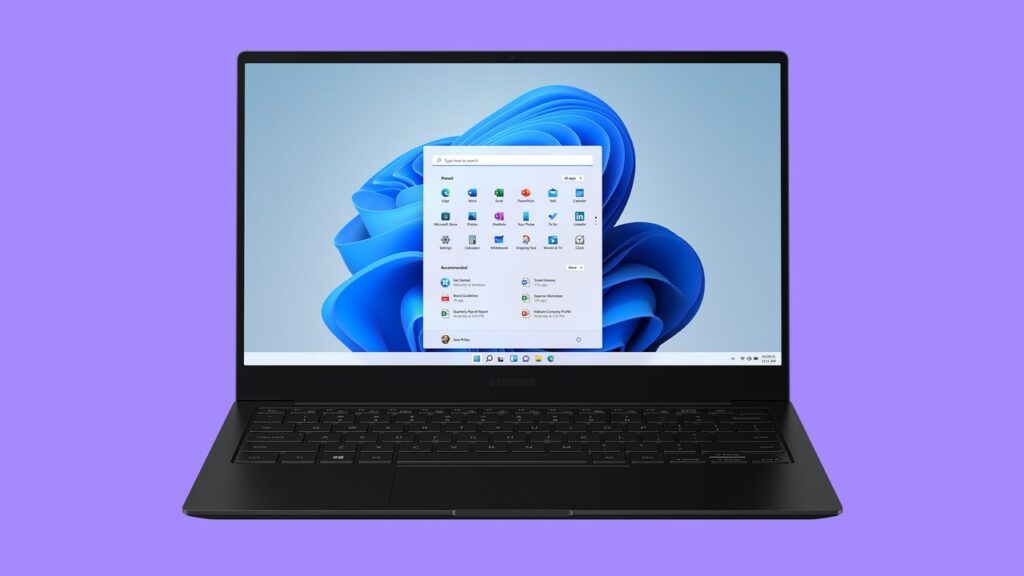
El Explorateur de fichiers Il dispose d'une fonction de recherche puissante avec son propre index qui analyse les noms et le contenu, vous permettant de trier les résultats selon différents critères. Pour approfondir les fonctions de recherche dans Windows, vous pouvez consulter notre guide complet sur Recherche classique et améliorée dans Windows 11.
Fonctionnalités et ressources moins connues pour la recherche d'applications et de fichiers
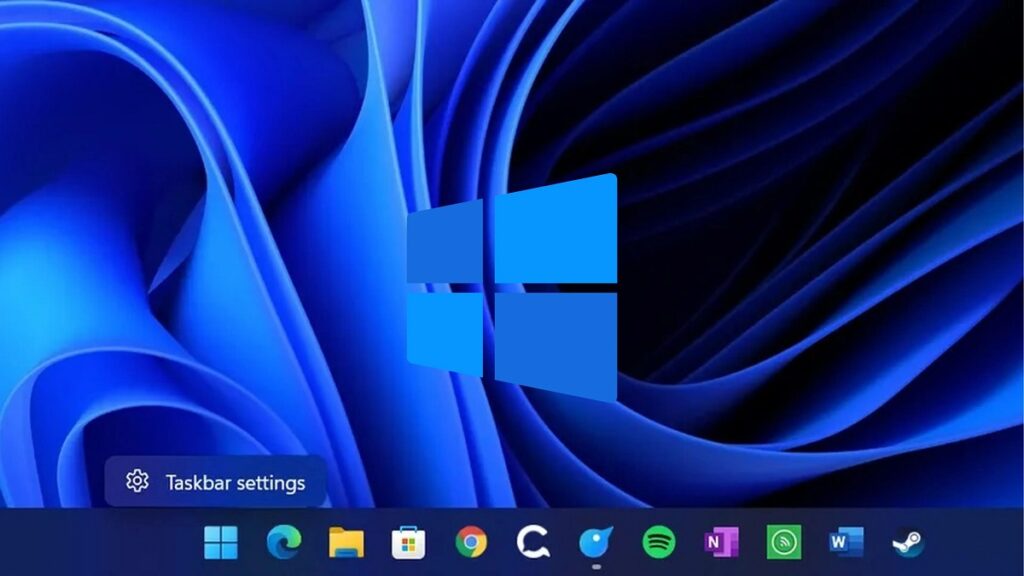
Windows 11 comprend plusieurs fonctions peu connues mais utiles:
- Menu d'application caché: Tapez « Shell:AppsFolder » dans la barre d’adresse de votre navigateur pour accéder à toutes vos applications installées.
- Historique du presse-papiers: avec Windows + V Vérifiez ce que vous avez copié récemment.
- Dossiers à épingles pour un accès rapide dans le navigateur.
- Widgets et raccourcis pour les actualités, le calendrier et les applications en vedette.
- Réponses aux notifications: Interagissez avec des applications ou des notifications rapides.
- Rappel de Windows:Fonctionnalité expérimentale permettant de rechercher des activités passées, des fichiers ou des sites associés avec des descriptions sémantiques.
Comment gérer les autorisations et la confidentialité des applications
Contrôler le autorisations et paramètres de confidentialité depuis « Paramètres > Confidentialité et sécurité ». Vous pouvez consulter les autorisations accordées (emplacement, microphone, appareil photo) et décider quelles applications ont accès à vos données, améliorant ainsi la sécurité et la confidentialité du système.
Gestion avancée : bureaux virtuels et arrière-plans différents
Le bureaux virtuels vous permet de gérer plusieurs environnements sous Windows. Créez-en plusieurs et attribuez des applications à chacune (travail, loisirs, édition). Ils sont contrôlés par « Windows + Tab » et vous pouvez naviguer entre eux avec « Ctrl + Windows + Gauche/Droite ».
Vous pouvez également attribuer des fonds d'écran différents à chaque bureau, aidant à les distinguer visuellement et à organiser des tâches spécifiques.
Configuration des notifications et de l'assistance à la concentration
Pour éviter les interruptions, Windows 11 dispose de assistant de concentration, qui limite les notifications aux plus importantes à des moments ou des activités spécifiques, avec des options pour hiérarchiser et résumer les notifications que vous avez manquées.
Fonctionnalités supplémentaires : enregistrement d'écran, dictée et outils rapides
Windows 11 propose également des fonctionnalités rapides pour le travail quotidien :
- Enregistrement d'écran: avec « Windows + G » et l’outil de capture.
- Dictée: avec « Windows + H » pour taper à la voix.
- Applications de réparation:Dans « Paramètres > Applications », sélectionnez l’option de réparation et de réinitialisation pour résoudre les problèmes.
Maintenance et optimisation : mises à jour et nettoyage du système
Pour maintenir les performances :
- Mise à jour du logiciel:Utilisez WingetUI ou des outils similaires.
- Gérer la maison:Dans le Gestionnaire des tâches, désactivez les applications qui ralentissent le démarrage.
- Supprimer les fichiers temporaires: à partir des paramètres de stockage.
- Désinstallez les applications inutilisées: dans « Applications et fonctionnalités », et filtrage par taille.
Options avancées de personnalisation et d'accessibilité
Windows 11 permet personnalisez entièrement votre environnement: sons, pointeurs, icônes, arrière-plans, thèmes et plus encore. Vous pouvez l'ajuster selon vos goûts et vos besoins pour une expérience plus confortable et personnalisée.
Rechercher et récupérer des fichiers perdus ou mis à jour
Si vous perdez des fichiers après une mise à jour ou pour d’autres raisons, Windows 11 inclut des mécanismes pour restaurer l'accès ou récupérer des profils temporaires. Depuis « Paramètres > Comptes », vérifiez si votre profil est temporaire et redémarrez votre système si nécessaire pour récupérer vos données et paramètres.
Contrôle des nouvelles fonctionnalités expérimentales : Rappel Windows
Microsoft a publié des fonctionnalités expérimentales telles que Rappel ou mémoires Windows. Il vous permet d'enregistrer des instantanés de votre activité pour effectuer des recherches ultérieures par texte, images ou descriptions, en protégeant les données avec Windows Hello et en créant une chronologie de l'activité quotidienne.
Il s’agit d’une fonctionnalité avancée qui augmente la productivité et le contrôle, mais nécessite une gestion minutieuse de la confidentialité et des informations stockées.
Solutions de contournement pour restaurer les menus et fonctions Windows précédents
Si vous préférez revenir aux anciennes fonctions du système, vous pouvez :
- En utilisant des outils comme Winaero Tweaker pour revenir aux menus et aux styles classiques.
- Exécutez le panneau classique en tapant « contrôle » dans Exécuter (Win + R).
- Ajoutez des barres d’outils personnalisées avec des utilitaires spécifiques.
Ces options sont utiles pour ceux qui recherchent une personnalisation et une flexibilité maximales.
Gestion et filtrage des notifications et des autorisations après les mises à jour
Examinez périodiquement le paramètres de notification sous « Système > Notifications » et ajustez les alertes et les autorisations selon vos préférences. Cela garantit une gestion efficace des alertes et protège votre vie privée contre les modifications des mises à jour.
En bref, Windows 11 propose une variété d'outils, d'astuces et de fonctionnalités cachées pour optimiser la recherche et la gestion des applications et des fichiers. L'index caché est l'une des méthodes les plus directes et les plus efficaces pour naviguer entre plusieurs applications, mais son véritable potentiel est libéré en le combinant avec d'autres options : personnalisation du démarrage, bureaux virtuels, raccourcis, moteurs de recherche spécialisés et fonctionnalités expérimentales comme Recall. Prendre quelques minutes pour configurer ces paramètres vous permettra de créer un environnement de travail rapide, organisé et entièrement contrôlé, dans lequel vous ne perdrez plus jamais de temps à chercher parmi des icônes et des menus sans fin.

Passionné de technologie depuis qu'il est petit. J'aime être à jour dans le secteur et surtout le communiquer. C'est pourquoi je me consacre à la communication sur les sites de technologie et de jeux vidéo depuis de nombreuses années. Vous pouvez me trouver en train d'écrire sur Android, Windows, MacOS, iOS, Nintendo ou tout autre sujet connexe qui me vient à l'esprit.