- Le mode IA transforme Google en une expérience conversationnelle qui génère des réponses complètes, mais augmente la personnalisation et l'utilisation des données.
- Il est possible de forcer la recherche classique sans résumés IA en utilisant le filtre Web ou des moteurs comme « Google Web » avec le paramètre approprié.
- La gestion de votre mode IA et de votre historique d'activité Web est essentielle pour limiter l'entraînement de l'IA avec vos données personnelles.
- L'association du mode IA avec la recherche traditionnelle et des alternatives plus respectueuses de la vie privée vous permet d'équilibrer commodité, contrôle et confidentialité.
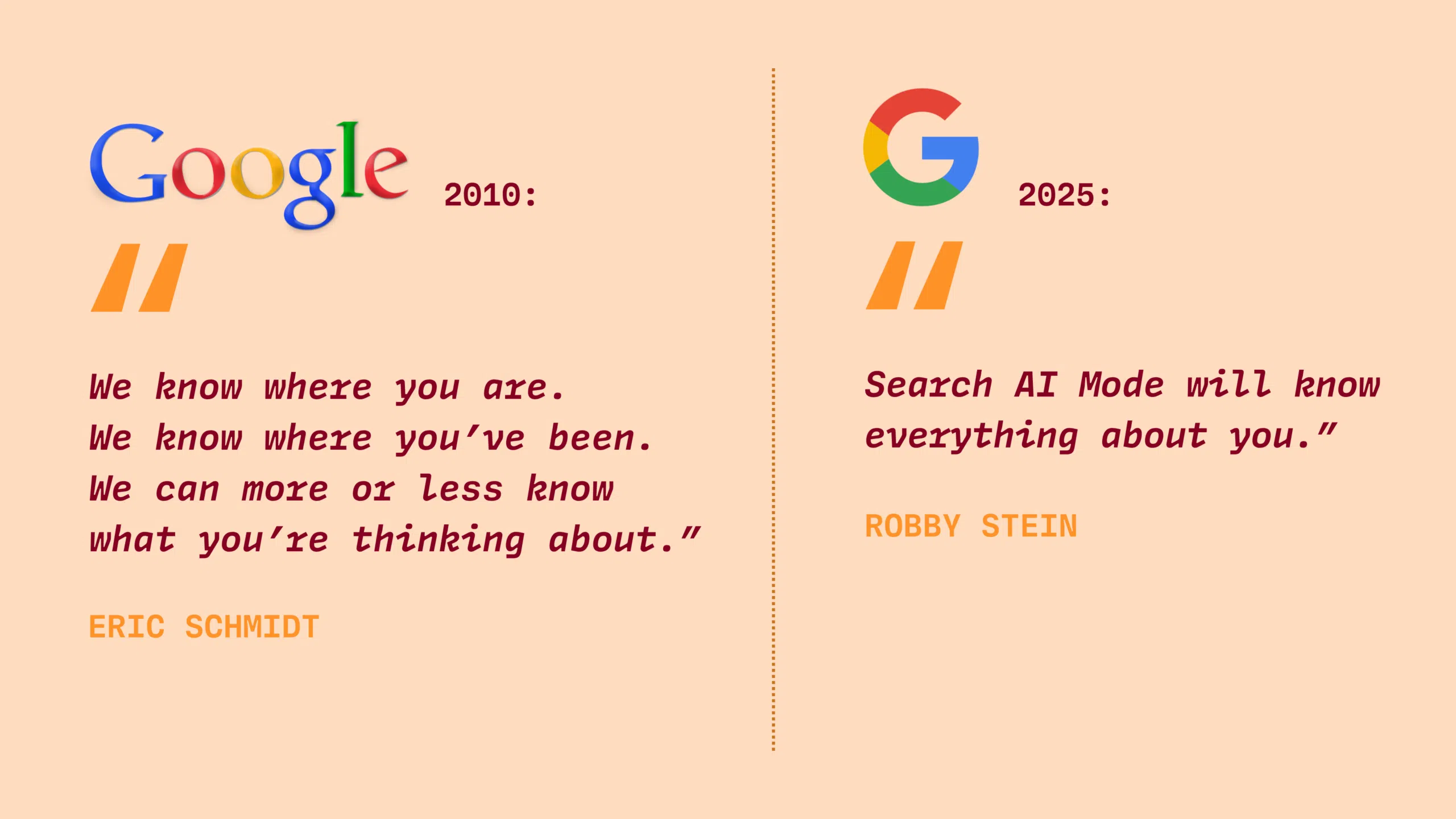
¿Comment utiliser la recherche Google sans le nouveau mode IA ? Google est en train de transformer radicalement notre façon de rechercher des informations sur Internet.Le nouveau mode IA et la fonction d'aperçu basée sur l'IA occupent une place centrale sur la page de résultats, générant des réponses complètes au lieu d'afficher une simple liste de liens. C'est très pratique, mais cela soulève aussi des questions : que faire si l'on ne souhaite pas utiliser cette couche d'intelligence artificielle et que l'on préfère la recherche classique et traditionnelle ?
Ces dernières semaines, Le mode IA et la recherche par IA ont commencé à être déployés dans davantage de pays, dont l'Espagne.et coexistent déjà avec la recherche traditionnelle. Si Google se vante d'un système plus puissant, conversationnel et personnalisé, de nombreux utilisateurs se demandent comment continuer à utiliser Google Search sans ce nouveau mode basé sur l'IA, ou du moins comment mieux le contrôler et limiter l'utilisation de leurs données personnelles.
Qu'est-ce que le mode IA de Google et comment fonctionne-t-il ?

Les soi-disant Le mode IA est l'expérience de recherche la plus avancée de Google, basée sur l'intelligence artificielle.Elle fait partie des fonctionnalités expérimentales de Search Labs et se présente comme un mélange entre un chatbot de type Gemini et la vue d'ensemble créée par l'IA qui apparaît en haut de nombreux résultats de recherche.
Lorsque vous activez cette fonction, Vous pouvez poser des questions en langage naturel, par texte, par voix, ou même par images et fichiers PDF.Au lieu de se contenter d'afficher des liens, le système génère une réponse complète et structurée, accompagnée de liens supplémentaires pour approfondir le sujet. Le modèle divise votre requête en plusieurs sous-thèmes, effectue des recherches Web simultanées, puis combine ces résultats pour fournir une explication plus intégrée.
Sur le plan technique, Le mode IA s'appuie sur la connaissance approfondie que Google a de son index de recherche. et dans des modèles de langage de la famille Gemini spécialement entraînés pour la recherche. Cela lui permet de raisonner, de résumer et de structurer l'information, et même de poursuivre une conversation en posant plusieurs questions complémentaires sur le même sujet.
Une différence importante par rapport à la simple vue d'ensemble générée par l'IA est que, en mode IA, L'interaction est continue et contextuelle.Vous pouvez poser une question générale, l'affiner, changer d'orientation (par exemple, passer d'une paella classique à une version végétarienne) ou demander des exemples supplémentaires sans avoir à recommencer la recherche depuis le début.
Toutefois, Google reconnaît que Le mode IA peut toujours commettre des erreurs, mal interpréter du contenu ou négliger des nuances importantes.C’est pourquoi il inclut des boutons « J’aime » et « Je n’aime pas » dans chaque réponse et encourage les utilisateurs à soumettre des commentaires détaillés afin d’améliorer la qualité du système au fil du temps.
Comment accéder aux fonctions du mode IA et de la recherche IA
Pour ceux qui souhaitent l'utiliser, Google propose plusieurs façons d'entrer en mode IACela concerne aussi bien les ordinateurs que les appareils mobiles. Il est également important d'en être conscient si votre objectif est précisément l'inverse : les éviter ou minimiser leur utilisation.
Actuellement, vous pouvez accéder au mode IA de trois manières principales :
- À partir de l'URL directe: accéder à la page spécifique google.com/ai, où l'expérience de recherche basée sur l'IA s'ouvre directement.
- Depuis la page d'accueil de Google: accès www.google.comen saisissant une question dans la barre de recherche et en appuyant sur le bouton Mode IA qui apparaît comme option en haut ou à côté de la case.
- Depuis l'application Google sur votre mobileSur l'écran principal de l'application, vous verrez le bouton pour Mode IAce qui vous amène à cette expérience conversationnelle.
En mode IA, Vous pouvez poser votre question en la saisissant au clavier, en parlant dans le microphone ou en téléchargeant des images et des fichiers PDF.Le système est chargé de générer la réponse, de suggérer de nouvelles questions connexes, de fournir des liens vers des sites Web pertinents et de conserver votre historique afin que vous puissiez reprendre les conversations précédentes.
De plus, selon Search Labs, Il est possible d'activer des fonctionnalités expérimentales supplémentaires lié au mode IA, comme de nouveaux formats de réponse, des tests visuels ou de futures intégrations avec davantage de services de l'écosystème Google.
Gemini 3 Pro, modèles rapides et différences entre les modes
Au cœur de tout cela se trouvent les modèles de la gamme Gemini. En particulier, Gemini 3 Pro intègre le mode IA comme option de raisonnement la plus puissanteconçu pour les requêtes complexes, l'analyse détaillée, la génération d'images et le contenu graphique.
Lorsque vous choisissez Gemini 3 Pro dans le menu des modèles (sur le site web, il apparaît dans le menu déroulant « Poser une question » et en mode IA sous le nom de sélecteur « Pro »), Vous obtenez des réponses plus approfondies, une meilleure compréhension du contexte et des capacités supplémentaires., comme:
- génération d'images avancée Pour les utilisateurs de plus de 18 ans, avec création de nouvelles illustrations, retouche photo, infographies et diagrammes.
- Conceptions visuelles dynamiques L'interface propose des simulations interactives pour mieux comprendre certains concepts.
- Capacité de raisonnement étape par étape accrue pour les questions difficiles ou complexes.
En parallèle, il existe le modèle « rapide » ou modèle accéléré, qui privilégie la rapidité tout en maintenant une qualité raisonnablement élevée Pour la plupart des demandes courantes, cela suffit généralement pour les questions d'information, les recommandations générales ou les brèves explications.
Oui en effet, Gemini 3 Pro n'est pas disponible pour tout le monde.Pour l'instant, ce service est limité à l'anglais et réservé aux abonnés de plus de 18 ans dans certains pays, possédant déjà un abonnement Google AI Plus, Pro ou Ultra. Des limites d'utilisation quotidiennes s'appliquent également, en fonction de votre abonnement et de la demande globale.
Si la protection de votre vie privée vous préoccupe, vous devez garder à l'esprit que Pour utiliser Gemini 3 Pro en mode IA, vous devez vous connecter avec un compte Google personnel que vous gérez vous-même.Les comptes gérés par des entreprises ou des institutions peuvent présenter des restrictions ou ne pas offrir du tout l'accès à ces fonctionnalités.
Comment le mode IA utilise vos données et qu'est-ce que l'« intelligence personnalisée » ?
L'un des points les plus délicats de la nouvelle approche de recherche de Google est le personnalisation poussée basée sur vos données personnellesLe mode IA ne se contente pas de puiser dans l'index du Web public ; il peut également prendre en compte votre historique de recherche, les données de Maps et, à l'avenir, les informations provenant d'autres applications comme Gmail ou Google Drive.
Sous le nom de Intelligence personnaliséeGoogle propose une fonctionnalité qui utilise votre historique de recherches et votre activité sur la Recherche et Maps pour personnaliser les réponses, suggestions et recommandations en fonction de vos goûts et centres d'intérêt. Cette option est actuellement réservée aux utilisateurs de plus de 18 ans aux États-Unis ayant activé l'activité sur le Web et les applications ainsi que la personnalisation de la recherche.
De plus, Google a commencé à parler ouvertement du fait que, À l'avenir, le mode IA pourra accéder aux données de vos applications de contenu.En commençant par Gmail et Google Photos, et vraisemblablement en s'étendant à d'autres services Workspace. L'idée est que l'IA peut :
- Résumer les courriels ou les longs échanges de messages.
- Lister les tâches en attente en fonction des messages et des événements du calendrier.
- Recherchez les informations pertinentes dans vos documents Drive ou dans vos photos.
En pratique, cela signifierait que Google disposerait d'encore plus d'informations sur votre vie personnelle et professionnelle.Conversations, lieux, engagements, centres d'intérêt, etc. De l'avis de l'entreprise, cela permet des réponses beaucoup plus utiles et personnalisées ; pour beaucoup de personnes, cependant, il s'agit d'une atteinte à la vie privée sans précédent.
La manière dont vos données sont utilisées pour entraîner les modèles est également importante. Google explique que Les interactions avec la recherche et les expériences d'IA générative sont utilisées pour améliorer leurs systèmes.Cela inclut les sujets que vous recherchez, les commentaires que vous publiez et une partie du contenu associé. Des modérateurs humains évaluent les résultats, mais les utilisateurs sont assurés que les données sont anonymisées, dissociées des comptes et que les informations personnelles sensibles sont filtrées.
Si vous ne voulez pas Les recherches futures associées à votre compte serviront à améliorer l'IA de recherche.Vous pouvez désactiver l'option « Activité sur le Web et les applications » depuis la page « Mon activité » de Google. Cela empêche l'enregistrement de nouveaux événements dans votre compte, même si Google peut toujours utiliser des données agrégées et anonymisées pour entraîner ses modèles.
Comment continuer à utiliser la recherche Google sans le nouveau mode IA (ou presque) ?
Si ce que vous voulez, c'est Évitez autant que possible la vue d'ensemble de l'IA et le mode IA.Il n'y a pas de bouton magique dans les paramètres pour tout désactiver... mais il existe plusieurs solutions pratiques qui, en pratique, permettent de retrouver une expérience très similaire à celle de l'ancienne « liste de liens ».
Utilisez le filtre « Web » sur la page de résultats
L'option la plus simple et la plus universelle est Utilisez le filtre « Web » qui apparaît juste en dessous de la barre de recherche. Lorsque vous effectuez une recherche sur Google, ce filtre oblige Google à n'afficher que les résultats de pages Web standard, éliminant ainsi :
- Aperçu généré par l'IA en haut de la page.
- Blocs de résultats enrichis dans de nombreux cas.
- Présentation récapitulative optimisée par l'IA.
Il ne vous reste pratiquement plus rien. Google classique basé sur des liens bleus et des extraits de texte, sans les résumés générés par les modèles de langage. Cependant, il faut penser à cliquer sur « Web » à chaque recherche… sauf si vous modifiez les paramètres de votre navigateur pour que ce filtre soit toujours appliqué, comme nous le verrons plus loin.
Ajoutez « -AI » à la fin de chaque recherche
Une autre technique rapide, quoique plus rudimentaire, est Ajoutez le terme « -AI » à la fin de vos requêtes.Cela fonctionne comme un opérateur qui indique à Google que vous souhaitez exclure les résultats liés à l'« IA », ce qui en pratique réduit l'affichage des blocs d'IA et privilégie les résultats traditionnels.
Ce n'est pas une solution aussi propre qu'un filtre web, mais cela peut servir de substitut. raccourci mental simpleChaque fois que vous effectuez une recherche sans utiliser l'IA, ajoutez simplement « -AI ». Ce n'est pas parfait, mais cela permet d'atténuer certains effets de ce nouveau comportement.
Définir « Google Web » comme moteur de recherche par défaut
Si vous ne souhaitez pas constamment modifier les filtres ou ajouter manuellement des opérateurs, Vous pouvez configurer dans votre navigateur un moteur de recherche alternatif qui pointe directement vers le mode « Web » de Google.En gros, vous utilisez Google, mais en forçant le paramètre qui désactive la vue d'ensemble par IA.
Dans Chrome pour Windows ou macOS, vous pouvez procéder comme suit :
- Ouvrez les paramètres de votre navigateur et accédez à la section des moteurs de recherche (vous pouvez la coller dans la barre d'adresse). chrome://settings/searchEngines).
- Dans « Recherche sur le site », cliquez sur « Ajouter ».
- Remplissez les champs avec des éléments comme :
Moteur de recherche: Google Web
Accès direct: @web
URL : {google:baseURL}recherche?q=%s&udm=14 - Enregistrez et, dans la liste des moteurs, définissez Google Web comme par défaut.
Ce paramètre udm=14 est ce qui force le mode Web classiqueAinsi, chaque fois que vous effectuerez une recherche à partir de la barre d'adresse, vous accéderez directement à une version de Google sans la vue d'ensemble IA au lieu de la nouvelle expérience.
Dans Firefox, le processus est similaire mais encore plus simple :
- Effectuez une recherche Google en utilisant une URL avec le paramètre Web, par exemple : https://www.google.com/search?q=tuta&udm=14.
- Faites un clic droit sur la barre d'adresse et sélectionnez « Ajouter Google Web ».
- Accédez à Paramètres > Recherche et choisissez Google Web comme moteur de recherche par défaut.
Sous Linux avec Firefox, vous pouvez faire la même chose et bien plus encore. enregistrer un signet vers cette version de Google avec le paramètre Web pour vous assurer d'accéder systématiquement à la recherche Vue d'ensemble sans IA lorsque vous ouvrez cette URL.
Évitez la vue d'ensemble de l'IA sur mobile (Android, iOS et Safari).
Il existe aussi des moyens de minimiser l'impact de l'IA sur la recherche mobile. Bien qu'il n'existe pas de bouton universel pour la désactiver, Vous pouvez combiner l'utilisation du filtre Web avec certains paramètres spécifiques du navigateur..
Dans Chrome pour Android ou iOS, une méthode pratique pour y parvenir est la suivante :
- Ouvrez un nouvel onglet et effectuez une recherche Google normale.
- Appuyez sur le bouton menu (trois points) et saisissez « Paramètres ».
- Dans « Moteur de recherche », sélectionnez « Google Web » s'il apparaît dans la section « Sites récemment visités » (après avoir précédemment utilisé l'URL avec le paramètre Web).
Cela indique à Chrome que, par défaut, Utiliser la variante Google sans aperçu de l'IAobtenir une expérience similaire à celle d'un ordinateur de bureau.
Sur Safari pour iPhone ou macOS, il n'y a pas autant de place pour les moteurs personnalisés, mais Le filtre « Web » est toujours disponible en haut des résultats.C'est tout ce qu'il faut :
- Effectuez une recherche Google depuis Safari.
- Dans la barre de filtres (Images, Actualités, Vidéos, etc.), faites glisser vers la gauche jusqu'à ce que vous voyiez « Web ».
- Appuyez sur « Web » pour supprimer l’aperçu de l’IA et n’afficher que les résultats classiques.
Si vous répétez ce geste à chaque fois que vous effectuez des recherches importantes, Vous éviterez pratiquement le mode IA et ses résumés générés., du moins lors de cette séance.
Gestion de l'historique et contrôle de la confidentialité en mode IA
Même si vous parvenez à réduire la présence de l'IA dans les résultats de recherche, il est essentiel Vérifiez comment votre activité est enregistrée et comment vous pouvez la supprimer.surtout si vous avez déjà utilisé le mode IA ou la recherche IA et que vous ne souhaitez pas que cet historique continue de s'accumuler.
Depuis l'interface du mode IA sur votre ordinateur, vous pouvez :
- Accédez au mode IA et, dans le menu de gauche, appuyez sur "Historique du mode IA" pour consulter les requêtes précédentes associées à votre compte.
- Sélectionnez les recherches individuelles et cliquez sur "Supprimer" pour les supprimer de cet historique.
- En haut, utilisez l'option «Tout supprimer» Si vous souhaitez effacer complètement l'historique du mode IA.
- Rendez-vous également sur la page principale de Historique de recherche Google supprimer toute activité liée au mode IA qui y a été enregistrée.
N'oubliez pas que même si vous supprimez des éléments de l'historique du mode IA, Elles peuvent continuer à apparaître pendant un court laps de temps dans « Mon activité ».Google indique qu'elles devraient disparaître automatiquement en moins de 24 heures, mais vous pouvez toujours les supprimer manuellement depuis cette section.
De plus, il y a une nuance importante : si une interaction a commencé par une vue d'ensemble générée par l'IA, puis que vous avez appuyé sur « Approfondir le mode IA »Vous trouverez peut-être deux entrées distinctes dans votre historique : une pour la recherche initiale et une autre pour la conversation qui a suivi. Pour effacer toute trace de cette recherche sur les deux sites, vous devrez supprimer les deux entrées.
En revanche, si vous voulez Les nouvelles recherches ne sont plus utilisées pour entraîner l'IA générative de Search.L'astuce consiste à désactiver l'option Activité sur le Web et les applications. Pour ce faire, rendez-vous sur la page « Mon activité » de Google, où vous pouvez :
- Suspendre l'enregistrement des activités futures.
- Configurez les suppressions automatiques à intervalles réguliers.
- Examinez et supprimez sélectivement les activités passées.
Cependant, les recherches qui ont déjà été déconnectées de votre compte pour l'entraînement des modèles sont enregistrées séparément et Ils ne sont pas supprimés même si vous effacez votre historique de recherche.Elles continuent d'exister sous forme agrégée et anonyme afin d'améliorer l'IA.
Les véritables avantages du mode IA… et ses risques moins évidents
Une fois qu'on a compris comment tout cela fonctionne et comment l'éviter, ça vaut le coup. Examinez attentivement ce que le mode IA offre et ce qu'il sacrifie.Car l'expérience utilisateur évolue beaucoup, en bien comme en mal.
Du côté positif, l'impression générale après l'avoir essayé est que Le mode IA permet de gagner un temps considérable sur les recherches complexes.Au lieu d'ouvrir dix onglets, de lire de longs articles et de regarder des vidéos YouTube sans intérêt, vous obtenez un résumé bien organisé qui :
- Rassemblez le matériel, les règles, les stratégies ou les étapes (comme dans l'exemple de l'apprentissage du pickleball ou de l'amélioration au padel).
- Il agrège diverses sources (blogs, sites web officiels, Wikipédia, vidéos) et les synthétise en une réponse exploitable.
- Cela vous permet de poser des questions complémentaires sans changer de page ni tout réécrire.
Il est également très utile pour questions personnelles très spécifiquesCe sont des questions auxquelles personne n'a peut-être répondu directement dans un seul article, mais auxquelles on peut répondre en combinant des discussions Reddit, des vidéos et des blogs spécialisés. Un exemple typique : « Je joue au padel, mais je perds contre des joueurs de niveau inférieur, que faire ? » L'IA synthétise les conseils disséminés sur le web et les condense en un plan d'action.
Au niveau des recommandations de produits ou de services, comme « meilleurs dentistes à Pampelune », le mode IA Utilisez les avis et les notes de Google Maps pour suggérer des options spécifiquesIl fait généralement un travail assez correct, en classant par score et par nombre d'avis, même s'il ne trouve pas toujours le classement optimal si on regarde de près et qu'on compare tous les résultats un par un.
Le gros problème, c'est que, Avec cette approche, Google passe du simple index du Web à celui de gardien du savoir.Vous ne voyez plus les sources aussi clairement, et vous ne décidez plus de ce que vous lisez ; l’IA filtre, hiérarchise et résume. Cela a plusieurs implications importantes :
- Vous perdez la visibilité des sources originalesSi vous ne cliquez pas sur les liens recommandés, vous n'obtiendrez que la version « mâchée » par Google.
- Les biais augmententL'IA interprète ce qui, selon elle, vous intéresse et vous le présente de manière personnalisée, vous plaçant ainsi dans une bulle d'information sur mesure.
- Le monopole est renforcé.Les sites web deviennent encore plus dépendants des algorithmes de Google pour être cités ou intégrés dans ces réponses générées.
Et puis il y a la question de la confidentialité. Chaque nouvelle fonctionnalité de recherche basée sur l'IA signifie que Google collecte davantage de données, provenant de davantage de sites et avec un contexte plus riche.Si l'on franchit le pas de connecter massivement le mode IA à Gmail, Agenda et Drive, chaque recherche pourrait s'appuyer sur vos e-mails privés, vos documents professionnels et vos photos personnelles, créant ainsi un profil très détaillé de votre vie.
De plus, l'histoire récente démontre que de nombreuses grandes entreprises technologiques Ils ont tendance à activer les fonctions d'IA et l'entraînement des modèles presque par défaut.sans que l'utilisateur sache clairement où il a donné son consentement et dans quel but. Nous avons déjà constaté des cas similaires avec LinkedIn, WhatsApp et d'autres services où il n'existe aucune option claire pour désactiver complètement l'IA intégrée.
Par conséquent, si vous tenez à votre vie privée et à votre autonomie informationnelle, vous préférerez peut-être combiner le meilleur des deux mondes : Utilisez le mode IA uniquement pour les requêtes très complexes ou spécifiques.mais conserver par défaut l'accès à une recherche classique, soit avec le filtre Web, soit avec des moteurs alternatifs tels que DuckDuckGo, Qwant, Ecosia, Brave Search, Startpage ou MetaGer.
Aujourd'hui, la recherche par IA de Google est très puissante et, utilisée judicieusement, peut grandement vous guider et vous faire gagner des heures de lecture éparse ; cependant, Si vous souhaitez garder le contrôle, le plus judicieux est d'apprendre à forcer le mode « Web », à gérer votre historique, à limiter l'activité enregistrée sur votre compte et à décider vous-même quand autoriser l'IA dans vos recherches et quand ne pas l'autoriser..
Indice
- 1 Qu'est-ce que le mode IA de Google et comment fonctionne-t-il ?
- 2 Comment accéder aux fonctions du mode IA et de la recherche IA
- 3 Gemini 3 Pro, modèles rapides et différences entre les modes
- 4 Comment le mode IA utilise vos données et qu'est-ce que l'« intelligence personnalisée » ?
- 5 Comment continuer à utiliser la recherche Google sans le nouveau mode IA (ou presque) ?
- 6 Gestion de l'historique et contrôle de la confidentialité en mode IA
- 7 Les véritables avantages du mode IA… et ses risques moins évidents
