- Ditto stocke un historique complet des éléments copiés.
- Vous permet de rechercher et de récupérer facilement du contenu à l'aide de raccourcis clavier.
- Il peut être synchronisé entre les appareils sur le même réseau.
- Facilite la copie et le collage de plusieurs formats, y compris des images et du code.
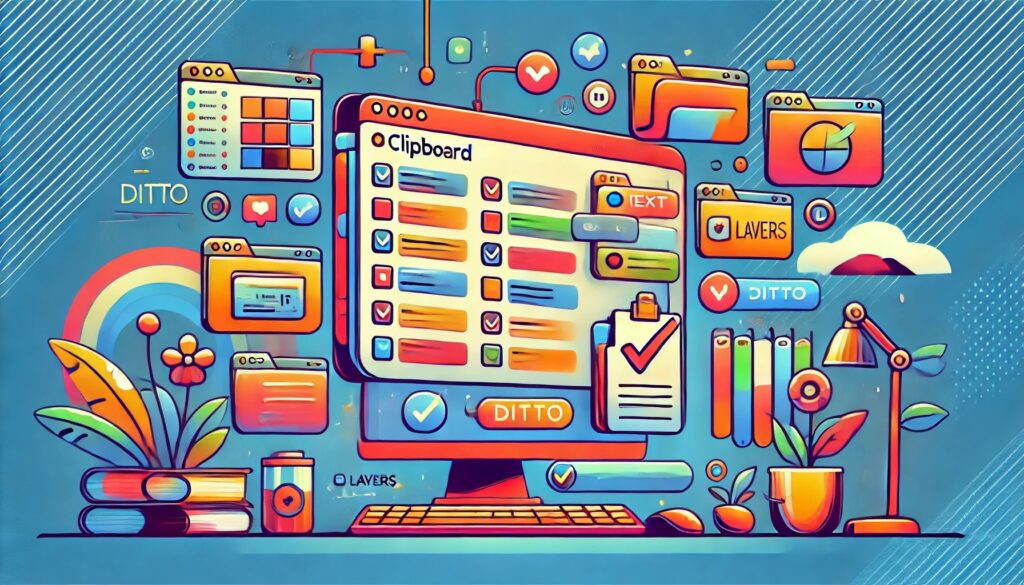
El Presse-papiers Windows C'est un outil essentiel dans notre vie quotidienne, car nous permet de copier et coller rapidement du contenu. Cependant, à de nombreuses occasions, leurs capacités peuvent être limitées, en particulier pour ceux qui travaillent avec de gros volumes de texte, d'images ou de code. Pour résoudre cette lacune, Il existe des outils comme Ditto, un gestionnaire de presse-papiers gratuit et open source ce qui élargit considérablement ses fonctions.
Ditto est une application qui stocke un historique de tout ce que vous copiez, vous permettant d'accéder à vos éléments enregistrés à tout moment. De plus, il offre d’autres fonctionnalités avancées dont je vous parlerai ci-dessous. Allez, voyons voir Comment installer, configurer et tirer le meilleur parti de Ditto sous Windows.
Qu'est-ce que Ditto et pourquoi devriez-vous l'utiliser ?
Ditto est un gestionnaire de presse-papiers qui étend les fonctions de base du presse-papiers de Windows.. Vous permet de stocker plusieurs éléments copiés et de les récupérer à tout moment. Cette fonctionnalité est particulièrement utile pour ceux qui travaillent avec du texte répétitif, les développeurs de logiciels ou les utilisateurs qui copient et collent fréquemment des fichiers.
Certains des Principaux avantages de l'utilisation de Ditto inclure:
- Stockage illimité : Vous permet d'enregistrer un historique complet des éléments copiés.
- Accès rapide : Vous pouvez rechercher et filtrer les éléments récemment copiés.
- Synchronisation du réseau : Partagez votre presse-papiers avec d’autres appareils au sein du même réseau local.
- Prise en charge de plusieurs formats : Pas seulement du texte, mais aussi des images et du code HTML.
Téléchargez et installez Ditto sur Windows

Pour commencer à utiliser Ditto, la première chose à faire est Téléchargez-le depuis sa page officielle SourceForgeSuivez ces étapes :
- Accédez à Site Web de Ditto y sélectionnez la dernière version pour Windows.
- Cliquez sur Télécharger et attendez que le fichier d'installation soit téléchargé.
- Exécutez le fichier téléchargé et suivez les instructions de l'assistant d'installation.
- Une fois installé, Ditto fonctionnera en arrière-plan et il sera prêt à l'emploi.
Configuration et personnalisation
L’un des grands avantages de Ditto est la possibilité de personnaliser son fonctionnement. Dans le menu des paramètres, vous pouvez régler :
- Raccourcis clavier : Personnalisez les combinaisons pour accéder rapidement aux éléments copiés.
- Historique du presse-papiers : Définissez le nombre d'articles que vous souhaitez stocker et pendant combien de temps.
- Démarrage automatique : Configurez Ditto pour démarrer avec Windows.
- Conception visuelle : Modifiez le thème et l'apparence de l'application selon vos préférences.
Comment utiliser Ditto pour améliorer la productivité
Ditto est conçu pour faciliter le flux de travail, en particulier lorsque vous travaillez avec plusieurs éléments copiés. Pour accéder aux éléments enregistrés, appuyez simplement sur la combinaison de touches configurée (par défaut, Ctrl + `) et la fenêtre Ditto s'ouvrira avec la liste des éléments récents.
À partir de cette fenêtre, vous pouvez :
- Rechercher des éléments spécifiques Mots-clés d'écriture.
- Faire Cliquez sur n'importe quel élément pour le copier retour au presse-papiers.
- Organiser les éléments dans des dossiers ou des catégories.
Synchronisation entre plusieurs appareils
Une fonctionnalité avancée de Ditto est la possibilité de synchroniser le presse-papiers entre différents ordinateurs au sein du même réseau local. Ceci est particulièrement utile dans les environnements de travail collaboratifs, où plusieurs personnes peuvent avoir besoin d’accéder aux mêmes éléments copiés. Par conséquent, dans ce contexte, il peut être utile de savoir Comment restaurer le presse-papiers de Chrome pour optimiser davantage votre flux de travail.
Pour activer cette fonctionnalité, Accédez aux paramètres Ditto et activez l’option de synchronisation réseau., en s'assurant que tous les appareils sont connectés au même réseau.
Cas d'utilisation pratiques

Ditto peut augmenter la productivité dans plusieurs scénarios :
- Développeurs de logiciels : Vous permet de copier et coller des extraits de code sans craindre de perdre des informations précieuses.
- Employés de bureau : Facilite la gestion des textes répétitifs, des noms d'utilisateur et des mots de passe. Bien qu'en termes de mots de passe et de sécurité, vous pouvez rechercher des solutions telles que Comment utiliser KeePass efficacement pour gérer les mots de passe.
- Concepteurs et éditeurs : Stockez les images copiées pour les réutiliser en cas de besoin.
Si vous travaillez quotidiennement avec des copier-coller constants, Ditto peut vous faire gagner beaucoup de temps et d'efforts. Ditto est un outil indispensable pour ceux qui cherchent à améliorer leur flux de travail avec le presse-papiers Windows. Sa capacité à stocker plusieurs éléments copiés, sa capacité à se synchroniser entre les appareils et sa facilité d'utilisation en font une alternative essentielle pour tout utilisateur.
Avec une configuration appropriée, Ditto peut augmenter considérablement la productivité et prévenir la perte accidentelle d'informations copiées, quelque chose qui change totalement la donne.

Je suis un passionné de technologie qui a fait de ses intérêts de « geek » un métier. J'ai passé plus de 10 ans de ma vie à utiliser des technologies de pointe et à bricoler toutes sortes de programmes par pure curiosité. Aujourd'hui, je me spécialise dans l'informatique et les jeux vidéo. En effet, depuis plus de 5 ans, j'écris pour différents sites Web sur la technologie et les jeux vidéo, créant des articles qui cherchent à vous donner les informations dont vous avez besoin dans un langage compréhensible par tous.
Si vous avez des questions, mes connaissances s'étendent de tout ce qui concerne le système d'exploitation Windows ainsi qu'Android pour les téléphones mobiles. Et mon engagement est envers vous, je suis toujours prêt à consacrer quelques minutes et à vous aider à résoudre toutes les questions que vous pourriez avoir dans ce monde Internet.