- Les bibliothèques Windows vous permettent d’organiser les fichiers sans les déplacer de leur emplacement.
- Des bibliothèques peuvent être créées et personnalisées pour améliorer la gestion des données.
- Il est important que les dossiers inclus soient indexés pour garantir de meilleures performances.
- Certains emplacements de stockage ne prennent pas en charge les bibliothèques Windows.

Bibliothèques sous Windows Ils constituent un outil très utile pour organiser et accéder aux fichiers répartis dans différents endroits, sans avoir à les déplacer physiquement. Bien qu'à première vue ils ressemblent à des dossiers conventionnels, Sa fonctionnalité va bien au-delà, permettant une gestion plus efficace des documents, images, musiques et vidéos.
Si vous vous êtes déjà demandé Comment tirer le meilleur parti des bibliothèques sous WindowsDans cet article, nous expliquerons en détail leur utilisation, comment les configurer et les gérer correctement. Explorons toutes ses fonctionnalités et Comment vous pouvez les utiliser pour améliorer votre expérience d'organisation de fichiers.
Que sont les bibliothèques dans Windows ?
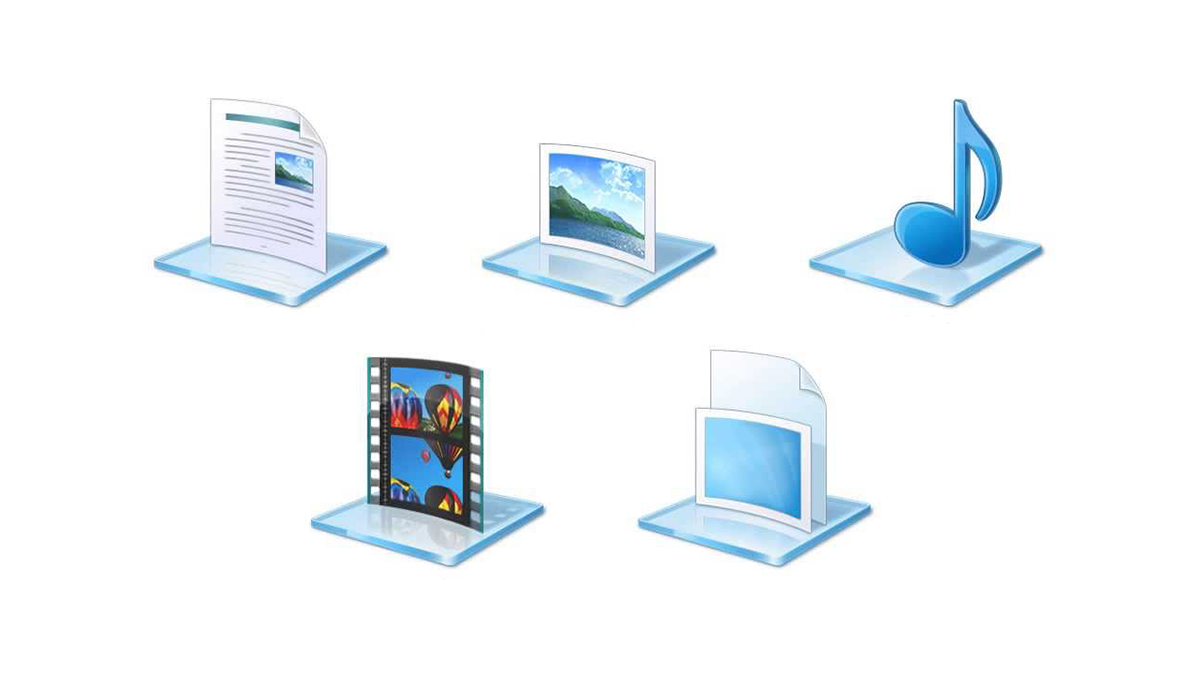
Les bibliothèques dans Windows sont conteneurs virtuels qui vous permettent de visualiser et de gérer les fichiers situés dans différents dossiers système. Contrairement aux dossiers traditionnels, ils ne stockent pas directement les fichiers, mais créent plutôt une vue unifiée de ceux-ci, ce qui les rend faciles d'accès sans avoir à les déplacer de leur emplacement d'origine.
Par défaut, Windows inclut quatre bibliothèques principales:
- Documents : Pour stocker et organiser des documents texte et des fichiers associés.
- Musique: Idéal pour gérer des collections de musique et d'autres fichiers audio.
- Images : Conçu pour organiser des photographies et autres images.
- Vidéos : Particulièrement utile pour la gestion des fichiers vidéo.
Comment afficher les bibliothèques dans l'explorateur de fichiers
Par défaut, les bibliothèques peuvent être masquées dans Windows. Cependant, vous pouvez facilement les activer en suivant ces étapes :
- Ouvrez le Explorateur de fichiers.
- Cliquez sur l'onglet Voir.
- Sélectionner Panneau de navigation.
- Activer l'option Afficher les bibliothèques.
Une fois activées, les bibliothèques apparaîtront dans le panneau latéral de l'Explorateur de fichiers, vous permettant d'y accéder rapidement.
Avantages de l'utilisation des bibliothèques sous Windows
L'utilisation des bibliothèques offre de multiples avantages qui peut faciliter la gestion des fichiers :
- Accès unifié : Ils vous permettent de visualiser des fichiers provenant de différents dossiers en un seul endroit.
- Organisation flexible : Vous pouvez regrouper et classer des fichiers sans les déplacer physiquement.
- Recherche optimisée : Améliore la vitesse et l'efficacité des recherches de documents.
- Gestion personnalisée : Des bibliothèques personnalisées peuvent être créées en fonction des besoins des utilisateurs.
Comment créer et personnaliser une bibliothèque
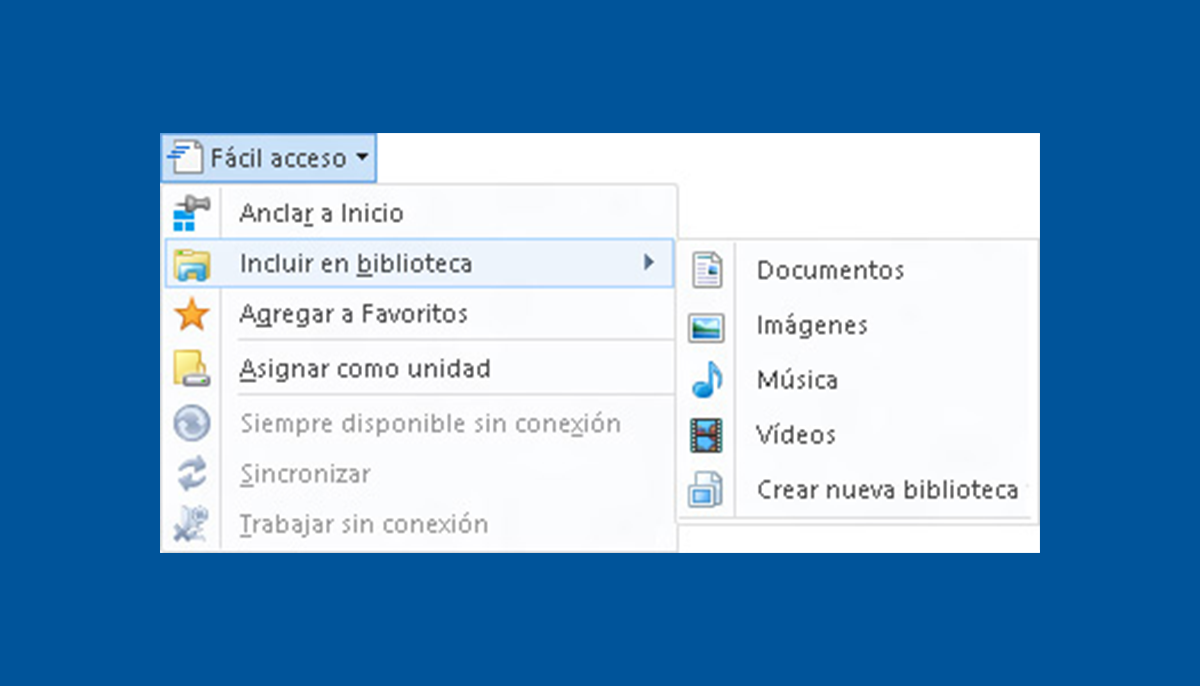
Si vous avez besoin d'une bibliothèque spécifique pour mieux organiser vos fichiers, vous pouvez en créer une nouvelle en quelques étapes seulement :
- Ouvrez l'explorateur de fichiers et accédez à la section Bibliothèques.
- Cliquez avec le bouton droit sur un espace vide et sélectionnez Nouveau > Bibliothèque.
- Donnez un nom à la nouvelle bibliothèque.
- Faites un clic droit dessus, sélectionnez Propriétés et ajoutez les dossiers que vous souhaitez inclure.
Vous pouvez également définir un dossier par défaut où les fichiers seront enregistrés lors de la copie dans la bibliothèque.
Paramètres avancés pour les administrateurs
Si vous gérez un environnement de travail ou un réseau, les bibliothèques peuvent être configurées pour offrir une meilleure expérience à vos utilisateurs :
- Création et déploiement de bibliothèques personnalisées : En implémentant les fichiers *.library-ms.
- Masquage des bibliothèques par défaut : Pour éviter toute confusion et améliorer l'organisation.
- Définition des lieux spécifiques : Pour contrôler où les fichiers sont stockés et accessibles.
- Désactiver les bibliothèques avancées : Utile dans les environnements où la mise en cache des fichiers n'est pas requise.
Exigences d'indexation et bibliothèques principales
Pour tirer le meilleur parti de vos bibliothèques, il est recommandé que les dossiers inclus soient indexéCela nous permet de faire recherches plus rapides et précis.
Si un emplacement n'est pas indexé, la bibliothèque fonctionnera avec des fonctionnalités limitées :
- Les recherches ne seront effectuées que par mots-clés de base.
- Les suggestions avancées ne seront pas affichées.
- Les fichiers ne peuvent pas être organisés par métadonnées.
Emplacements de stockage pris en charge
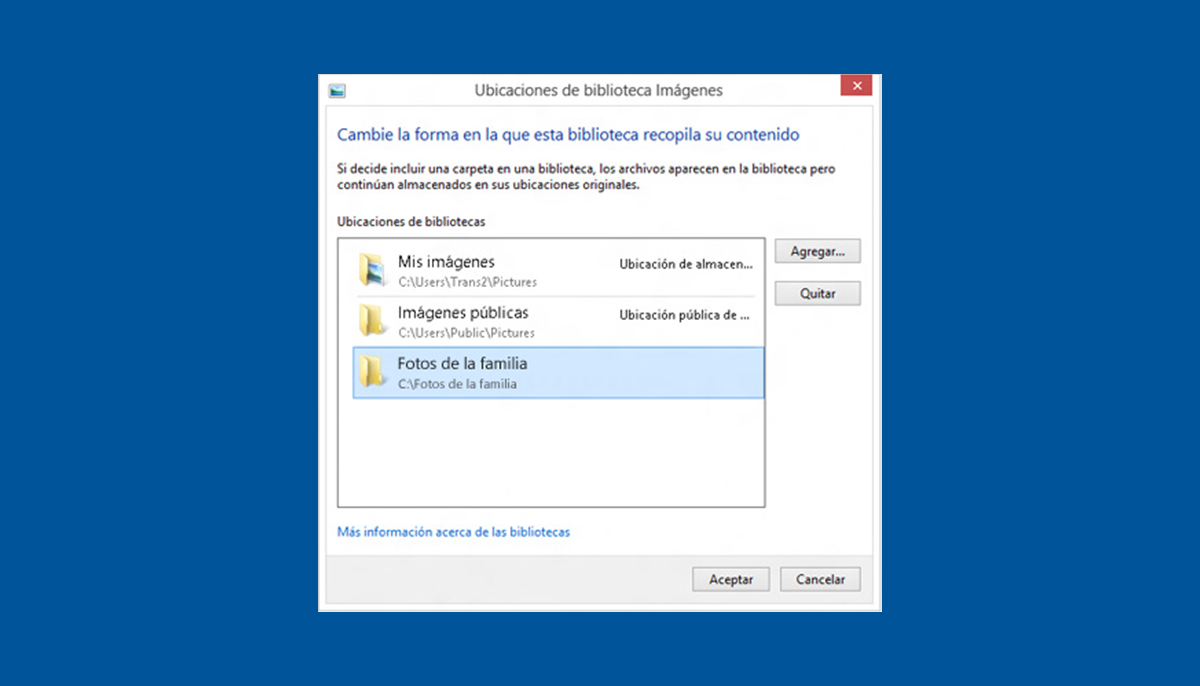
Tous les emplacements ne sont pas pris en charge par les bibliothèques Windows. Vous trouverez ci-dessous les détails de la options disponibles:
| Emplacements autorisés | Emplacements non autorisés |
|---|---|
| Disques durs locaux (NTFS/FAT) | Clés USB et cartes SD |
| Actions indexées sur le réseau | Périphériques NAS sans indexation |
| Dossiers disponibles hors ligne | Dossiers sur les serveurs ou clusters DFS |
Comment éviter les problèmes courants
Si vous rencontrez des problèmes avec les bibliothèques, envisagez ces solutions :
- Vérifiez que tous les dossiers inclus sont accessible et correctement indexé.
- Si une bibliothèque n'affiche pas les fichiers, essayez de le supprimer et de le recréer.
- Définissez les emplacements de sauvegarde par défaut de manière appropriée pour éviter toute confusion.
L'utilisation des bibliothèques dans Windows est une moyen pratique et efficace de gérer les fichiers sans avoir à les déplacer de leur emplacement d'origine. Grâce à ses nombreux avantages, les utilisateurs peuvent accéder aux documents, images et autres fichiers rapidement et de manière organisée. La configuration et la personnalisation des bibliothèques sont un processus simple et, grâce aux options avancées disponibles, les utilisateurs à domicile et les administrateurs système peuvent les personnaliser à leur guise.

Je suis un passionné de technologie qui a fait de ses intérêts de « geek » un métier. J'ai passé plus de 10 ans de ma vie à utiliser des technologies de pointe et à bricoler toutes sortes de programmes par pure curiosité. Aujourd'hui, je me spécialise dans l'informatique et les jeux vidéo. En effet, depuis plus de 5 ans, j'écris pour différents sites Web sur la technologie et les jeux vidéo, créant des articles qui cherchent à vous donner les informations dont vous avez besoin dans un langage compréhensible par tous.
Si vous avez des questions, mes connaissances s'étendent de tout ce qui concerne le système d'exploitation Windows ainsi qu'Android pour les téléphones mobiles. Et mon engagement est envers vous, je suis toujours prêt à consacrer quelques minutes et à vous aider à résoudre toutes les questions que vous pourriez avoir dans ce monde Internet.