- Le mode d'affichage cible est exclusif aux iMac de 2009 à 2014 dotés d'anciennes versions de macOS.
- Les écrans Retina et les modèles plus récents nécessitent des solutions alternatives telles qu'AirPlay, Luna Display ou des dispositifs de capture vidéo.
- Le type de connexion physique varie entre les câbles Mini DisplayPort et Thunderbolt selon la génération de l'équipement.

Comment utiliser un ancien iMac comme second écran avec Retina Relay ? Vous avez un vieil iMac qui traîne et qui n’est plus à jour, mais qui possède un écran Retina Relay ? écran spectaculaireIl est fréquent d'avoir l'impression de gaspiller son écran en le laissant prendre la poussière, alors qu'on pourrait l'utiliser pour agrandir son espace de travail et gagner en productivité. En réalité, avoir un deuxième écran change tout, surtout si vous travaillez avec de nombreuses fenêtres ouvertes et que vous détestez passer constamment de l'une à l'autre.
Le problème, c'est qu'Apple ne facilite pas la tâche et que tous les modèles ne le permettent pas nativement. Selon que votre appareil soit ancien ou récent, vous devrez recourir à… Câbles spécifiques, astuces logicielles ou même du matériel tiers. Nous allons explorer en détail toutes les solutions possibles pour transformer cet iMac en un écran idéal pour votre MacBook ou PC.
Le mode d'affichage cible classique

Il s'agit d'une fonctionnalité officielle conçue par Apple il y a quelque temps, mais qu'ils ont malheureusement abandonnée. Pour qu'elle fonctionne, vous avez besoin d'un iMac fabriqué entre 2009 et mi-2014. L'élément le plus important est que l'ordinateur possède macOS High Sierra 10.13.6 ou version antérieure pour garantir une compatibilité totale.
- iMac 27 pouces (2009-2010) : Ces modèles nécessitent absolument un câble Mini DisplayPort établir la connexion.
- iMac de 2011 à mi-2014 : Dans ce cas, la communication s'effectue par câble. Thunderbolt ou Thunderbolt 2.
Pour commencer, assurez-vous que les deux ordinateurs sont allumés et que sur le Mac principal, vous avez connecté avec un utilisateurUne fois les câbles connectés, il vous suffit d'appuyer sur la combinaison. Commande + F2 sur le clavier de l'iMac. Si vous constatez qu'il ne se passe rien et que l'option permettant d'utiliser les touches F1 et F2 par défaut est activée, essayez avec Commande + Fn + F2.
Il y a deux ou trois choses à retenir : les applications qui étaient ouvertes sur l’iMac seront toujours là, mais… Vous ne pourrez pas utiliser l'appareil photo Les ports USB de l'iMac ne peuvent pas être utilisés pour l'autre Mac. Si vous souhaitez que le son sorte par les haut-parleurs de l'iMac, accédez aux préférences audio de l'ordinateur principal et sélectionnez l'iMac comme source. sortie audio.
Solutions pour les iMac modernes et les écrans Retina

Si vous possédez un iMac de 2015 ou plus récent, ou un modèle avec écran Retina, oubliez le mode d'affichage cible, car il existe un autre mode. limitation matérielle Insurmontable. Mais ne désespérez pas, il existe des alternatives. Si les deux équipes utilisent macOS Monterey ou version ultérieureVous pouvez utiliser AirPlay. Il suffit d'activer le récepteur AirPlay sur l'iMac (Préférences Système > Partage) puis de sélectionner l'iMac comme destination depuis l'écran de l'autre Mac.
Cependant, AirPlay présente des inconvénients : la résolution reste à 1080pPar conséquent, vous ne profiterez pas pleinement de la netteté de la Retina et pourriez constater un léger décalage. Si vous recherchez une solution professionnelle, la meilleure option est… Écran LunaIl s'agit d'un petit adaptateur qui se connecte au Mac principal et qui, grâce à son application, permet d'utiliser l'iMac comme moniteur même dans Résolution 5K, étant compatible avec les puces M1 et M2 et même les PC Windows.
L'astuce avancée via Windows (Boot Camp)
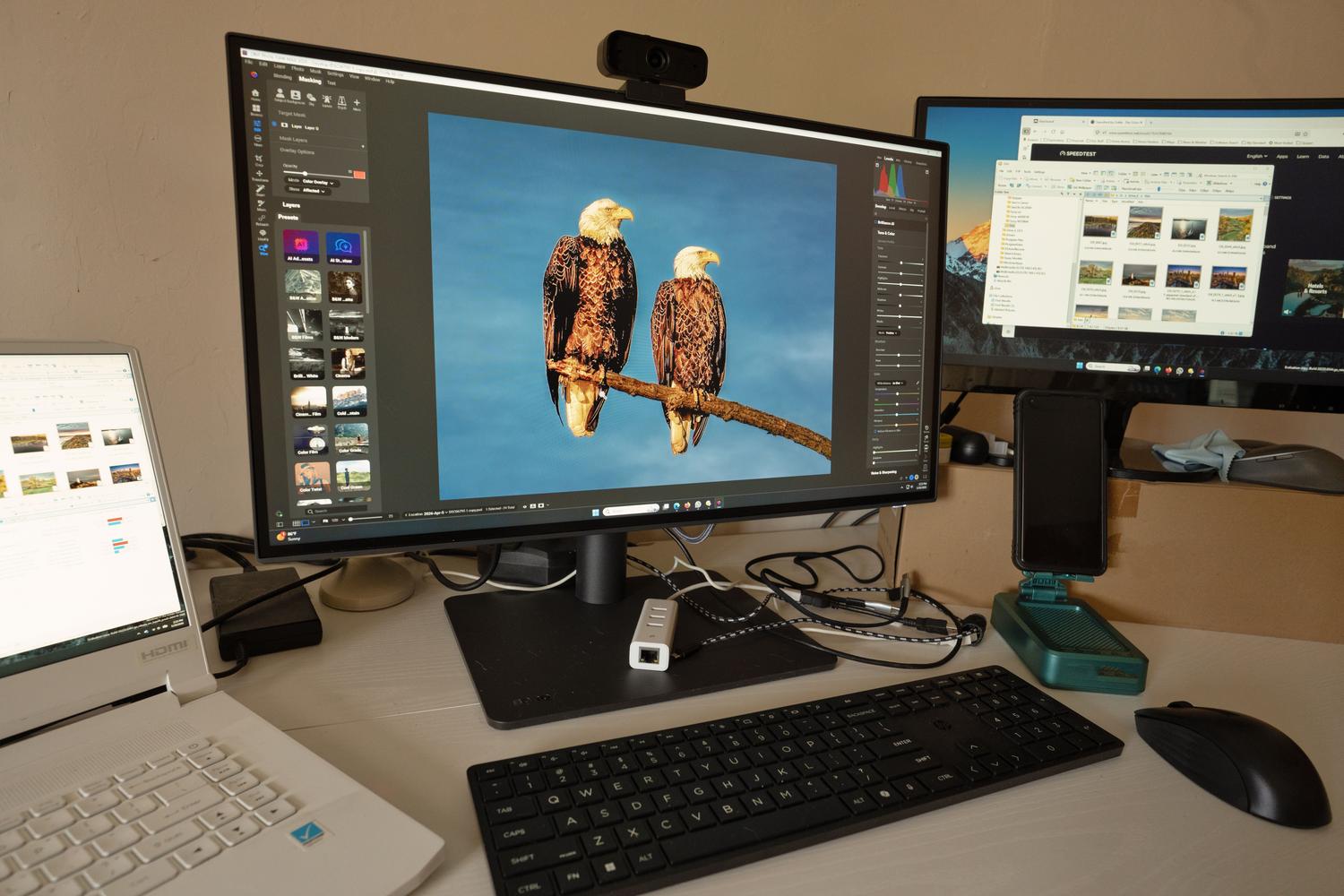
Pour les plus courageux ou ceux qui n'ont pas peur de bidouiller le système, il y a une variante supplémentaire : l'installation Windows sur une partition depuis l'iMac via Boot Camp. Au démarrage sous Windows, les restrictions d'Apple disparaissent. Vous devez accéder à Réglages > Système > Projection dans cette équipe et activez l'option permettant de demander une projection.
Vous pouvez ainsi projeter l'image depuis un autre appareil via Wi-Fi ou câble. Le principal inconvénient est que… Vous perdez les paramètres Dès que vous vous reconnectez à macOS, le problème disparaît. C'est donc une solution plutôt fastidieuse que nous ne recommandons que si vous avez vraiment besoin que l'iMac serve d'écran et que les complications ne vous dérangent pas. opérer depuis Windows.
Que faire si rien de tout cela ne fonctionne ?
Il arrive que la combinaison de touches Commande + F2 ne fonctionne pas correctement. Avant de vous énerver, essayez les solutions de base : Redémarrez les deux ordinateurs Débranchez puis rebranchez les câbles Thunderbolt ou Mini DisplayPort. Assurez-vous également d'utiliser le Clavier Apple d'originecar de nombreux claviers tiers n'envoient pas le signal correct pour activer ce mode.
Si le problème persiste, il existe des options externes telles que dispositifs de capture vidéoVous achetez une carte d'acquisition vidéo bon marché, vous connectez la sortie vidéo de votre PC au port USB de votre iMac et vous utilisez un logiciel d'acquisition pour visualiser l'image. Ce n'est pas la solution la plus fluide, car l'iMac doit rester allumé pour traiter la vidéo, mais c'est une option acceptable. solution universelle qui fonctionne avec n'importe quel équipement.
Utiliser un ancien iMac comme moniteur dépend entièrement de son année de fabrication et des ports dont il dispose. Cela va de la simplicité d'un câble Thunderbolt sur les modèles plus anciens à l'utilisation d'AirPlay ou de Luna Display sur les machines plus récentes. Que ce soit via le mode Target Display, des solutions de contournement sous Windows ou du matériel externe, il existe toujours un moyen de tirer parti de cet écran de haute qualité pour améliorer votre ergonomie et votre productivité quotidienne. Vous savez désormais comment utiliser un ancien iMac comme second écran grâce à Retina Relay.
Indice
