
Comment afficher les spécifications complètes du PC sous Windows 10 ? Connaître le matériel et les logiciels de votre ordinateur personnel est essentiel pour optimiser ses performances et obtenir un meilleur fonctionnement.
Si vous vous êtes demandé cComment afficher les spécifications complètes de votre PC sous Windows 10, vous trouverez ici des méthodes simples pour connaître les détails de votre équipement, du processeur à la RAM et le stockage de tout ce que vous voulez savoir.
Pourquoi est-il important de connaître les spécifications de votre PC ?
Connaître les caractéristiques de votre ordinateur personnel vous permet de :
- Vérifier la compatibilité avec des programmes et des jeux puisque tout change constamment et il faut rester à jour.
- Optimiser les performances ajuster les paramètres en fonction du matériel, savoir ce que l'on peut ajouter et où pousser ou précisément où ne pas demander au PC plus que ce qu'il peut vous donner.
- Mettre à jour les composants comme la RAM ou le disque dur de manière efficace afin que vous puissiez opter pour de meilleures performances.
- Diagnostiquer les problèmes lorsque l’équipement tombe en panne ou fonctionne mal. Il est important de connaître votre matériel afin de savoir ce qui pourrait se passer.
- Vérifier l'architecture du processeur pour installer la version appropriée des programmes et des systèmes d'exploitation.
- Évitez la surchauffe surveillance de l'utilisation du processeur et de la carte graphique sur des tâches exigeantes.
Maintenant que vous savez pourquoi c'est important, passons à l' cComment afficher les spécifications complètes de votre PC sous Windows 10 afin de pouvoir suivre les instructions étape par étape pour obtenir les informations dont vous avez besoin et que vous recherchez sur votre PC.
Méthodes pour afficher les spécifications complètes de votre PC
Ce que vous attendiez, c'est comment voir les spécifications complètes de votre PC sous Windows 10. Et il existe plusieurs façons d'obtenir des informations détaillées sur votre ordinateur. Ci-dessous, nous expliquons les méthodes les plus efficaces :
- Paramètres Windows
C'est la méthode la plus rapide pour connaître les caractéristiques de base de votre système :
- Ouvrez le menu Démarrer et cliquez sur « Paramètres ».
- Sélectionnez « Système », puis « À propos ».
- Dans la section « Spécifications de l’appareil », vous verrez le nom du processeur, de la RAM et la version du système d’exploitation.
- Vous pouvez également voir si votre système est 32 bits ou 64 bits, ce qui est essentiel pour installer certains programmes.
- Utilisation du Gestionnaire des tâches
Une autre option simple consiste à vérifier les ressources utilisées :
- Appuyez sur Ctrl + Maj + Échap pour ouvrir le Gestionnaire des tâches.
- Allez dans l'onglet « Performance ».
- Ici, vous pouvez vérifier les détails du processeur, de la RAM, des disques et de la carte graphique en temps réel.
- Vous pouvez également afficher l’utilisation actuelle du système pour détecter d’éventuels problèmes de surutilisation des ressources.
De toutes les méthodes permettant d’afficher les spécifications complètes de votre PC sous Windows 10, c’est peut-être la deuxième option la plus simple. Passons maintenant à ce que nous pensons être le meilleur.
- Via le panneau de commande
Pour des spécifications plus détaillées :
- Ouvrez le menu Démarrer et recherchez « Panneau de configuration ».
- Sélectionnez "Système et sécurité", puis "Système".
- Vous trouverez des informations sur la version Windows, le processeur, BÉLIER installé et type de système (32 ou 64 bits).
- À partir de là, vous pouvez accéder aux paramètres système avancés pour gérer les performances et la mémoire virtuelle. Pour nous, c'est l'une des meilleures méthodes que vous pouvez utiliser pour répondre à la question de savoir comment afficher les spécifications complètes de votre PC sous Windows 10.
- Utilisation de l'invite de commande (CMD)
Si vous préférez une option plus technique :
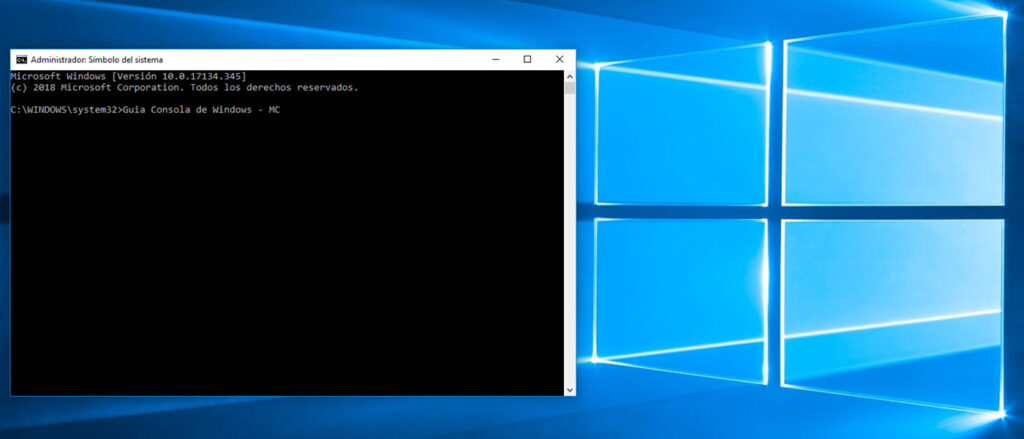
- Appuyez sur Win + R, tapez cmd et appuyez sur Entrée.
- Dans la fenêtre qui apparaît, entrez la commande systeminfo.
- Windows affichera une liste des données système, notamment la version du système d’exploitation, l’architecture du processeur, etc.
- Vous pouvez copier ces informations pour conserver un enregistrement détaillé de votre équipement.
- Utilisation de l'outil de diagnostic DirectX
Cet outil est utile pour connaître les détails de la carte graphique et son :
- Appuyez sur Win + R, tapez dxdiag et appuyez sur Entrée.
- Dans l’onglet « Système », vous verrez le processeur, la RAM et la version DirectX.
- Dans l’onglet « Affichage », les détails de la carte graphique installée seront affichés.
- Si vous rencontrez des problèmes avec les graphiques des jeux ou des programmes, vous pouvez identifier les incompatibilités ici.
- Utilisation de l'application « Informations système »
Windows 10 dispose d'un outil avancé pour afficher des informations détaillées :
- Appuyez sur Win + R, tapez msinfo32 et appuyez sur Entrée.
- La fenêtre « Informations système » s’ouvre.
- Vous trouverez ici des détails sur le matériel, le BIOS et les composants de votre ordinateur.
- Vous pouvez également afficher l’état du système et les paramètres de démarrage.
- Avec des logiciels tiers
Si vous souhaitez des informations plus détaillées, il existe des programmes spécialisés tels que :
- CPU-Z:Affiche des données sur le processeur, la RAM et la carte mère.
- Speccy:Fournit des informations complètes sur le matériel et les capteurs de température.
- Moniteur de travail:idéal pour surveiller l'état du matériel en temps réel.
- GPU-Z:Axé sur les cartes graphiques, fournissant des détails sur leurs performances et leur compatibilité.
Et ce sont toutes les méthodes dont vous disposez pour savoir cComment afficher les spécifications complètes de votre PC sous Windows 10. Il faut dire que cela ne varie pas beaucoup par rapport aux autres systèmes d'exploitation, donc même si vous êtes arrivé ici à la recherche d'un autre système d'exploitation, cela pourrait vous être utile. En tout cas comme dans Tecnobits Nous y sommes, nous avons créé un autre guide didacticiel personnalisé pour Windows 11. Il s'appelle Comment afficher les spécifications complètes de votre PC sous Windows 11.
Que faire avec les informations de votre PC ?
Maintenant que vous savez comment voir les spécifications complètes de votre PC sous Windows 10, passons aux informations que vous trouvez. Une fois que vous avez accès aux spécifications de votre équipement, vous pouvez effectuer les actions suivantes :
- Mettre à jour les composants:Si vous constatez que votre RAM est faible ou que votre stockage est plein, vous pouvez mettre à niveau votre matériel.
- Optimiser le système: Ajustez les paramètres en fonction des ressources disponibles pour améliorer les performances.
- Rechercher des pilotes mis à jour:Vérifiez les pilotes plus récents pour assurer le bon fonctionnement de votre ordinateur.
- Évaluer la compatibilité avec un nouveau logiciel:Avant d'installer des programmes exigeants, vérifiez que votre PC répond à la configuration minimale requise.
Maintenant que vous savez cComment afficher les spécifications complètes de votre PC sous Windows 10, vous pouvez analyser les performances de votre équipement et apporter des améliorations en fonction de ses caractéristiques. Avec ces méthodes, L'accès aux informations de votre système sera plus facile et plus efficace. De plus, connaître les détails de votre matériel vous permettra de résoudre les problèmes, d'améliorer la compatibilité et d'optimiser l'utilisation des ressources de votre ordinateur. Nous espérons que cela vous a plu et surtout que vous avez compris comment voir les spécifications complètes de votre PC sous Windows 10. Rendez-vous dans le prochain article Tecnobits!

Passionné de technologie depuis qu'il est petit. J'aime être à jour dans le secteur et surtout le communiquer. C'est pourquoi je me consacre à la communication sur les sites de technologie et de jeux vidéo depuis de nombreuses années. Vous pouvez me trouver en train d'écrire sur Android, Windows, MacOS, iOS, Nintendo ou tout autre sujet connexe qui me vient à l'esprit.