Brave est l'un des navigateurs les plus engagés en faveur de la confidentialité et de la sécurité de ses utilisateurs. Cependant, L'installer sur votre ordinateur ne suffit pasPour profiter pleinement de toutes ses fonctionnalités, il est essentiel d'apprendre à configurer Brave pour une confidentialité maximale et une consommation de ressources minimale. Comment ? Nous vous l'expliquons ici.
Comment configurer Brave pour une confidentialité maximale et une utilisation minimale des ressources
« Confidentialité maximale et consommation minimale. » Trouver un navigateur qui respecte les deux aspects peut sembler une mission impossible.Chrome fonctionne à merveille, mais il est connu pour sa forte consommation de ressources et son modèle économique basé sur les données. Firefox, en revanche, est un champion de la protection de la vie privée, mais il peut être gourmand en ressources sur les ordinateurs peu performants. Et puis vient le reste. Brave.
Brave est un navigateur qui continue de se distinguer dans le secteur de la recherche sur Internet. Il ne se contente pas de promettre, mais tient en grande partie ses promesses en matière de navigation. une expérience rapide, privée et étonnamment légèreMais saviez-vous que Brave est déjà « bon » en sortie d'usine, mais qu'il peut être configuré pour être « excellent » ?
L'installation avec les paramètres par défaut est un grand pas en avant, mais ce n'est pas suffisant. Pour exploiter tout son potentiel, vous devez apprendre à configurer Brave pour une sécurité maximale et une consommation de ressources minimale. Voici comment procéder. Quels ajustements pouvez-vous effectuer ?, ainsi que quelques recommandations pour améliorer ses performances.
Configuration initiale pour renforcer la confidentialité
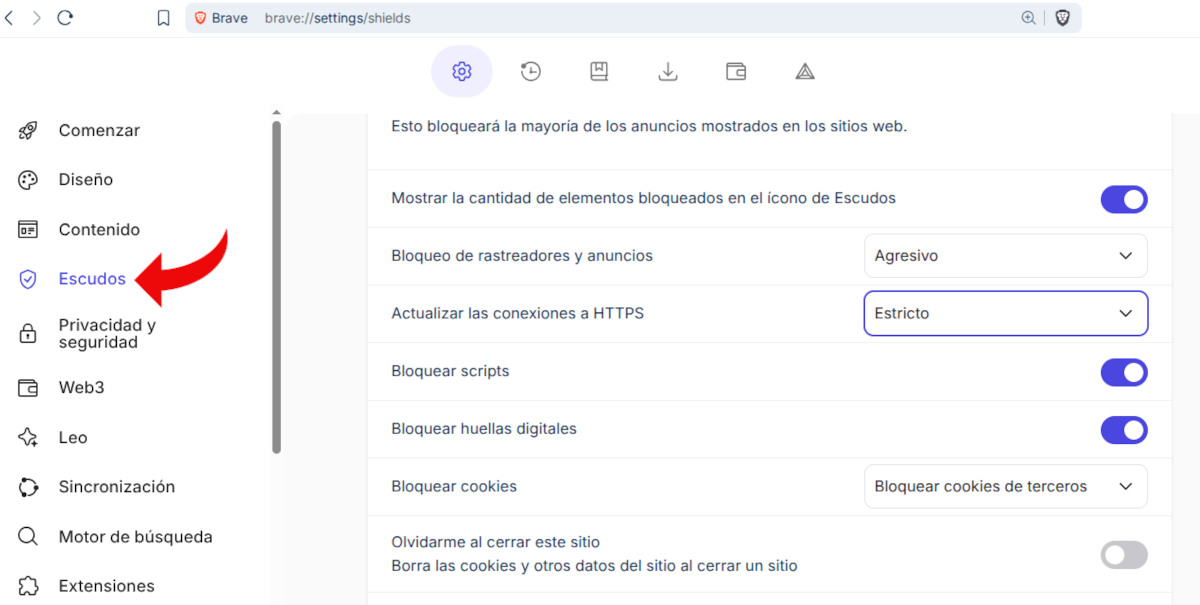
Commençons par la configuration initiale pour renforcer la confidentialité dans Brave. Ouvrez d'abord le navigateur et cliquez sur l'icône de menu en haut à droite. Ensuite, cliquez sur Configuration pour ouvrir la section complète des paramètres et commandes du navigateur.
Dans le menu de gauche, cliquez sur l'option BoucliersPar défaut, Brave est configuré pour un Blocage standard des traqueurs et des publicitésIl utilise également un niveau standard pour forcer les connexions à HTTPS là où c'est possible. Développez les deux onglets et Modifiez le niveau de restriction de Standard à Agressif et Strict.Vous pouvez également configurer Brave pour une confidentialité maximale en activant les options suivantes :
- Scripts de blocageLe blocage des scripts réduit le nombre de publicités qu'un site web peut afficher. Il empêche également l'apparition de fenêtres publicitaires intempestives et même l'exécution de logiciels malveillants. Le problème, c'est que certains sites web risquent de ne plus fonctionner correctement.
- Bloquer les empreintes digitales (empreintes digitales)L'activation du verrouillage par empreinte digitale empêche les sites web d'identifier votre appareil grâce à des caractéristiques uniques telles que la résolution de l'écran, les extensions ou les polices installées. Il est essentiel de l'activer pour renforcer la protection de votre vie privée.
- Bloquer les cookiesDans la section Boucliers de Brave, vous pouvez également bloquer tous les cookies tiers. Cela empêche les sites web d'installer des traceurs dans votre navigateur pour vous espionner.
- J'oublierai quand je fermerai ce site.Si vous activez cette option, toutes les données que vous saisissez sur un site seront supprimées lorsque vous le quitterez : identifiants, historique de recherche, etc.
Paramètres avancés : Configurer Brave pour une confidentialité maximale

Les paramètres déjà mentionnés vous permettent de configurer Brave pour une confidentialité maximale, mais ce n'est pas tout. Par exemple, il est important de vérifier Quel moteur de recherche utilisez-vous dans Brave ?Par défaut, le navigateur utilise Brave Search : un moteur de recherche indépendant, sans suivi et offrant des résultats de haute qualité. Une autre option de confidentialité très fiable proposée par DuckDuckGo. Vous pouvez la modifier en vous rendant sur : Paramètres – Moteur de recherche(Voir le sujet) DuckDuckGo vs Brave Search vs Google : qui protège le mieux votre vie privée ?).
Désactiver WebRTC
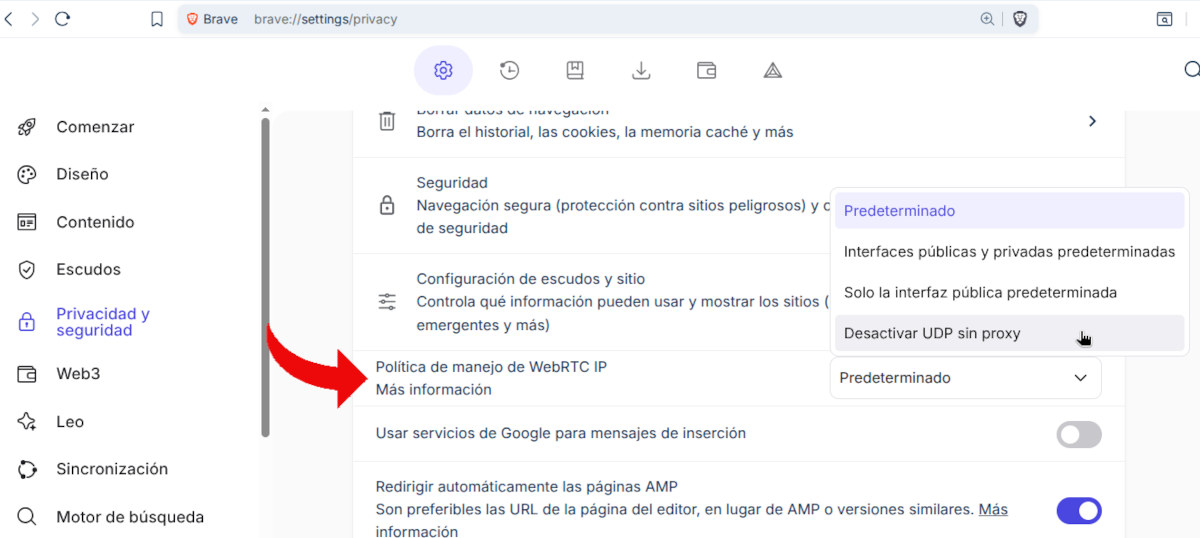
Si vous souhaitez une confidentialité maximale sur Brave, vous pouvez désactiver WebRTC (Communication Web en temps réel)Cette technologie permet à votre navigateur de communiquer directement avec d'autres appareils en temps réel, sans nécessiter de programmes ou d'extensions supplémentaires. Elle est indispensable pour passer des appels vidéo sur des plateformes comme Google Meet.
Le problème avec ce protocole est que Il peut révéler votre véritable adresse IP, même lorsque vous utilisez un VPN.Par conséquent, si vous n'avez pas besoin des appels vidéo ni des fonctionnalités en temps réel de votre navigateur, il est préférable de les désactiver. Dans Brave, vous pouvez le faire en accédant aux paramètres. Politique de gestion des adresses IP WebRTC Dans la section Confidentialité et sécurité des Paramètres, sélectionnez l'une de ces deux options :
- Seule l'interface publique par défautSi vous avez besoin de WebRTC pour les appels vidéo, cette option offre une meilleure confidentialité car elle empêche la divulgation de votre adresse IP privée.
- Désactiver UDP sans proxySi vous n'utilisez pas les appels vidéo ni les fonctionnalités P2P dans votre navigateur, voici une excellente façon de configurer Brave pour une sécurité maximale.
Utilisez la navigation privée avec Tor
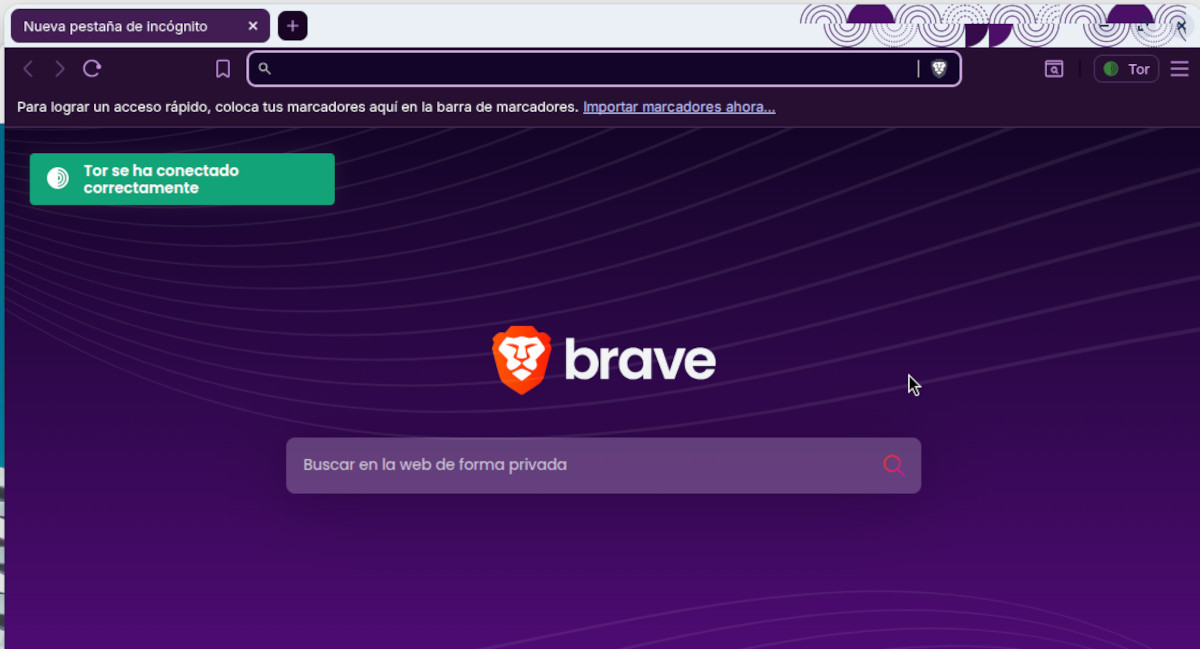
Brave propose des onglets privés utilisant Tor, une option très appréciée pour un anonymat renforcé. Voici comment cela fonctionne : Faites transiter votre trafic par le réseau Tor, masquant ainsi votre véritable adresse IP.Ce mode est idéal pour accéder à des sites sensibles, mais il peut être plus lent ; évitez donc de l'utiliser pour la navigation quotidienne.
Activer cette option est très simple. Il vous suffit d'ouvrir votre navigateur, de cliquer sur le menu de gauche et de sélectionner Nouvelle fenêtre privée avec TorVous pouvez également y accéder avec la commande Maj+Alt+N. Voyons par ailleurs une autre façon de configurer Brave pour une confidentialité maximale et une consommation de ressources minimale.
Optimisez Brave pour une consommation d'énergie minimale
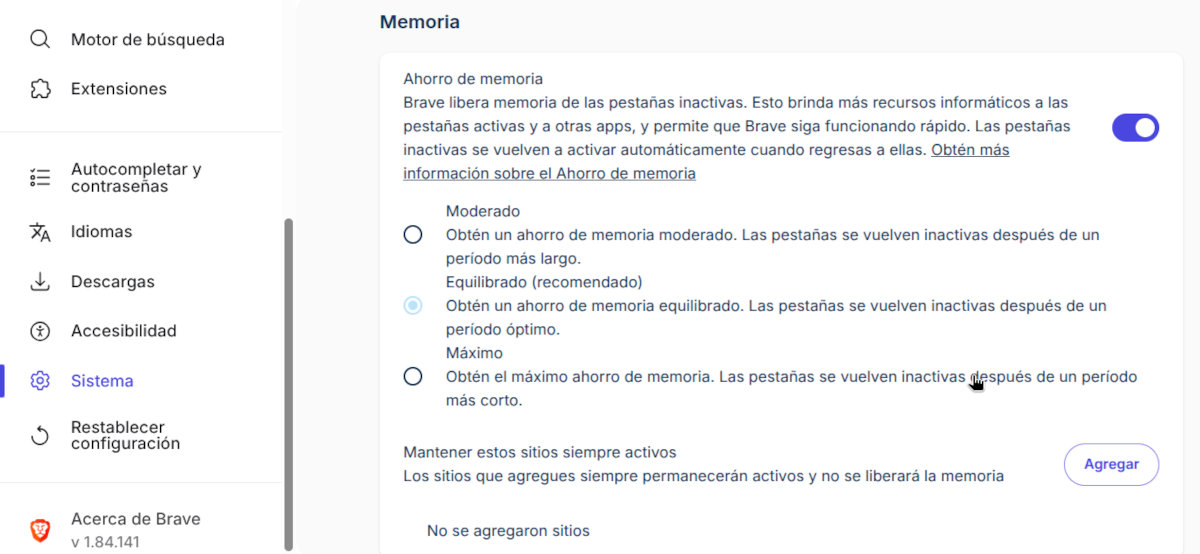
En termes de performances, Brave propose également des options que vous pouvez activer dans les paramètres. Bien entendu, la consommation de mémoire et de batterie dépend également de ces paramètres. nombre d'extensions et de ressources actives dans le navigateurPour une consommation minimale, procédez comme suit :
- N'en installez pas trop extensions, et désactivez ceux que vous n'utilisez plus.
- Accédez à Paramètres – Système et Décochez la case « Continuer à exécuter les applications en arrière-plan lorsque Brave est fermé »..
- Juste là, Activez l'option « Utiliser l'accélération graphique si disponible »..
- Dans Paramètres – Système, activez l'option Sauvegarde de la mémoire Pour aider Brave à libérer de la mémoire en exploitant les onglets inactifs, choisissez entre les options d'économie de mémoire modérée, équilibrée et maximale.
- Scripts de blocageComme expliqué ci-dessus, il s'agit non seulement d'un moyen de configurer Brave pour une confidentialité maximale, mais aussi d'améliorer ses performances.
En suivant toutes les étapes ci-dessus, vous pouvez configurer Brave pour une confidentialité maximale et une consommation de ressources minimale. Le navigateur est conçu par défaut pour respecter votre espace de stockage et économiser les ressources. Mais si vous appliquez les paramètres mentionnés dans cet article, Vous bénéficierez d'une confidentialité quasi totale et aurez l'impression que votre navigateur fonctionne à merveille..

Depuis mon plus jeune âge, je suis fasciné par tout ce qui touche aux sciences et aux technologies, en particulier les progrès qui nous facilitent la vie et la rendent plus agréable. J'aime me tenir au courant des dernières actualités et tendances, et partager mes expériences, mes opinions et mes conseils sur les appareils et gadgets que j'utilise. C'est ce qui m'a amené à devenir rédacteur web il y a un peu plus de cinq ans, en me concentrant principalement sur les appareils Android et les systèmes d'exploitation Windows. J'ai appris à expliquer des concepts complexes en termes simples afin que mes lecteurs puissent les comprendre facilement.