- PDF Spaces vous permet de rassembler plusieurs documents et de demander des graphiques en fonction des figures qu'ils contiennent.
- Une invite précise doit spécifier la période, les variables, les unités et le type de graphique avant de le générer.
- Vérifiez les valeurs originales et les références : les citations facilitent la vérification, mais ne garantissent pas l’exactitude.
- Les rapports interactifs permettent de présenter les résultats visuellement ; leur disponibilité dépend de l’abonnement Acrobat.

Un rapport peut contenir toutes les données nécessaires et rester difficile à comprendre. Lorsque les données sont réparties sur plusieurs pages ou dans des documents PDF, la comparaison des périodes et la détection des tendances nécessitent la saisie manuelle des valeurs. Assistant IA d'Adobe Acrobat Elle permet de demander des graphiques à partir du contenu rassemblé dans PDF Spaces, une fonction utile pour obtenir une visualisation initiale sans avoir à reconstruire chaque tableau à partir de zéro.
L'essentiel est de lui demander précisément ce qu'elle doit comparer et Vérifiez ensuite les chiffres dans les documents originaux.Un graphique clair, même avec une date erronée, reste un graphique erroné. Ce guide vous expliquera comment organiser vos sources, formuler votre requête et vérifier le résultat avant de le partager.
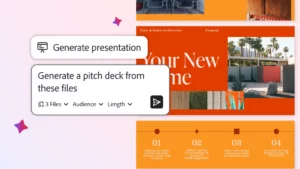
Ce dont vous avez besoin pour créer des graphiques à partir d'un PDF dans Acrobat

La fonction qui nous intéresse se trouve dans Espaces PDFL'espace de travail Acrobat vous permet de rassembler des fichiers associés et d'en visualiser le contenu grâce à l'Assistant IA. Adobe indique que cet assistant peut générer des graphiques et des tableaux à partir des données mentionnées dans un ou plusieurs documentsPar exemple, vous pouvez comparer les résultats trimestriels de différents rapports ou représenter l'évolution d'une donnée au fil du temps.
Pour commencer, vous devez avoir accès à PDF Spaces et aux fonctionnalités d'IA correspondantes dans votre compte Adobe. La disponibilité dépend de… plan contractuel et fonctions activéesSi vous ne trouvez pas l'assistant ou l'une des options décrites, vérifiez d'abord les fonctionnalités de votre abonnement et la version d'Acrobat que vous utilisez.
Il est également important de bien préparer vos sources. Un PDF contenant un tableau lisible, des périodes clairement identifiées et des unités précises constitue une base bien plus fiable que plusieurs captures d'écran floues. Si vous combinez des rapports, assurez-vous qu'ils se réfèrent à la même échelle : il serait absurde de combiner le revenu mensuel d'un document avec le revenu annuel d'un autre comme s'il s'agissait d'observations équivalentes.
Comment ajouter des documents à PDF Spaces
Depuis Acrobat sur le webAccédez à PDF Spaces et sélectionnez Créer un espace PDFAjoutez le PDF contenant les données. Si vous souhaitez effectuer une comparaison, ajoutez les autres rapports au même endroit. Adobe vous permet également d'ajouter d'autres polices compatibles, du texte collé ou des liens Web, mais pour cet exemple, les documents que vous comparez suffiront.
- Ouvrez les espaces PDF depuis la page d'accueil d'Acrobat.
- Créez un espace et donnez-lui un nom qui identifie l'analyse, tel que « Ventes trimestrielles ».
- Ajoutez les fichiers PDF contenant les figures et attendez qu'ils soient intégrés.
- Ouvrez l'espace et localisez le Panneau d'assistant IA.
Avant de demander le graphique, effectuez une requête simple : « Afficher le chiffre d’affaires pour chaque trimestre, en précisant l’année, l’unité et le document source. » Cela vous permettra de repérer rapidement les périodes manquantes ou les erreurs de correspondance entre deux tables. Une fois les données sources clairement identifiées, il sera plus facile d’établir la comparaison souhaitée.
Adobe explique les étapes de création dans son Documentation PDF Spaces pour le web.
Comment commander un graphique à barres, un graphique linéaire ou un graphique circulaire
Une fois les fichiers téléchargés, saisissez votre demande dans le chat. Vous pouvez choisir l'assistant. Analyste Si ce profil figure parmi les profils disponibles, Adobe le ciblera probablement pour l'analyse des données. Spécifiez la période, les variables et le type de graphique pour éviter que le système ne choisisse automatiquement les données à utiliser.
- Comparer les quantités : « Créez un graphique à barres présentant les revenus trimestriels de 2025 figurant dans ces fichiers PDF. Indiquez les valeurs en euros et précisez le document utilisé pour chaque trimestre. »
- Observez une évolution : « Créez un graphique linéaire des ventes de janvier à décembre. Utilisez uniquement les mois pour lesquels il existe un chiffre précis et indiquez ceux qui sont manquants. »
- Afficher les proportions : « Créez un graphique circulaire illustrant la répartition des incidents par catégorie dans le rapport. Calculez les pourcentages à partir des effectifs et affichez les deux valeurs. »
Le graphique de barras Cela fonctionne généralement bien pour comparer des catégories ; celui de lignespour suivre les changements au fil du temps. Un graphique de secteurs Cela peut s'avérer utile lorsque les catégories font partie du même total. Si le résultat ne vous aide pas à comprendre les données, vous pouvez demander dans la même conversation que le type de graphique soit modifié ou que l'analyse soit restreinte à une année, un tableau ou un ensemble de fichiers spécifiques.
Adobe inclut ces types de demandes parmi ses Exemples officiels de création de graphiques avec l'Assistant IA.
Comment vérifier que le graphique représente fidèlement les données
Avant d'utiliser le résultat lors d'une réunion ou dans un article, examinez au moins quatre aspects : valeur, période, unité et origineLa valeur 1,2 peut représenter des millions d'euros, des milliers d'unités ou un pourcentage. Si l'axe du graphique ne précise pas ces informations, la visualisation risque d'induire une conclusion erronée.
Ouvrez les références fournies par l'Assistant IA et comparez-les aux tableaux ou passages originaux. Les réponses de PDF Spaces peuvent inclure rendez-vous sélectionnables Ces documents ont permis d'accéder au fichier utilisé ; utilisez-les pour vérifier les données importantes. Si deux documents présentent des chiffres différents pour la même période, indiquez lequel prévaut ou demandez que les deux soient présentés séparément.
Portez une attention particulière au PDF numérisésLes tableaux répartis sur plusieurs pages et les documents mêlant résultats estimés et définitifs posent problème. Si vous repérez une erreur, corrigez-la immédiatement en donnant une instruction claire : « Le deuxième trimestre correspond à 2024 et non à 2025 ; veuillez régénérer le graphique en utilisant uniquement le tableau de la page indiquée. » Vérifiez ensuite le résultat.
Vous pouvez également demander que les données soient d'abord affichées dans un tableau comportant les colonnes « période », « valeur », « unité » et « source ». Il s'agit d'une méthode pratique pour valider l'ensemble de données avant de le convertir en visualisation.
Graphiques PDF Spaces versus rapports interactifs

Si vous souhaitez simplement comparer un document, le graphique généré par la fenêtre de discussion PDF Spaces peut suffire. Pour présenter un document long de manière plus navigable, Acrobat propose également une fonctionnalité dédiée. générer des rapports interactifsL'assistant IA analyse les fichiers et peut générer un rapport avec navigation, images et graphiques sur les principaux résultats.
Selon l'interface disponible, vous pouvez démarrer ce processus à partir de l'option Rapport interactif Vous pouvez aussi interroger l'Assistant IA. Ensuite, vous pourrez ajuster le contenu et partager le rapport via un lien. L'accès à cette fonctionnalité dépend des abonnements Acrobat qui l'incluent ; vérifiez donc votre compte avant de configurer un flux de travail.
N'oubliez pas une autre différence : Créer une visualisation à partir du contenu d'un PDF n'est pas la même chose qu'insérer automatiquement un graphique modifiable dans le PDF original.Si votre objectif est de modifier les pages du fichier source ou de préparer des diapositives, vous aurez besoin du flux de travail d'édition ou de présentation approprié.
Comment partager une analyse sans perdre le contexte
Une fois le graphique analysé, accompagnez-le d'une brève explication : documents utilisés, période couverte et unités de mesure des valeurs. Une tendance peut paraître frappante si l'axe commence très près de la valeur minimale ou si des mois intermédiaires sont manquants. Le contexte doit être inclus avec l'image ou partagé en ligne.
Si vous comptez partager l'espace PDF, utilisez Partager Vérifiez également qui y a accès. Acrobat propose des options pour inviter des personnes spécifiques, autoriser l'accès par lien et définir des permissions de consultation, de commentaire ou de collaboration, selon les paramètres disponibles. Pour les documents internes, vérifiez ces permissions avant d'envoyer le lien.
Adobe affirme ne pas utiliser les documents ou données de ses clients pour entraîner ses modèles d'IA. Toutefois, la décision de télécharger ou de partager des rapports sensibles doit respecter les politiques de votre entreprise et les autorisations accordées à chaque destinataire. Le rapport le plus utile sera toujours celui dont les chiffres sont traçables et dont l'interprétation ne repose pas sur la conjecture des données sélectionnées par l'IA.

Je suis un passionné de technologie qui a fait de ses intérêts de « geek » un métier. J'ai passé plus de 10 ans de ma vie à utiliser des technologies de pointe et à bricoler toutes sortes de programmes par pure curiosité. Aujourd'hui, je me spécialise dans l'informatique et les jeux vidéo. En effet, depuis plus de 5 ans, j'écris pour différents sites Web sur la technologie et les jeux vidéo, créant des articles qui cherchent à vous donner les informations dont vous avez besoin dans un langage compréhensible par tous.
Si vous avez des questions, mes connaissances s'étendent de tout ce qui concerne le système d'exploitation Windows ainsi qu'Android pour les téléphones mobiles. Et mon engagement est envers vous, je suis toujours prêt à consacrer quelques minutes et à vous aider à résoudre toutes les questions que vous pourriez avoir dans ce monde Internet.