- VeraCrypt crypte les conteneurs et les disques entiers avec AES, Serpent ou Twofish et fonctionne sur Windows, macOS et Linux.
- Le flux de clés : créer un volume, définir un mot de passe/fichier de clé/PIM, choisir le système de fichiers et le monter à utiliser.
- Options avancées : volumes cachés, chiffrement du système avant le démarrage et disque de secours.
- Alternatives : BitLocker pour l’ensemble du disque, 7-Zip pour les dossiers individuels et LUKS sur Ubuntu.
Si vous transportez des informations sensibles sur une clé USB, Crypter la clé USB avec VeraCrypt C'est une décision qui vous épargne bien des soucis. En quelques minutes, vous pouvez transformer votre mémoire en coffre-fort : sans clé, personne ne peut rien lire, même en cas de perte ou de vol de votre appareil.
VeraCrypt Il se distingue par le fait d'être gratuit, open source et multiplateforme (Windows, macOS et Linux). Il prend également en charge les algorithmes de pointe tels qu'AES, Serpent et Twofish, et a gagné la confiance des professionnels comme des particuliers pour sa transparence et son évolution constante.
Pourquoi utiliser VeraCrypt pour votre clé USB ?
Pendant des années, TrueCrypt a été la référence pour le cryptage des disques et des clés USB, mais son développement a été arrêté en 2014Depuis lors, VeraCrypt a pris le relais en tant que fork du projet original, corrigeant les problèmes, intégrant des améliorations de sécurité et maintenant l'esprit open source.
Avec VeraCrypt, vous pouvez créer des volumes chiffrés sur des fichiers (conteneurs), chiffrer des partitions, voire le disque système avec une authentification préalable au démarrage. Si vous ne connaissez pas votre mot de passe (et, si vous le souhaitez, votre clé et votre fichier PIM), n'accède pas aux données.
Sa prise en charge du cryptage en temps réel « à la volée » signifie que son utilisation est transparent et automatique:Vous copiez/ouvrez des fichiers sur un lecteur monté et VeraCrypt s'occupe du cryptage/décryptage sans que vous ayez à vous battre avec des étapes supplémentaires.
En plus de la sécurité, il y a la performance : si vous utilisez AES et que votre CPU le prend en charge AES-NIVous constaterez des vitesses de lecture/écriture très élevées. Cela fonctionne également sur les ordinateurs sans AES-NI, mais les performances seront moindres.

Que pouvez-vous faire exactement ?
VeraCrypt offre plusieurs fonctionnalités clés qui couvrent la quasi-totalité des besoins de chiffrement sur clé USB et disques. Voici ses fonctionnalités : principales caractéristiques:
- Créer un conteneur chiffré: un fichier qui agit comme un disque virtuel protégé par mot de passe (et d'autres options).
- Chiffrer la partition/le lecteur secondaire: idéal pour crypter entièrement une clé USB ou un disque dur externe.
- Crypter la partition/le lecteur système:Protection complète avec authentification pré-démarrage.
- Disque de secours: utilitaires de récupération dans des scénarios critiques.
De plus, il vous permet de créer un volume caché au sein d'un autre volume, une technique utile dans les situations de contrainte : vous pouvez révéler un mot de passe qui ouvre le volume « extérieur » sans exposer celui caché.
Avant de commencer : téléchargement, langue et version portable
Téléchargez VeraCrypt depuis votre site officiel et installez-le. Après l'avoir ouvert, vous pouvez le configurer en espagnol en allant dans « Paramètres » > « Langue » > « Espagnol ». La prise en main est facile et l'interface vous guide pas à pas.
Il y a un version portable Ce qui vous permet d'utiliser VeraCrypt sans l'installer formellement sur votre ordinateur (très utile si vous déplacez la clé USB d'un ordinateur à l'autre). Cependant, vous aurez besoin autorisations d'administrateur pour monter des volumes, au fur et à mesure que les pilotes sont chargés.
Remarque : si vous allez à crypter complètement la clé USB (pas seulement créer un conteneur), le processus formatage Le lecteur. Faites-en une copie ou videz-le d'abord. Si vous ne créez qu'un seul conteneur sur la clé USB, les autres ne seront pas effacés.
Versions actuelles citées dans les sources : 1.26.24 pour Windows et macOS, avec la dernière révision du contenu en juillet 2025. Vérifiez toujours si une mise à jour stable est disponible.
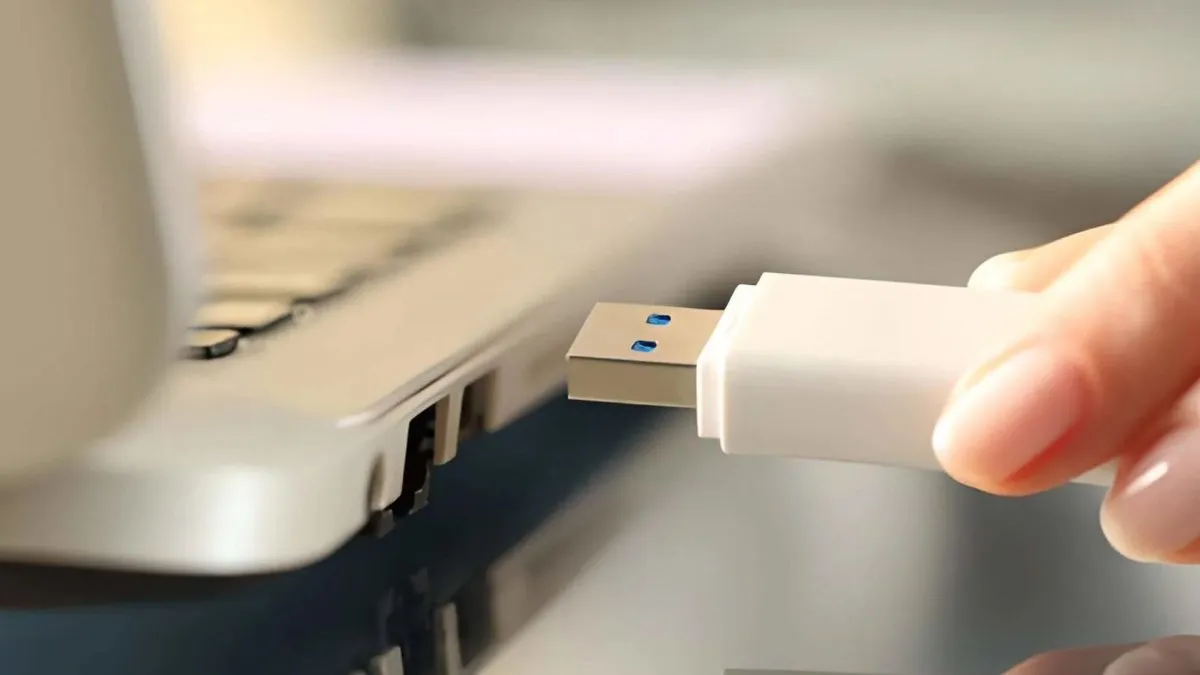
Créez un conteneur chiffré sur votre clé USB
Le conteneur est l’option la plus flexible : un fichier crypté que vous montez en tant que disque et où vous pouvez enregistrer ce que vous voulez. Vous pouvez le déplacer ou le copier comme n'importe quel fichier normal.
- Ouvrez VeraCrypt et appuyez sur «Créer un volume» pour démarrer l'assistant.
- Choisir « Créer un fichier conteneur chiffré » et continue avec « Suivant ».
- Sélectionner Volume standard VeraCrypt (ou « Volume VeraCrypt commun »). Sous « Emplacement », appuyez sur « Sélectionner un fichier », accédez à votre clé USB et saisissez un nom de fichier significatif (ne choisissez pas un fichier existant). Ensuite, "Garder".
- Dans « Options de cryptage », vous pouvez conserver AES Par défaut, il offre une sécurité optimale et d'excellentes performances. Cliquez sur « Suivant ».
- Définir le volume: la taille du fichier conteneur. "Suivant".
- Établir un mot de passe fort. Ajoutez éventuellement fichier clé (image, MP3, etc.) avec « Fichiers clés… » et activez si vous le souhaitez PIM (un numéro secret qui rend l'accès encore plus difficile). N'oubliez pas : plus c'est long et aléatoire, mieux c'est.
- Choisissez le système de fichiers: FAT pour la compatibilité et les fichiers inférieurs à 4 Go ; si vous souhaitez enregistrer des fichiers volumineux, choisissez exFAT ou NTFSAppuyez sur « Formater » lorsque tout est prêt.
- Déplacez la souris de manière aléatoire autour de la fenêtre jusqu'à ce que la barre d'entropie devient vertVeraCrypt utilise ces mouvements pour générer des clés de haute qualité.
- Une fois terminé, confirmez avec « Accepter » et fermez avec "Sortir"Vous avez maintenant votre conteneur prêt.
Vous pouvez générer un fichier clé complètement aléatoire : VeraCrypt enregistre les mouvements de la souris pendant environ 30 secondes pour créer un matériel cryptographique unique. Prenez-en autant soin que votre mot de passe.
Montez et utilisez votre volume chiffré
Pour accéder au contenu, vous devez monter le volume (VeraCrypt appelle cela le montage ou l'intégration.) C'est un processus rapide :
- Dans la fenêtre principale, cliquez sur "Archive…" et sélectionnez le conteneur USB.
- Choisissez-en un lettre d'unité disponible dans la liste.
- Presse "Monter" (ou « Intégrer »), saisissez le mot de passe, ajoutez le fichier clé et le PIM si vous les utilisez, et confirmez.
- Le volume apparaîtra comme nouvel album sur votre système. Vous pouvez désormais copier, lire et modifier des fichiers normalement.
- Pour fermer, appuyez sur "Démonter" (ou « Démonter tout »). Vous pouvez également vous déconnecter depuis le bouton VeraCrypt.
N'oubliez pas que lorsque votre clé USB est montée avec VeraCrypt, le contenu est géré « à la volée » : cryptage/décryptage en temps réel sans étapes supplémentaires.
Crypter l'intégralité de la clé USB
Si vous préférez que la clé USB soit entièrement chiffrée (pas de conteneurs), VeraCrypt vous permet de convertir la clé en un appareil entièrement protégéGardez à l’esprit que le système d’exploitation considérera la clé USB comme non formatée jusqu’à ce que vous la montiez avec VeraCrypt.
- Insérez la clé USB et ouvrez «Créer du volume».
- Choisir « Crypter la partition/le lecteur secondaire ».
- Sélectionner Volume commun VeraCrypt (ou celui caché si vous avez besoin de cette couche supplémentaire).
- Marquez la partition de la clé USB (par exemple, E:) et acceptez.
- L'assistant propose deux options :
- Créer un volume chiffré et le formater: efface le lecteur et est plus rapide.
- Crypter la partition tout en préservant les données: conserve les informations, mais prend beaucoup plus de temps.
- Configurez le chiffrement (AES est un excellent choix) et le hachage (SHA-512 par défaut ou, si vous préférez une plus grande agilité, SHA-256 (C'est aussi excellent).
- Définissez votre mot de passe (et, si vous le souhaitez, une clé et un fichier PIM). Plus c'est complexe, mieux c'est.
- Déplacez la souris pour augmenter l'entropie et appuyez sur "Format" (ou démarrez le cryptage sur place si vous choisissez de préserver les données).
Une fois l'opération terminée, Windows affichera toujours la lettre d'origine (par exemple, E:), mais ne pourra pas l'ouvrir. Pour l'utiliser, accédez à VeraCrypt > Sélectionner les appareils, choisissez la partition, montez avec votre clé et vous verrez une autre lettre (par exemple, F:) qui est le lecteur crypté prêt à fonctionner.
Volumes cachés : protection contre la coercition
Le cryptage d'une clé USB avec VeraCrypt vous permet de créer un volume caché dans un autre volume. Ceci est utile si quelqu'un vous force à révéler un mot de passe : vous pouvez donner le mot de passe du volume externe, qui contiendra des données de remplissage, tandis que le volume interne avec vos fichiers critiques reste invisible.
Processus récapitulatif : vous créez d'abord le volume externe (chiffrement, hachage, taille, format, mot de passe). Ensuite, dans le même assistant, vous créez le volume caché (avec son propre mot de passe, cryptage et taille), qui occupe de l'espace à l'intérieur de l'externe.
Important : laissez marge d'espaceSi vous remplissez trop le volume externe, vous risquez d'écraser le volume interne. VeraCrypt vous avertit, mais il est préférable d'être prudent.
Vous pouvez monter l'un ou l'autre en insérant le mot de passe correspondantAvec la clé externe, le volume externe est monté ; avec la clé interne, le volume caché est monté. Il est impossible pour un attaquant de prouver l'existence de ce second volume.
Crypter l'intégralité de Windows avec le pré-démarrage
En plus des clés USB, VeraCrypt crypte la partition ou unité système complèteC'est un processus délicat : effectuez d'abord une sauvegarde complète.
- Allez dans « Créer un volume » > « Crypter l'intégralité de la partition/du lecteur système ».
- Choisir le mode Normale (o Caché (si vous avez besoin d'un système secret) et décidez de crypter uniquement la partition Windows ou le disque entier.
- Si vous utilisez le multiboot, sélectionnez l'option appropriée ; sinon, Démarrage simple.
- Configurez le chiffrement (AES recommandé), le hachage (SHA-512 ou SHA-256) et votre méthode d'authentification.
- Créez le disque de secours suivre le sorcier.
- Facultatif : définir la politique effacement sécurisé pour les fichiers supprimés.
- Tester, confirmer et redémarrer : le système demandera la clé avant de commencer.
Si vous oubliez votre mot de passe ou qu'il est corrompu, le disque de secours peut vous sauver. ne négligez pas vos sauvegardes.
Quand vaut-il la peine de crypter ?
Si vous partagez des documents dans le cloud, une faille de sécurité peut vous exposer. Avant de les télécharger, crypter avec VeraCrypt et vous disposerez d'une couche supplémentaire contre les accès non autorisés.
Sur les ordinateurs partagés, que ce soit à la maison ou au travail, vous ne contrôlez pas toujours qui regarde quoi. Gardez vos projets et données personnelles sous clé avec des volumes cryptés.
Compte tenu de logiciels malveillants ou des intrusions (chevaux de Troie, ransomwares, accès non autorisés), le chiffrement ajoute une couche de défense : même s'ils pénètrent, ils ne liront pas le contenu sans les clés.
Si vos comptes sont compromis et que quelqu'un met la main sur vos fichiers, faites-le le cryptage réduit l'impactL’hygiène des mots de passe et la gestion du matériel cryptographique sont essentielles.
Dans les environnements professionnels, la réglementation exige la protection des informations sensibles. La LOPD et d'autres cadres établissent exigences en matière de chiffrement et de gestion des clés, en particulier lorsque des données personnelles de haut niveau, des secrets commerciaux ou la prévention du blanchiment d’argent sont en jeu.
Avantages et inconvénients à prendre en compte
Crypter une clé USB avec VeraCrypt est gratuit. Le processus s'appuie sur des algorithmes robustes et multiplateformes. Il allie sécurité et transparence, et son mode portable est extrêmement pratique pour les clés USB.
En retour, cela nécessite un apprentissage minimum, et le chiffrement/déchiffrement consomme beaucoup de ressources (d'autant plus si votre processeur n'est pas compatible AES-NI). Pour les fichiers individuels, 7-Zip peut être plus pratique.
En outre, nous devons penser à la compatibilité Entre les systèmes : un conteneur s'ouvre là où VeraCrypt est présent ; un appareil entièrement chiffré apparaîtra illisible jusqu'à ce qu'il soit monté avec l'outil.
Le plus grand risque est perdre le mot de passe (ou le fichier clé/PIM) : sans cela, c'est fini. Conservez des sauvegardes et une politique rigoureuse pour vos identifiants.
Comme tout conteneur, une corruption peut affecter tout son contenu. Minimisez les risques grâce à copies, fermetures appropriées et matériel fiable.
Avec tout ce qui précède, vous disposez de la solution idéale pour protéger vos clés USB : chiffrez une clé USB avec VeraCrypt, d'un conteneur chiffré simple et rapide au chiffrement complet de l'appareil, incluant volumes cachés, clés combinées et options avancées pour Windows, macOS, Linux et Ubuntu. En ajoutant quelques bonnes pratiques et une stratégie de mots de passe efficace, Votre clé USB VeraCrypt sera à l’abri des regards indiscrets..

Rédacteur spécialisé dans les problématiques technologiques et Internet avec plus de dix ans d'expérience dans différents médias numériques. J'ai travaillé comme éditeur et créateur de contenu pour des sociétés de commerce électronique, de communication, de marketing en ligne et de publicité. J'ai également écrit sur des sites Web d'économie, de finance et d'autres secteurs. Mon travail est aussi ma passion. Maintenant, à travers mes articles dans Tecnobits, j'essaie d'explorer toutes les actualités et les nouvelles opportunités que le monde de la technologie nous offre chaque jour pour améliorer nos vies.