- Le décalage entre l'image et le son lors des appels vidéo sous Windows est généralement dû à une combinaison de problèmes de réseau, de performances de l'ordinateur, de pilotes obsolètes et de paramètres audio mal configurés.
- La mise à jour de Windows, des pilotes audio et vidéo, ainsi que la vérification des modes de gestion de l'alimentation et des améliorations audio contribuent à réduire considérablement la latence lors des vidéoconférences.
- La qualité et la stabilité de la connexion Internet (en particulier la latence ou le ping) sont essentielles pour éviter les retards sur des plateformes telles que Teams, Zoom, Meet ou les appels de bureau à distance.
- L'application de bonnes pratiques préventives (maintenance du système, nettoyage du cache, contrôle des ressources et vérifications des périphériques audio) minimise les risques de récurrence du problème.
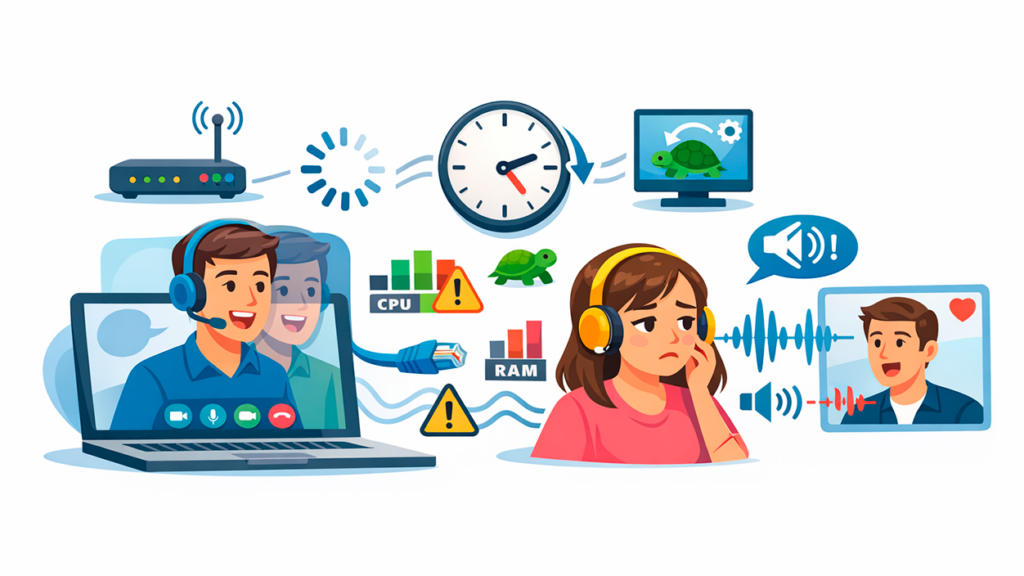
Si vous remarquez que lors de vos appels vidéo sur Windows L'image et la voix sont désynchronisées.avec un délai de plusieurs secondesIl est normal d'être frustré : vous parlez et les autres vous entendent en retard, ou vous entendez les autres désynchronisés avec la vidéo. C'est un problème très courant, que ce soit lors de réunions de travail, de cours en ligne ou d'appels avec des amis.
La bonne nouvelle, c'est que ce décalage entre la vidéo et l'audio n'est presque jamais de la « magie noire ». Cela résulte généralement d'une combinaison d'un réseau instable, d'équipements forcés, conducteurs obsolètes ou des paramètres sonores médiocresGrâce à un examen approfondi du système, du matériel et de la configuration de Windows et de l'application d'appel vidéo, il est possible de réduire considérablement la latence, voire de l'éliminer complètement.
Causes fréquentes de décalage entre l'image et le son lors des appels vidéo sous Windows
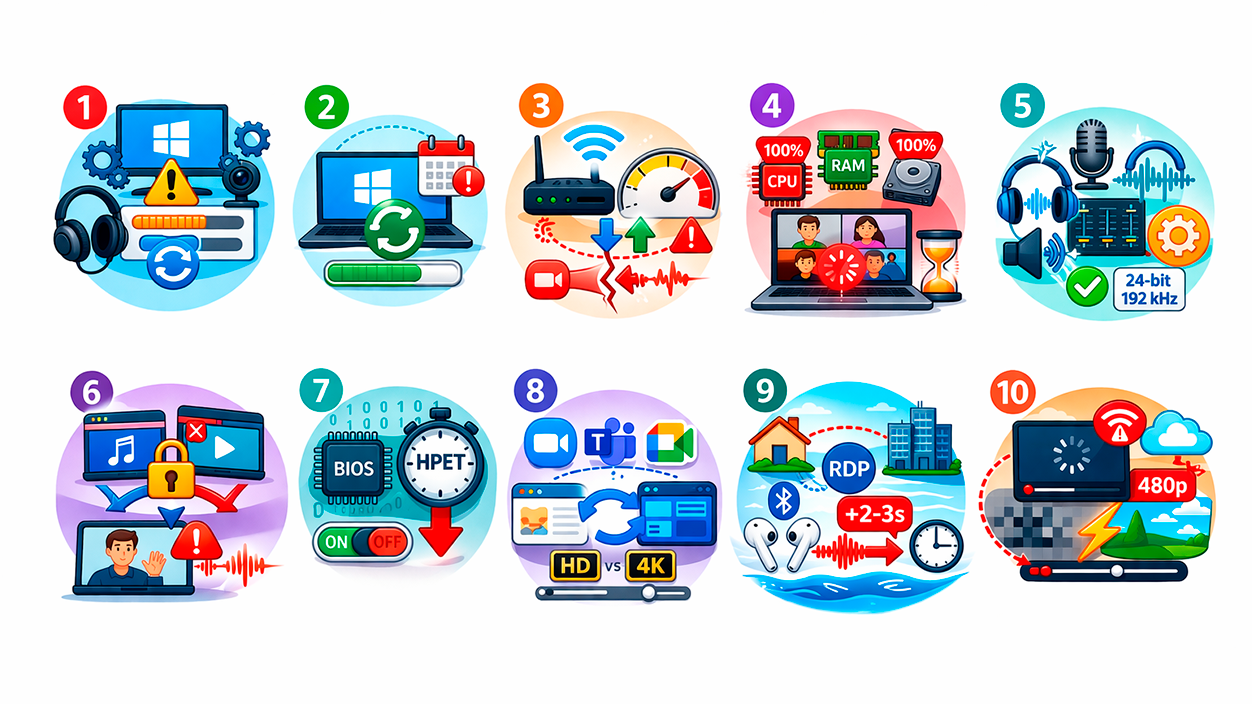
Lorsque cet effet apparaît lors d'un appel vidéo « Ralenti » où la vidéo saccade et l'audio est joué à 0,25x la vitesse.Ou si vous constatez simplement un délai de 1 à 3 secondes, il existe généralement plusieurs causes possibles qu'il convient de vérifier une par une.
1. Problèmes liés aux pilotes audio, vidéo et de périphériques
Sous Windows, le pilotes audio, vidéo et périphériques comme des écouteurs ou des appareils photo Ils sont indispensables à la synchronisation de l'image et du son. Si les pilotes sont obsolètes, corrompus ou incorrects, le son risque de se désynchroniser de la vidéo.
Cela concerne les ordinateurs de bureau, les ordinateurs portables et les tablettes fonctionnant sous Windows, y compris les appareils Surface. Un pilote audio obsolète, une carte graphique avec des pilotes anciens ou un firmware obsolète Elles peuvent provoquer des micro-coupures, de légers décalages et des incohérences entre ce que vous voyez et ce que vous entendez lors des appels vidéo.
2. Mises à jour Windows en attente ou mal installées
Une autre cause fréquente de décalage entre l'image et la voix est... Mises à jour de Windows 10 ou 11 non installées ou restées inachevéesLe système comprend des améliorations régulières apportées au moteur audio, à la gestion de l'alimentation, au réseau et à la compatibilité avec les applications de visioconférence.
Si vous n'avez pas utilisé Windows Update depuis longtemps ou si vous avez suspendu les mises à jour, il est possible que Votre ordinateur rencontre des bugs ou des problèmes de performance. qui affectent directement la latence des appels.
3. Connexion Internet lente, instable ou à latence élevée
La qualité de la connexion est essentielle : vous pouvez avoir un PC puissant, mais si votre Le Wi-Fi est faible, le signal fluctue ou votre ping est très élevé.La plateforme d'appel vidéo sera contrainte de compenser les pertes de paquets et les variations de synchronisation, ce qui entraînera des décalages entre l'image et le son.
La vitesse de téléchargement n'est pas le seul facteur ; elle est essentielle pour un appel vidéo fluide. pour bénéficier d'une bonne vitesse de chargement, d'une faible latence et d'une stabilité du réseauToute interruption, surcharge du routeur, téléchargements massifs ou streaming sur la même ligne peut engendrer ce délai agaçant.
4. Utilisation excessive du processeur, de la mémoire vive ou du disque dur pendant l'appel vidéo
Si votre PC peine à fonctionner ou est surchargé, l'appel vidéo le détectera. Processeur à 100 %, mémoire presque pleine ou disque dur lent Elles peuvent entraîner des ralentissements du système lors du traitement en temps réel des pistes audio et vidéo.
Cela se produit généralement lorsque, en plus de l'appel vidéo, vous avez des jeux, des logiciels de montage vidéo, de nombreux onglets de navigateur ou plusieurs programmes gourmands en ressources ouverts. L'équipe manque de ressources pour encoder/décoder simultanément la vidéo et l'audio.et il en résulte une contradiction flagrante.
5. Paramètres audio et améliorations sonores dans Windows
Le Améliorations audio, effets et modes exclusifs pour les périphériques audio Ils peuvent perturber le traitement en temps réel effectué par Zoom, Teams, Meet ou d'autres applications. La réduction du bruit, les égaliseurs ou les effets spatiaux peuvent parfois introduire une latence supplémentaire.
Cela influence également la format audio par défautSi l'appareil est configuré sur une qualité très élevée (par exemple, 24 bits/192 kHz) ou sur des modes inhabituels, des problèmes de compatibilité et de légers décalages dans l'appel vidéo sont plus susceptibles de se produire.
6. Priorités exclusives et conflits avec les applications
Sous Windows, certaines applications peuvent avoir accès exclusif à l'appareil de lecture ou d'enregistrementSi une application conserve ce contrôle exclusif, les autres outils de visioconférence peuvent être contraints d'utiliser des itinéraires ou des modes alternatifs générant de la latence.
De plus, certains lecteurs ou services de streaming qui restent ouverts en arrière-plan peuvent concurrencer l'application d'appel vidéo pour les ressources audiodégradation de la synchronisation générale.
7. Minuteur d'événements de haute précision (HPET) et synchronisation du système
Le HPET (High Precision Event Timer) est un minuterie matérielle utilisée par Windows pour coordonner les processus sensibles au tempscomme la lecture audio et vidéo. Dans certaines configurations spécifiques, l'activation de HPET peut engendrer une latence supplémentaire.
Certains utilisateurs ont constaté une amélioration de Désactivez HPET dans le BIOS ou dans le système lui-même.Cependant, il s'agit d'une mesure avancée qui doit être utilisée avec précaution, car elle n'apporte pas toujours de bénéfices et peut affecter d'autres composantes.
8. Qualité ou configuration de la plateforme d'appel vidéo
Ce n'est pas entièrement la faute de Windows : il arrive que la plateforme de visioconférence elle-même manque de ressources ou présente des dysfonctionnements. des paramètres qui ne sont pas optimaux pour votre casCela se produit, par exemple, lorsque vous utilisez des versions très anciennes de Teams, Zoom ou Meet, ou des extensions de navigateur inhabituelles.
Parfois, le passage entre l'application installée et la version web, ou Réduisez la résolution vidéo et désactivez certains effets. (Les arrière-plans virtuels, les filtres, etc.) permettent une meilleure synchronisation de la vidéo et de l'audio.
9. Problèmes spécifiques liés au Bureau à distance (RDP) et à l'audio à distance
Lorsque vous vous connectez via Bureau à distance (RDP) depuis un ordinateur portable ou une Surface à un PC professionnel, le son transite également par le réseau. Il est très fréquent de le constater. Un décalage de 2 à 3 secondes dans votre voix lorsque vous parlez lors de réunions utilisant l'audio à distancemême avec des écouteurs Bluetooth comme les Surface Earbuds.
Dans ces cas, le décalage s'accumule sur plusieurs couches : Latence RDP, connexion réseau, traitement local et distant, sans oublier le délai supplémentaire des écouteurs Bluetooth.Si vous ne rencontrez pas ce problème localement (sans RDP), le point faible réside généralement dans la combinaison RDP + réseau + périphérique audio sans fil.
10. Connexions instables et mauvaise qualité de streaming
Si vos appels vidéo sont effectués via des plateformes web ou des services de streaming intégrés, la qualité du flux vidéo et audio lui-même Cela joue également un rôle. Les médias avec une compression très agressive, les problèmes de serveur ou le streaming de faible qualité peuvent engendrer un décalage, même si votre PC est largement assez puissant.
C’est pourquoi vous remarquerez parfois que sur certaines plateformes, le délai est constant, tandis que Dans d'autres applications, l'image et la voix correspondent presque parfaitement.Changer de fournisseur de services peut constituer, en soi, un test très utile.
Comment diagnostiquer et réduire le décalage entre l'image et le son sous Windows
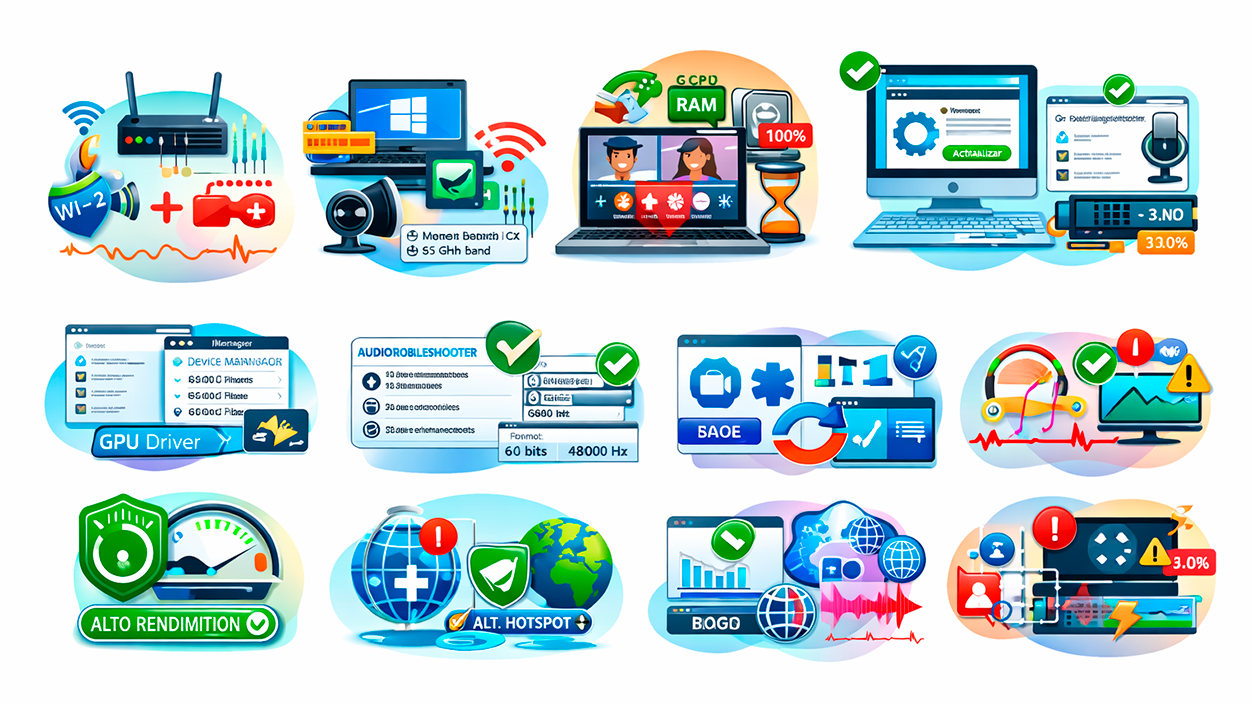
Avant de vous lancer dans une folie de changement de casque ou de réinstallation de la moitié du système, il est conseillé suivre un ordre logique de vérificationsVous pouvez ainsi localiser l'origine du décalage entre l'image et la voix et éliminer les causes possibles.
1. Examinez et améliorez votre connexion Internet
La première chose à faire est de s'assurer que le réseau ne vous joue pas de tours. Une connexion filaire (Ethernet) offre presque toujours une latence plus faible et une plus grande stabilité. Le Wi-Fi, surtout dans les appartements avec de nombreux réseaux ou des murs à proximité.
Si vous ne pouvez utiliser que le Wi-Fi, essayez de L'équipement doit être placé à proximité du routeur, sans trop d'obstacles.Évitez autant que possible d'utiliser la bande 2,4 GHz, car elle est de plus en plus encombrée. Passer à la bande 5 GHz, ou au moins à un canal moins encombré, peut réduire les coupures et les micro-coupures.
Il est également important que, pendant l'appel vidéo, Aucun autre téléchargement important, streaming 4K ou jeu en ligne ne doit être effectué sur le même réseau.Toute tâche qui consomme beaucoup de bande passante et augmente la latence peut entraîner une désynchronisation entre l'audio et la vidéo.
2. Libérez des ressources : processeur, RAM et disque
Avant d'entrer dans une réunion, c'est une bonne idée Redémarrez votre PC pour un démarrage propre et fermez tous les programmes inutiles.Évitez d'avoir des logiciels de montage vidéo, des jeux, des machines virtuelles ou des dizaines d'onglets de navigateur ouverts simultanément.
Pendant l'appel, ouvrez le Gestionnaire des tâches et vérifiez si le processeur, la RAM ou le disque sont utilisés à leur maximum. Si vous constatez des pics importants, Il interrompt les processus gourmands en ressources et permet au système de respirer.Moins l'équipement est saturé, plus la coordination audio et image sera facile.
3. Mettez à jour Windows vers la dernière version disponible.
L'étape suivante consiste à vérifier que votre système est à jour. Ouvrez les paramètres Windows, accédez à la section Mise à jour, et Installer toutes les mises à jour en attente, y compris les options matérielles.
Après la mise à jour, redémarrez votre appareil et effectuez plusieurs tests d'appel vidéo. Souvent, Les correctifs Windows résolvent les problèmes de performance et de compatibilité audio/vidéo. qui étaient à l'origine du retard.
4. Installez et mettez à jour les pilotes audio, vidéo et de périphériques.
Une fois le système mis à jour, il est temps de vérifier les pilotes. Ouvrez le Gestionnaire de périphériques et accédez aux sections suivantes : « Contrôleurs audio et vidéo », « Adaptateurs d'affichage » et autres périphériques associés (comme des casques USB, des cartes son dédiées, etc.).
De là, vous pouvez mettre à jour les pilotes automatiquement ou, encore mieux, Téléchargez les pilotes spécifiques depuis le site web du fabricantSur les appareils comme une Surface, Microsoft propose des packages de pilotes et de microprogrammes regroupés par modèle, qui doivent être entièrement installés.
La mise à niveau de la carte graphique est également importante car De nombreuses tâches vidéo, l'encodage et le décodage, reposent sur le GPU.Un pilote de carte graphique défectueux ou obsolète peut provoquer des saccades et des décalages dans tout type de lecture.
5. Exécutez l'utilitaire de résolution des problèmes audio de Windows
Windows intègre un assistant permettant de diagnostiquer les problèmes courants de lecture audio. Dans les paramètres, dans la section… résolution de problèmes ou « Résolution de problèmes »Vous pouvez accéder à la section correspondant à « Lire l'audio ».
L'outil de dépannage analysera les périphériques, les pilotes et les paramètres, et dans de nombreux cas Il appliquera des corrections automatiques ou indiquera l'emplacement du conflit.Ce n'est pas de la magie, mais c'est un outil rapide pour éliminer les erreurs de base.
6. Désactivez les améliorations sonores et ajustez le format audio
Autre vérification essentielle : accédez aux propriétés du périphérique de lecture utilisé pour les appels vidéo. À partir de l’icône de volume dans la barre des tâches, ouvrez les paramètres audio avancés et… localiser le périphérique par défaut (haut-parleurs, casques audio, casques Bluetooth, etc.).
Dans les propriétés, consultez l'onglet Améliorations ou Effets. Sélectionnez l'option pour Désactiver toutes les améliorations et tous les effets sonores afin que le son parvienne à l'application de visioconférence aussi proprement que possible.
Ensuite, dans l'onglet des options avancées, modifiez le format par défaut pour une qualité standard, par exemple : 16 bits, 44100 Hz (qualité CD) ou 48000 Hz (qualité DVD)Les formats exagérés ou très étranges peuvent compromettre les performances sans apporter de réels avantages lors d'un appel vidéo.
7. Optez pour un plan énergétique haute performance
Sur les ordinateurs portables et les appareils privilégiant l'efficacité énergétique, le mode de gestion de l'alimentation peut limiter la fréquence du matériel afin de réduire la consommation d'énergie. Ce faisant, Cela provoque parfois de petites pauses qui entraînent des retards audio et vidéo..
Dans les options d'alimentation de Windows, vous pouvez sélectionner le mode de performances élevées ou en créer un nouveau basé sur ce mode. Assurez-vous que, au moins pendant les appels vidéo, l'appareil n'est pas en mode d'économie d'énergie trop agressif.car elle peut couper le courant juste au moment où vous en avez le plus besoin.
8. Ajustez les paramètres de la plateforme d'appel vidéo
Chaque application de visioconférence possède ses propres paramètres audio et vidéo. Dans les paramètres de l'application, vérifiez que Le microphone et les haut-parleurs appropriés sont sélectionnés.surtout si vous utilisez plusieurs appareils ou si vous avez changé de casque.
Désactivez les effets avancés (arrière-plans virtuels, filtres d'image, modes haute résolution) et essayez de réduire la qualité vidéo. Souvent, La réduction de la charge graphique permet au système de traiter l'audio et la vidéo avec une latence moindre..
Si vous utilisez une ancienne version du programme, mettez-la à jour. Si le problème persiste, essayez… Utilisez la version web depuis un navigateur ou, inversement, passez du navigateur à l'application native.Modifier l'environnement peut permettre de déterminer si le problème provient du programme lui-même.
9. Vérifier la latence (ping) et utiliser des réseaux alternatifs
Si, pendant l'appel vidéo, vous remarquez que tout fonctionne correctement à l'exception d'un délai de quelques secondes, le problème peut provenir d'un Latence trop élevée vers les serveurs de la plateformeVous pouvez mesurer la latence à l'aide d'outils en ligne ou de commandes de diagnostic.
Si la latence est très élevée, essayez de vous connecter à un autre réseau (par exemple, Utilisez votre téléphone portable comme point d'accès Wi-Fi temporairepour voir si le problème disparaît. Si l'image et le son sont synchronisés avec une autre connexion, vous savez que La limitation concernait votre réseau habituel ou votre opérateur..
10. Cas particuliers : brefs décalages audio/vidéo lors de l’utilisation quotidienne
Votre équipement peut généralement fonctionner parfaitement, mais occasionnellement, Une fois par jour ou de temps en temps, tout se déroule au ralenti pendant quelques secondes.La vidéo ralentit et le son semble être lu au ralenti, puis la situation se rétablit d'elle-même.
Ces micro-coupures localisées sont généralement liées à Pics de charge (processus en arrière-plan, antivirus, mises à jour), accès disque intensifs ou pilotes incompatibles avec le matérielBien qu'il ne soit pas toujours facile de localiser le composant exact, la vérification de la carte mère, du GPU, du stockage et des pilotes audio, ainsi que l'examen de l'état physique du disque dur, permettent d'éliminer les problèmes graves.
Conseils et bonnes pratiques pour éviter le retour des décalages audio et vidéo
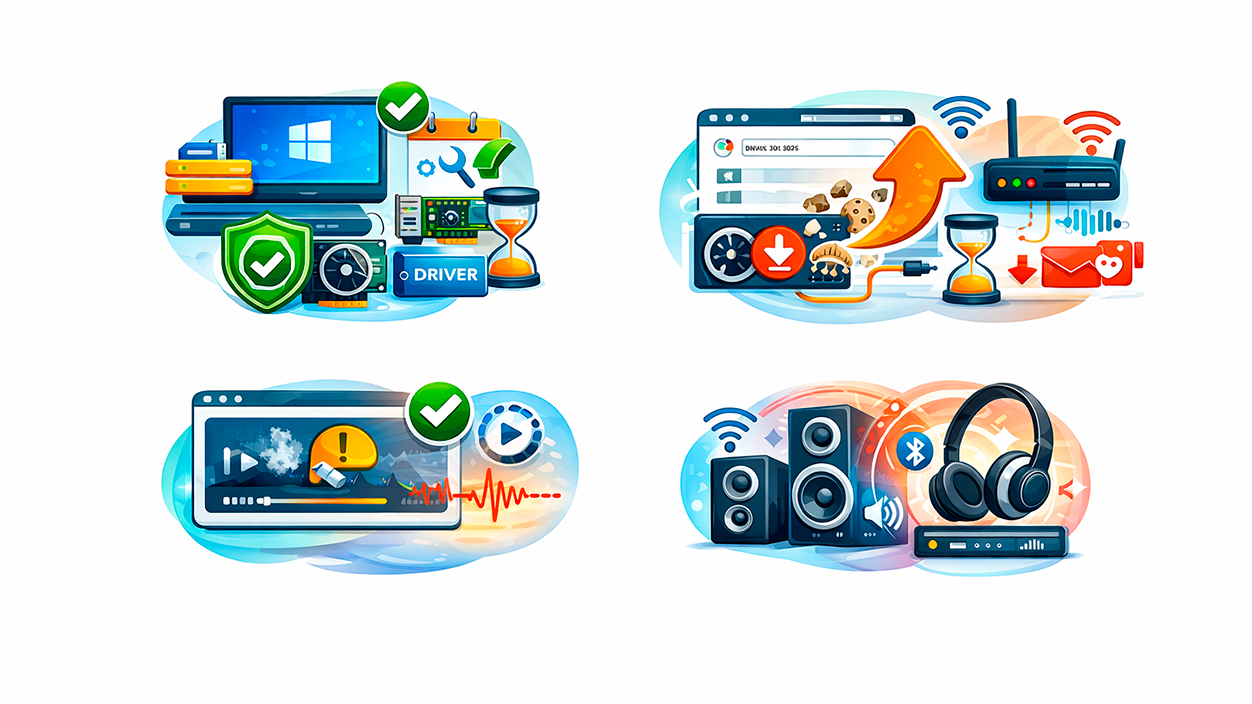
Une fois le problème résolu, il est judicieux d'adopter certaines habitudes afin que Les appels vidéo sous Windows restent stables et sans latence. au fil du temps.
Maintenez vos pilotes et votre système toujours à jour.
Il est conseillé de vérifier, de temps à autre, que Windows est à jour et les pilotes audio, vidéo, réseau et de chipset sont installés. Ils utilisent leur dernière version stable. Les pilotes obsolètes sont une cause classique de problèmes de synchronisation.
Sur les PC de marque ou les appareils comme Surface, consultez régulièrement les informations. Rendez-vous sur le site web officiel du fabricant pour télécharger les derniers pilotes et micrologiciels.De cette façon, vous éviterez de nombreux problèmes avant même qu'ils ne surviennent.
Si vous utilisez des services d'appel vidéo depuis votre navigateur, il est recommandé Videz votre cache et vos cookies de temps en temps.Un cache surchargé ou corrompu peut provoquer des erreurs étranges lors de la lecture multimédia.
De plus, avant une réunion importante, assurez-vous que Évitez les téléchargements et le streaming excessifs sur votre réseau domestique.Donner la priorité aux appels vidéo permettra à votre voix et à votre image de parvenir à destination avec moins de délai et d'interruptions.
Évitez les pauses constantes et les changements brusques de lecture
Dans le contexte des vidéos et du streaming (par exemple, si vous partagez une vidéo pendant la réunion), il est utile d'éviter de la mettre en pause à chaque instant. Interrompre constamment la lecture peut engendrer un décalage. entre la piste audio et la vidéo, notamment dans les services en ligne.
Si vous constatez qu'une vidéo partagée se désynchronise lorsque vous la reprenez, essayez ceci : Rechargez le contenu ou utilisez un autre lecteur ou service. qui gère mieux la synchronisation.
Choisissez les périphériques audio appropriés et vérifiez les paramètres spatiaux
Lorsque vous utilisez des écouteurs Bluetooth, des haut-parleurs externes ou des solutions sans fil, gardez à l'esprit que Ces appareils ajoutent un délai supplémentaire inévitableC'est généralement acceptable lors des appels vidéo, mais combiné à d'autres facteurs, cela peut devenir très visible.
Il est également recommandé de vérifier si vous l'avez activé. son spatial ou effets surround sous WindowsBien qu'elles améliorent l'immersion dans les films et les jeux, elles peuvent introduire une latence supplémentaire dans les appels en temps réel.
Compte tenu de tout ce qui précède, on peut dire que le décalage gênant entre l'image et le son lors des appels vidéo sous Windows est un problème qui peut généralement être résolu s'il est abordé par étapes : en maintenant la connexion, en veillant à la mise à jour du système et des pilotes, en optimisant les paramètres audio et en réduisant la charge sur l'équipement.Vos réunions en ligne peuvent devenir beaucoup plus fluides et naturelles, sans cette sensation gênante de parler de manière désynchronisée.
Indice
- 1 Causes fréquentes de décalage entre l'image et le son lors des appels vidéo sous Windows
- 1.1 1. Problèmes liés aux pilotes audio, vidéo et de périphériques
- 1.2 2. Mises à jour Windows en attente ou mal installées
- 1.3 3. Connexion Internet lente, instable ou à latence élevée
- 1.4 4. Utilisation excessive du processeur, de la mémoire vive ou du disque dur pendant l'appel vidéo
- 1.5 5. Paramètres audio et améliorations sonores dans Windows
- 1.6 6. Priorités exclusives et conflits avec les applications
- 1.7 7. Minuteur d'événements de haute précision (HPET) et synchronisation du système
- 1.8 8. Qualité ou configuration de la plateforme d'appel vidéo
- 1.9 9. Problèmes spécifiques liés au Bureau à distance (RDP) et à l'audio à distance
- 1.10 10. Connexions instables et mauvaise qualité de streaming
- 2 Comment diagnostiquer et réduire le décalage entre l'image et le son sous Windows
- 2.1 1. Examinez et améliorez votre connexion Internet
- 2.2 2. Libérez des ressources : processeur, RAM et disque
- 2.3 3. Mettez à jour Windows vers la dernière version disponible.
- 2.4 4. Installez et mettez à jour les pilotes audio, vidéo et de périphériques.
- 2.5 5. Exécutez l'utilitaire de résolution des problèmes audio de Windows
- 2.6 6. Désactivez les améliorations sonores et ajustez le format audio
- 2.7 7. Optez pour un plan énergétique haute performance
- 2.8 8. Ajustez les paramètres de la plateforme d'appel vidéo
- 2.9 9. Vérifier la latence (ping) et utiliser des réseaux alternatifs
- 2.10 10. Cas particuliers : brefs décalages audio/vidéo lors de l’utilisation quotidienne
- 3 Conseils et bonnes pratiques pour éviter le retour des décalages audio et vidéo
