- Comprendre les paramètres de messagerie avancés et les filtres dans Outlook.
- Apprenez à gérer les expéditeurs, les destinataires sûrs et les destinataires bloqués.
- Ajustez les niveaux de confidentialité et de notification pour éviter les messages inutiles.

Dans cet article, nous passerons en revue chacune des options et des paramètres qui peuvent affecter la gestion des messages automatisés dans Outlook, en explorant les filtres, les listes d'expéditeurs et de destinataires, les notifications, les niveaux de confidentialité et d'autres aspects pertinents.
Pourquoi est-ce que je vois des messages « Pas à moi-même » ou « Note à moi-même » dans Outlook ?
L'un des comportements les plus déroutants pour de nombreux utilisateurs est le message « Pas à moi-même », qui apparaît généralement lorsque vous envoyez un e-mail à votre propre adresse. Outlook, reconnaissant ce comportement, peut étiqueter ou afficher des notifications vous avertissant que vous êtes à la fois l'expéditeur et le destinataire. Cela vise à éviter d’éventuelles erreurs, du spam automatisé ou même des routines d’organisation personnelle qui pourraient ne pas être intentionnelles..
Cependant, cette fonctionnalité ne dispose pas de commandes directes et explicites permettant de la désactiver depuis les paramètres standard, ce qui rend difficile de réduire son apparence si vous n'en avez pas vraiment besoin. C'est pourquoi il est crucial de savoir comment désactiver les messages « Notes personnelles » dans Outlook.
À d'autres moments, Outlook peut également afficher des avertissements similaires pour des messages suspects, par exemple si quelqu'un usurpe votre adresse ou celle d'un contact habituel. Dans ce cas, la plateforme cherche à vous protéger contre les tentatives d'hameçonnage en surveillant toute anomalie dans l'origine des e-mails. Quoi qu’il en soit, l’objectif est toujours d’assurer la sécurité et la bonne organisation de la boîte mail., même si cela provoque des notifications automatiques indésirables.
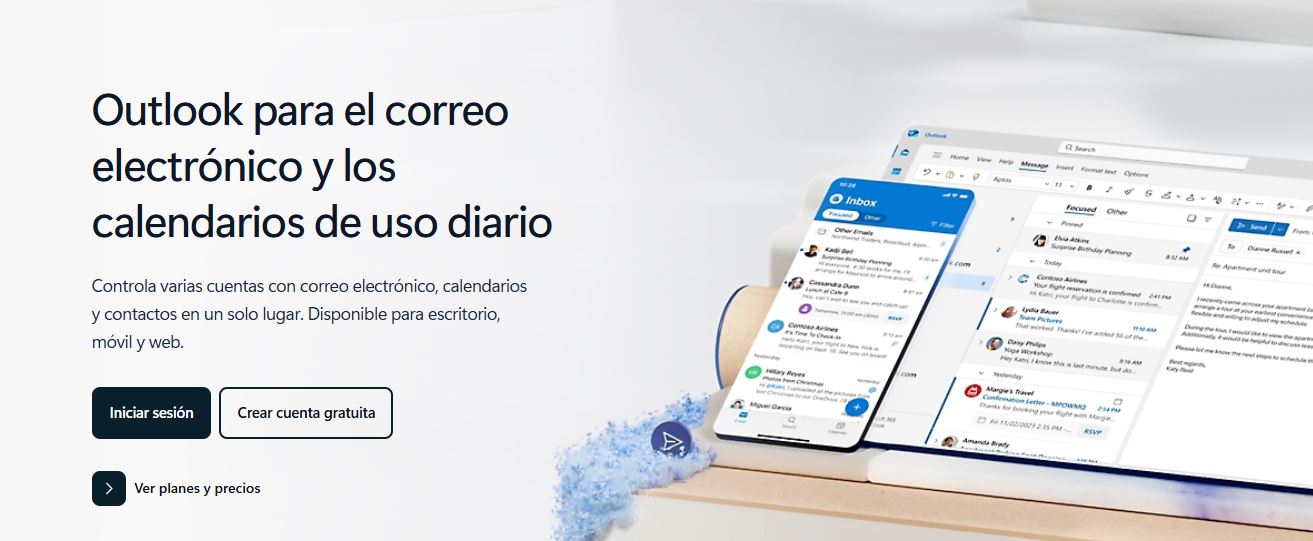
Configuration des filtres et gestion du spam
Au-delà de savoir comment désactiver les messages « Note à moi-même » dans Outlook, vous devez savoir que ce service offre aux utilisateurs plusieurs moyens de Gérez les messages qui arrivent dans votre boîte de réception, ceux qui sont marqués comme spam et comment gérer les expéditeurs récurrents..
L'apparition de messages automatisés est souvent due à l'activation de filtres ou à l'inclusion de votre adresse dans certaines listes de contrôle. Pour accéder à ces paramètres, cliquez sur l'option « Bloquer ou autoriser » Dans les éditions les plus modernes, il vous permet de décider qui vous considérez comme sûr et qui vous souhaitez bloquer définitivement.
Les paramètres de filtre peuvent être modifiés en accédant aux paramètres d'Outlook Web App ou aux options du client de bureau :
- Accéder Configuration (icône d'engrenage) et sélectionnez Mail.
- Entrez dans Options et recherche Bloquer ou autoriser.
Ici, vous pouvez effectuer ces réglages :
- Désactivez le filtrage anti-spam en cochant l'option correspondante, bien que cela désactive d'autres mécanismes de protection.
- Gérer les listes d'expéditeurs et de destinataires sûrs : Ajoutez votre propre adresse comme adresse sûre si vous vous envoyez souvent des e-mails pour des tâches ou des rappels., de cette façon vous éviterez les blocages ou filtres inattendus.
- Expéditeurs bloqués : assurez-vous que votre adresse e-mail personnelle ne figure pas dans cette liste, car cela pourrait provoquer un comportement étrange ou même vous empêcher de recevoir vos propres messages.
N'oubliez pas que tout ce que vous incluez dans la liste des expéditeurs et des destinataires sûrs ne sera jamais traité comme du spam ou du courrier indésirable.
Comment bloquer, autoriser ou personnaliser la gestion du spam ?
L'environnement de Perspectives offres Plusieurs niveaux de filtrage automatique pour identifier et gérer les e-mails suspects ou indésirablesLes principaux ajustements comprennent :
- Ne déplacez pas ce courriel dans mon dossier Courrier indésirable.: Activez cette option si vous souhaitez supprimer le filtrage anti-spam, même si vous perdrez d'autres protections et personnalisations.
- Filtrer automatiquement les courriels indésirables: Permet à Outlook d’appliquer automatiquement des règles pour détecter et identifier les messages suspects, en fonction de filtres préconfigurés et de ceux définis par l’administrateur de votre organisation.
- Expéditeurs et destinataires sécurisés:C'est ici que vous devez vous assurer que votre propre compte apparaît, en particulier si vous générez des messages de type « Note à moi-même » pour des rappels ou des fichiers personnels.
- Faire confiance aux courriels de mes contacts: En activant cette option, tous les messages envoyés à partir de contacts enregistrés seront considérés comme sûrs, minimisant les avertissements et les blocages.
Si vous constatez que des e-mails que vous vous envoyez atterrissent dans les spams ou les courriers indésirables, vérifiez que votre adresse e-mail n'est pas accidentellement incluse dans la liste des expéditeurs bloqués. Il s'agit d'une erreur courante qui peut entraîner des alertes indésirables et des comportements automatisés.
L'importance des expéditeurs sûrs et des expéditeurs bloqués
Listes d'expéditeurs sûrs et bloqués permettre à Outlook d'identifier avec précision les messages qui doivent être livrés dans la boîte de réception et ceux qui ne doivent pas l'êtrePour les utilisateurs qui utilisent la fonctionnalité « Envoyez-vous un e-mail », il est essentiel de garder une trace de ces listes :
- Expéditeurs sécurisésAjoutez votre propre adresse e-mail et celles de vos autres appareils ou comptes associés. Cela empêchera Outlook de détecter ces e-mails comme suspects ou inutiles.
- Expéditeurs bloqués- Assurez-vous que votre adresse et ses variantes (le cas échéant, comme les alias, les sous-domaines, etc.) n'apparaissent pas ici. Si c'est le cas, supprimez-les immédiatement pour éviter tout problème.
Dans certains cas, Le serveur de messagerie lui-même ou l'administrateur réseau peut avoir configuré des règles qui bloquent automatiquement certains messages avant qu'ils n'atteignent votre boîte aux lettres.Si le problème persiste après avoir vérifié tous vos paramètres personnels, contactez le support de votre entreprise ou de votre fournisseur de services pour qu'il vérifie vos filtres au niveau du serveur.
Notifications, avertissements et fonctionnement des messages automatiques
Outlook filtre non seulement le courrier, mais l'affiche également Avis et avertissements relatifs à la sécurité et à la fréquence des échanges de messagesIl est fréquent de voir un message du type « Je ne reçois généralement pas de courrier de… », surtout lorsqu'il s'agit d'adresses nouvelles ou inhabituelles. Cette fonctionnalité est conçue pour vous alerter d'une éventuelle usurpation d'identité ou tentative d'hameçonnage. Il peut être confondu avec d'autres notifications push, telles que les messages « Note à moi-même »..
La meilleure façon de réduire ou de contrôler ces notifications est de Ajoutez des adresses régulières (y compris la vôtre) aux contacts, garantissant une plus grande fiabilité et moins d'alertesSi vous savez que vos messages « Pas à moi-même » sont courants et ne présentent aucun risque, vous pouvez ignorer ces avertissements ou désactiver les notifications de bureau à l'aide des options avancées.
Ajuster le niveau de confidentialité des messages envoyés
Outlook vous permet de définir niveaux de confidentialité dans les e-mails que vous envoyezCela permet d'informer les destinataires de l'importance ou de la confidentialité du message, sans pour autant restreindre leurs actions (par exemple, tout utilisateur peut toujours le transférer). Les niveaux les plus courants sont Normal, Personnel, Privé et Confidentiel :
- Normale:Aucune protection ou avis spécifique ne s'applique.
- Personnel: Avertit le destinataire de traiter le message comme personnel.
- Privé:Recommande que le message soit traité comme privé et empêche le transfert à l'aide des règles de la boîte de réception.
- Confidentiel:Demande que le message soit traité avec un soin particulier.
Modifier le niveau de confidentialité
- Dans un message que vous rédigez, accédez à Archive > Propriétés.
- Dans la section de Confidentialité, choisissez le niveau souhaité.
- Fermez la fenêtre des propriétés et, une fois le message terminé, cliquez sur Envoyer.
Définir un niveau par défaut pour tous les nouveaux messages
- Accéder Archive > Options > Mail.
- En Envoyer des messages, sélectionnez le confidentialité par défaut pour tous les nouveaux e-mails sortants.
Cette étape est facultative, mais elle peut vous aider à organiser et à différencier plus clairement les messages que vous créez vous-même, ce qui facilite l’identification des notifications automatisées si elles sont fréquentes.
Conseils pour optimiser l'expérience et réduire les messages automatisés
De nombreux messages et notifications automatiques dans Outlook (tels que le message béni) Note à moi-même) peuvent être minimisés, mais pas complètement éliminés, en appliquant quelques conseils pratiques :
- Ajoutez votre propre adresse à vos contacts et à votre liste d'expéditeurs sûrs:Cela réduit les filtres automatiques et les alertes par e-mail suspectes.
- Vérifiez régulièrement vos listes bloquées.: Assurez-vous qu'ils n'incluent pas vos propres comptes, alias ou redirections.
- Désactiver les notifications de bureau inutiles:Depuis les paramètres Outlook, vous pouvez choisir les notifications que vous souhaitez recevoir, réduisant ainsi le nombre de messages automatiques.
- Utiliser des dossiers et des règles pour mieux organiser vos messages en classant automatiquement les e-mails « Pas à moi ».
- Maintenez votre application Outlook à jour:Parfois, les problèmes de notification sont dus à des bugs qui ont été corrigés dans les versions ultérieures.
Dans la plupart des cas, suivre les étapes ci-dessus réduira considérablement l'apparition de messages « Note personnelle » ou de notifications automatiques récentes. Certains avertissements, cependant, sont destinés à protéger contre les attaques, l'usurpation d'identité ou les accès non autorisés. Si vous détectez des messages très inhabituels ou répétés malgré une configuration Outlook correcte, cela peut être dû aux règles ou filtres personnalisés de votre entreprise appliqués sur le serveur de messagerie, échappant à votre contrôle direct.
Une gestion appropriée des paramètres Outlook et une compréhension des raisons pour lesquelles certains messages automatisés apparaissent permettent de créer un environnement plus propre, plus efficace et sans distraction.

Rédacteur spécialisé dans les problématiques technologiques et Internet avec plus de dix ans d'expérience dans différents médias numériques. J'ai travaillé comme éditeur et créateur de contenu pour des sociétés de commerce électronique, de communication, de marketing en ligne et de publicité. J'ai également écrit sur des sites Web d'économie, de finance et d'autres secteurs. Mon travail est aussi ma passion. Maintenant, à travers mes articles dans Tecnobits, j'essaie d'explorer toutes les actualités et les nouvelles opportunités que le monde de la technologie nous offre chaque jour pour améliorer nos vies.