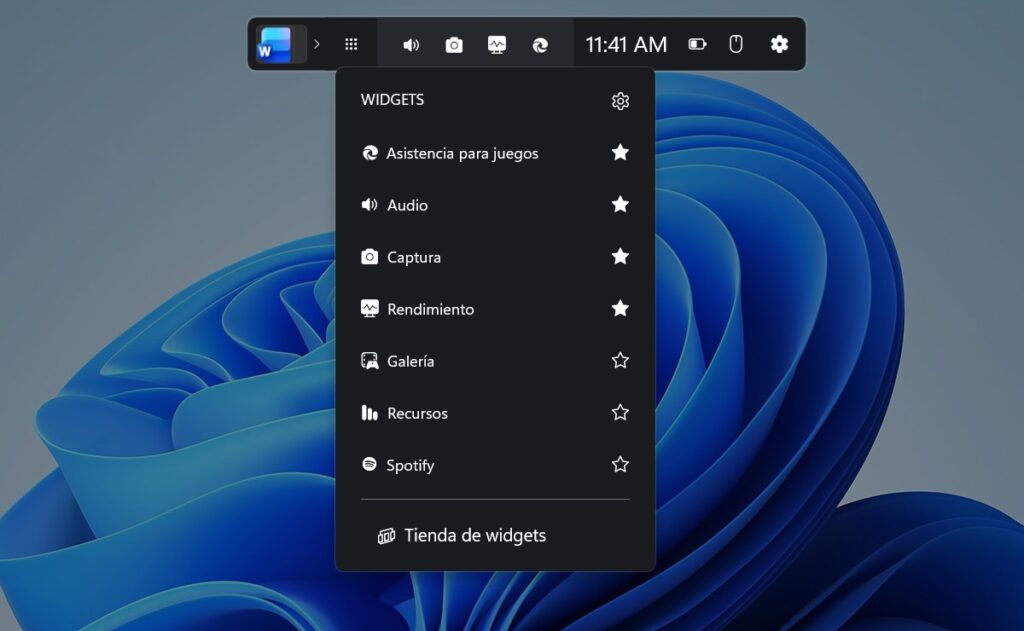
Dans cet article, nous verrons Comment désactiver la barre de jeu superposée gênante dans Windows 11La barre de jeu Xbox de Windows 11 offre des fonctionnalités pratiques comme l'enregistrement d'écran, le suivi des performances et un accès rapide aux outils de jeu. Cependant, elle s'affiche automatiquement lorsque vous appuyez sur des raccourcis ou sur le bouton de la manette, ce qui peut être gênant si vous ne l'utilisez pas. Voyons comment la désactiver.
Pourquoi la barre de jeu s'affiche-t-elle sous Windows 11 ?

La barre de jeu superposée « agaçante » de Windows 11 apparaît car elle est conçue comme une superposition pour les jeux. Autrement dit, une couche visuelle qui s'affiche par-dessus ce que vous voyez déjà à l'écranCette couche s'active automatiquement avec certains raccourcis (en appuyant sur Windows + G) ou en appuyant sur un bouton de la manette Xbox.
En réalité, l'apparition de la barre de jeu n'est pas un bug ; il s'agit d'une fonctionnalité intégrée à Windows 11 qui a diverses utilités, telles que… Capture d'écran et les commandes du joueur. Bien sûr, si vous n'êtes pas un joueur, cette fonctionnalité peut s'avérer agaçante. Mais, Quand la barre de jeu apparaîtra-t-elle dans Windows 11 ? Notamment dans les situations suivantes :
- Raccourci clavier: s'ouvre lorsque vous appuyez sur Windows + G.
- bouton Xbox sur la manetteSi vous avez une manette Xbox connectée, appuyer sur le bouton central active la barre de jeu.
- Intégration du jeuCertains jeux utilisent la barre de jeu pour afficher des indicateurs de performance, des enregistrements ou des discussions.
- Courir en arrière-planMême si vous ne l'utilisez pas, Windows le maintient actif afin qu'il soit prêt lorsqu'il détecte un jeu ou un raccourci.
- Mises à jour WindowsAprès certaines mises à jour, les paramètres peuvent être réinitialisés et la superposition peut être réactivée (même si vous l'aviez désactivée précédemment).
Étapes détaillées pour désactiver la barre de jeu superposée gênante dans Windows 11

Pour désactiver la superposition de la barre de jeu Xbox sous Windows 11, vous pouvez procéder comme suit : de la section Jeux dans les paramètres WindowsVous pouvez également prendre une mesure supplémentaire pour empêcher son exécution en arrière-plan depuis les Applications. Voici les étapes détaillées pour désactiver l'accès rapide :
- Ouvrir Configuration en appuyant sur les touches Windows + I.
- Allez à la section Jeux dans le menu latéral.
- Entrer Barre de jeux Xbox.
- Désactivez l'option « Autoriser la manette à ouvrir la barre de jeu » ou « Ouvrir la barre de jeu Xbox avec ce bouton » afin que le bouton Xbox de la manette ou le raccourci Windows + G ne l'active pas.

En complément, vous pouvez Empêcher la barre de jeu de Windows 11 de s'exécuter en arrière-plan. Pour y parvenir, suivez ces étapes :
- Dans Paramètres, accédez à Applications – Applications installées.
- Cherche Barre de jeux Xbox sur la liste.
- Cliquez sur les trois points et sélectionnez Options avancées.
- Dans les autorisations des applications en arrière-plan, choisissez Jamais.
- Appuyez sur le bouton Finition pour arrêter immédiatement l'application.
Cependant, si vous n'utilisez jamais la barre de jeu et que vous la trouvez vraiment agaçante, Vous pouvez le supprimer complètementPour ce faire, ouvrez PowerShell en tant qu'administrateur et exécutez la commande Get-AppxPackage *Microsoft.XboxGamingOverlay* | Remove-AppxPackage pour désinstaller la barre de jeu de votre système.
Conseils supplémentaires
Alors, comment le savons-nous ? Quand désactiver la superposition de la barre de jeu dans Windows 11Quand faut-il empêcher une application de s'exécuter en arrière-plan, ou quand faut-il la désactiver complètement ? En réalité, cela dépend de votre utilisation. Si vous souhaitez simplement éviter d'être dérangé, désactivez les raccourcis et les activités en arrière-plan.
Toutefois, si vous ne l'utilisez jamais, la meilleure solution consiste peut-être à le supprimer définitivement avec PowerShell. Bien sûr, si vous souhaitez le récupérer ultérieurement, Vous pouvez toujours le réinstaller depuis le Microsoft Store.Toutefois, avant de prendre une décision radicale, n'oubliez pas que la Xbox Game Bar inclut des fonctionnalités telles que l'enregistrement d'écran et la surveillance des performances.
Principales caractéristiques de la barre de jeu Xbox

Un autre point important que vous avez raison de prendre en compte est : Quelles sont les principales fonctions de la barre de jeu Xbox ? Cette interface offre des outils pratiques aux joueurs et aux utilisateurs. Outre la capture d'écran, elle permet d'enregistrer l'écran, de contrôler le son, de vérifier les performances du système et de communiquer avec ses amis Xbox sans quitter le jeu. On peut dire que ses principales fonctions sont les suivantes :
- Capture et enregistrement d'écranIl permet d'enregistrer facilement des séquences de jeu ou de capturer des images instantanément.
- contrôle audio: vous permet de régler le volume des haut-parleurs, du microphone et des applications sans quitter le jeu.
- widgets de performanceDepuis la barre de jeu, vous pouvez voir en temps réel l'utilisation du processeur, de la carte graphique, de la mémoire vive et le nombre d'images par seconde.
- Intégration socialeConnectez-vous avec vos amis Xbox directement depuis votre PC, votre console ou votre appareil mobile, en utilisant le chat textuel et vocal.
- Accès à la musique et aux applicationsIl intègre des services comme Spotify pour contrôler la musique pendant que vous jouez.
- Boutique de widgetsVous pouvez ajouter d'autres outils à la barre de jeu selon vos besoins.
La barre de jeu a été initialement conçue pour les joueurs, mais elle est aujourd'hui également utilisée par d'autres utilisateurs pour enregistrer des tutoriels, des présentations et même donner des cours en ligne. Cependant, certains utilisateurs affirment qu'elle consomme plus de ressources que d'autres outils, ce qui les amène à la désactiver sur leurs ordinateurs professionnels.
Quel outil puis-je utiliser si je désactive la superposition de la barre de jeu dans Windows 11 ?
Si vous décidez de désactiver la superposition de la barre de jeu dans Windows 11, d'autres options s'offrent à vous. alternatives pour la prise de captures d'écran et l'enregistrement d'écran. Par exemple, OBS Studio Il est gratuit et libre de droits, idéal pour l'enregistrement et la diffusion en continu professionnels. Et, comme Game Bar, il prend en charge plusieurs sources telles que la webcam, l'écran et l'audio.
En revanche, si vous n'êtes pas un joueur passionné, mais que vous avez besoin d'un outil pour les tutoriels et les guides, le mieux pour vous est de profiter de Découpage et annotationCet outil intégré à Windows est idéal pour réaliser des captures d'écran et des annotations simples. Il ne permet pas d'enregistrer de vidéo, mais peut être utilisé avec d'autres applications.
En conclusion, la barre de jeu Xbox peut être utile pour enregistrer et contrôler les jeux, mais Ce chevauchement est inutile pour de nombreux utilisateurs de Windows 11La désactiver permet une expérience plus fluide et évite les interruptions. Grâce à de simples réglages ou en la supprimant, chaque utilisateur peut choisir de la conserver ou de s'en passer complètement.

Depuis mon plus jeune âge, je suis fasciné par tout ce qui touche aux sciences et aux technologies, en particulier les progrès qui nous facilitent la vie et la rendent plus agréable. J'aime me tenir au courant des dernières actualités et tendances, et partager mes expériences, mes opinions et mes conseils sur les appareils et gadgets que j'utilise. C'est ce qui m'a amené à devenir rédacteur web il y a un peu plus de cinq ans, en me concentrant principalement sur les appareils Android et les systèmes d'exploitation Windows. J'ai appris à expliquer des concepts complexes en termes simples afin que mes lecteurs puissent les comprendre facilement.