- Il existe plusieurs méthodes pour désactiver les widgets d’actualités dans Windows 11.
- Masquer l'icône ne suffit pas : le processus peut toujours être exécuté en arrière-plan.
- Les désactiver complètement peut nécessiter des modifications avancées telles que l'utilisation de PowerShell
¿Comment désactiver les widgets d’actualités dans Windows 11 ? Faites le nouvelles aléatoires qui apparaissent à chaque fois que vous ouvrez des widgets sur votre PC Windows 11 ? Tu n'es pas le seul. De nombreux utilisateurs ont exprimé leur frustration avec cette fonctionnalité qui, bien que conçue pour vous tenir « informé », ne parvient souvent qu’à vous distraire avec des titres non pertinents ou, directement, des déchets numériques.
Les widgets dans Windows 11 ont potentiel, car ils vous permettent de vérifier rapidement la météo, le calendrier, les tâches ou même l'état de la batterie. Cependant, l'intégration automatique avec le fil d'actualité de Microsoft peut ruiner cette expérience pour ceux qui souhaitent simplement utiliser cet outil comme une collection de services publics personnels. C'est pourquoi de nombreuses personnes se demandent comment désactiver les actualités dans les widgets Windows 11. Commençons par ce guide sur la façon de désactiver les actualités dans les widgets Windows 11.
Que sont exactement les widgets Windows 11 ?

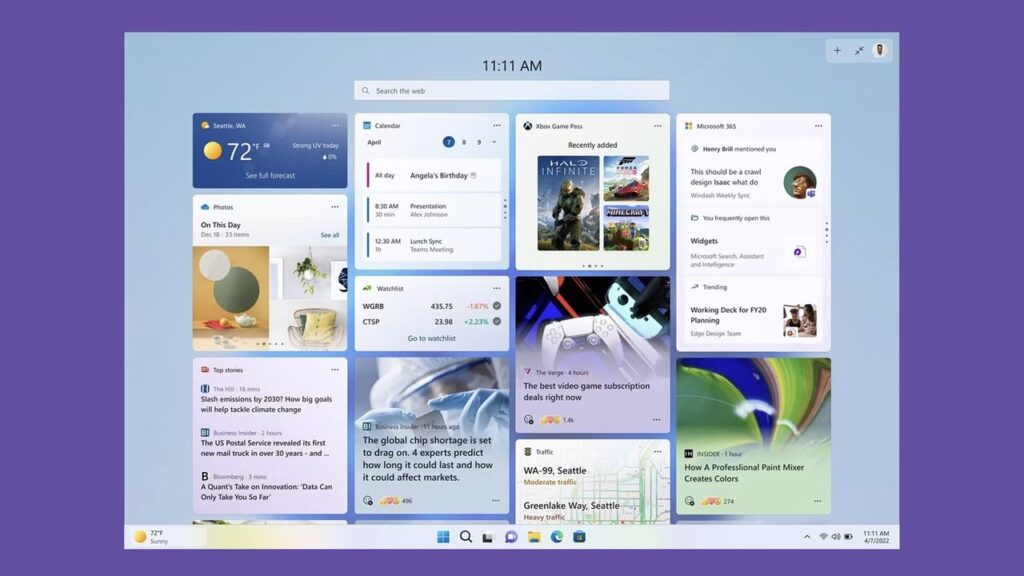
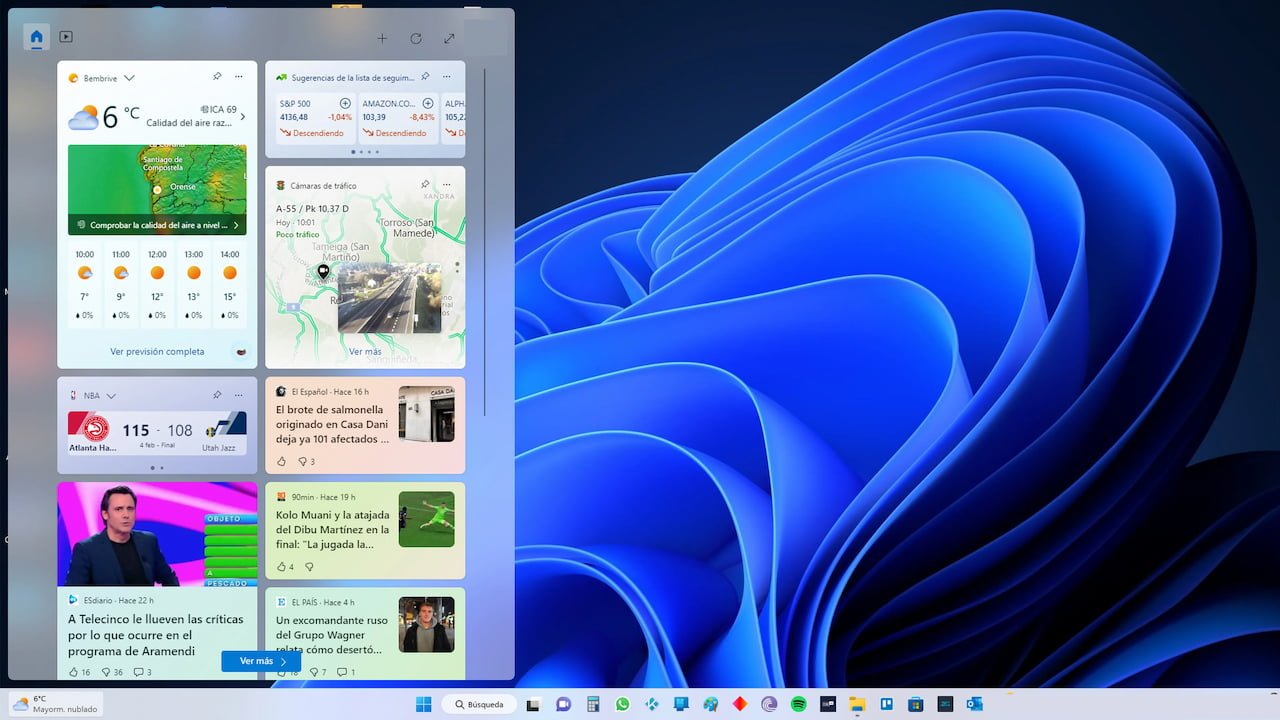
Les widgets Windows 11 sont cartes dynamiques qui affichent du contenu mis à jour à partir de diverses sources et applications. Les plus courantes incluent la météo, les actualités, les événements du calendrier, le trafic et d'autres applications intégrées. On y accède à partir de l'icône avec la météo dans le barre des tâches ou avec le raccourci clavier Windows + W.
En théorie, cette fonctionnalité est destinée à fournir des informations utiles en un coup d’œil. Mais dans la pratique, de nombreux utilisateurs constatent qu’une grande partie du contenu visible est titres sensationnalistes, des recommandations non pertinentes ou même des vidéos qui jouent automatiquement. Si vous trouvez cela ennuyeux, vous pouvez apprendre à comment désactiver le fil d'actualité dans Windows 11.
Options pour masquer le contenu sans supprimer complètement les widgets

Si vous souhaitez conserver certaines fonctionnalités utiles des widgets mais que vous souhaitez supprimer les nouvelles, il existe plusieurs façons de les masquer sans avoir à désinstaller complètement la fonctionnalité.
Afficher ou masquer les flux à partir des paramètres
L’une des options les plus rapides consiste à personnaliser les paramètres des widgets pour masquer le fil d’actualité :
- Ouvrez le panneau Widgets (Windows + W ou cliquez sur l'icône météo)
- Cliquez sur l'icône d'engrenage ou de paramètres en haut à droite.
- Sélectionner Afficher ou masquer les flux
- Désactiver l'option Accueil Microsoft
Cela les empêchera d'apparaître nouvelles dans le flux, sans supprimer complètement la fonctionnalité des Widgets. Si vous souhaitez encore plus d'informations, consultez notre guide sur la façon de procéder. Supprimer les actualités de la barre des tâches dans Windows 11.
Masquer chaque police individuellement
Une autre méthode plus manuelle consiste à bloquer individuellement les sites Web ou les sujets qui apparaissent dans votre flux :
- Ouvrir les widgets
- À côté de chaque actualité, appuyez sur les trois points ou sur l'icône d'options
- Sélectionner Masquer les actualités
- Choisir Masquer les actualités de cette source
Répétez ce processus avec tous les sites Web qui apparaissent. C'est fastidieux, mais efficace. Certains utilisateurs ont réussi à laisser leur panneau Widgets complètement libre de nouvelles dans environ 15 minutes. Il s’agit d’une alternative utile pour ceux qui recherchent une manière plus personnalisée de gérer leur contenu, similaire à la désactivation des flux d’actualités sur Flipboard. Vous cherchez peut-être comment désactiver les widgets d'actualités dans Windows 11, mais maintenant que vous savez comment les masquer, vous n'avez pas envie de les supprimer complètement. Mais si vous êtes toujours convaincu, continuez à lire.
Supprimer les widgets de la barre des tâches
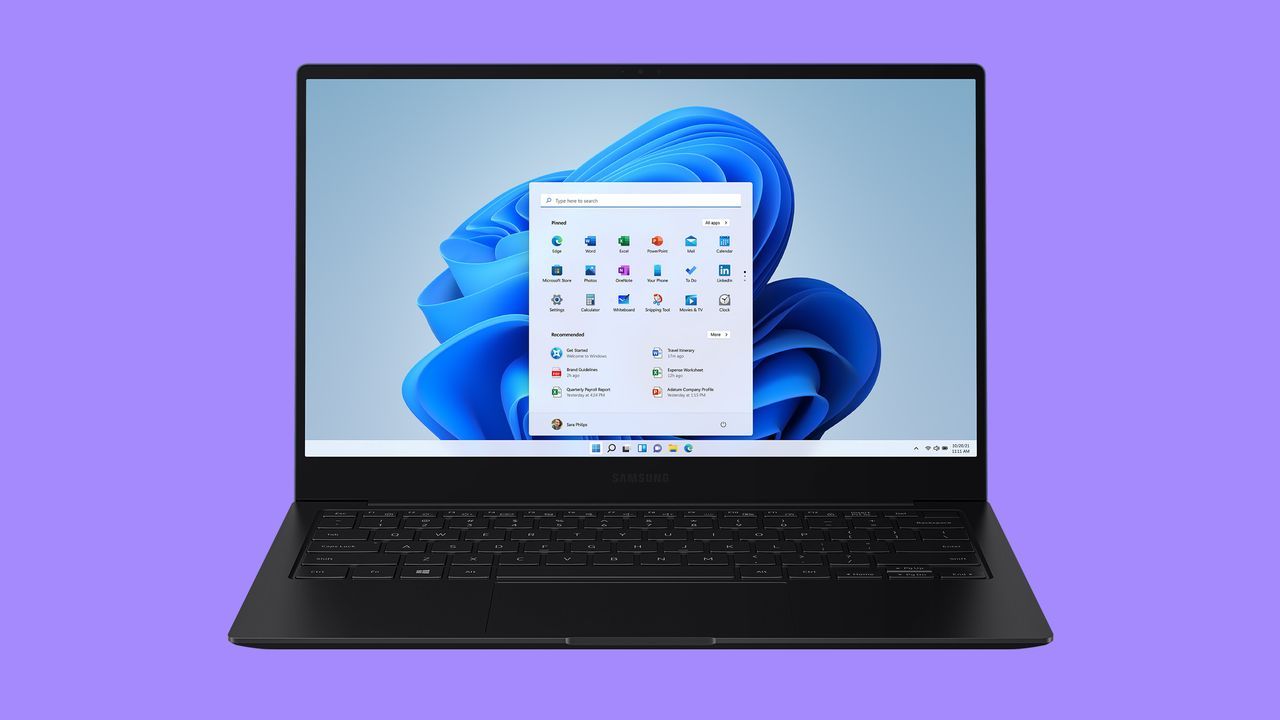
Si vous préférez que l'icône Widgets disparaisse complètement de la barre des tâches pour éviter de cliquer dessus par accident, Tu peux le faire à partir des paramètres système :
- Faites un clic droit sur un espace vide de votre barre des tâches
- Sélectionner Paramètres de la barre des tâches
- Recherchez la section Éléments de la barre des tâches
- Décochez l'option Widgets
Cela supprime l'icône de charme, mais n'empêche pas les processus liés au widget de continuer à s'exécuter en arrière-plan ou de s'ouvrir lorsque vous appuyez sur Windows + W. Si vous souhaitez les supprimer complètement, consultez notre article sur comment désactiver les widgets.
Désactivation complète : supprimer les widgets de Windows 11
Si vous souhaitez aller plus loin et empêcher les widgets de consommer mémoire ou des ressources système, vous pouvez désinstaller complètement le composant responsable de son fonctionnement : le Pack d'expérience Web Windows. Pour ce faire, vous devez utiliser PowerShell avec des privilèges d’administrateur.
Comment supprimer Web Experience Pack
- Presse Windows + S et recherche PowerShell
- Cliquez sur Exécuter en tant qu'administrateur
- Acceptez l'invite de contrôle de compte si elle apparaît
- Saisissez la commande suivante :
Get-AppxPackage *WebExperience* | Remove-AppxPackage - Redémarrez votre ordinateur
Après avoir fait cela, les widgets seront supprimés. Le raccourci ne fonctionnera plus. Windows + W et les éléments associés ne seront pas affichés dans la barre des tâches.
Puis-je réinstaller les widgets ?
Bien sûr. Si à tout moment vous souhaitez restaurer cette fonctionnalité, vous pouvez le faire en exécutant cette commande dans PowerShell en tant qu'administrateur :
winget install --id 9MSSGKG348SPCela réinstallera le emballer ce qui permet aux Widgets de fonctionner normalement. Si vous préférez des alternatives pour contrôler votre contenu, vous pouvez également apprendre à supprimer le flux Google Actualités.
Alternative avancée avec ViVeTool (pour masquer les actualités sans supprimer la fonctionnalité)
Il existe une autre méthode appelée ViveTool, mais c'est un peu plus technique pour ceux qui préfèrent conserver la structure des Widgets mais bloquer spécifiquement le fil d'actualités:
- Accédez à store.rg-adguard.net
- Sélectionner ID du produit dans le premier menu déroulant
- Saisissez le code 9MSSGKG348SP et choisissez Rapide dans le deuxième menu déroulant
- Télécharger le fichier MicrosoftWindows.Client.WebExperience.appxbundle
- Installez-le en double-cliquant et sélectionnez Mettre à jour
- Allez maintenant sur GitHub et téléchargez ViVeTool
- Extrayez les fichiers dans un dossier comme C:\Vive
- Ouvrez PowerShell en tant qu'administrateur
- Écrit :
CD C:\Vivevivetool /enable /id:45393399 - Redémarrez l'ordinateur
Cette procédure permet de choisir une option permettant masquer les flux depuis les paramètres, vous permettant de laisser les Widgets propres et personnalisés sans nouvelles intrusives. Si vous souhaitez mieux distinguer vos préférences, notre guide pour Désactiver les suggestions de Windows 10 Cela peut être très utile.
Les widgets Windows 11 peuvent être un outil puissant s’ils sont adaptés à vos besoins. Que vous préfériez supprimer uniquement le contenu informatif, masquer complètement l'accès ou désinstaller l'intégralité de la fonctionnalité, il existe des solutions pour tous les niveaux d'utilisateur. Profiter de ces options peut vous aider à réduire les distractions, à optimiser les ressources et à créer un environnement plus propre et plus fonctionnel, adapté à vos besoins quotidiens. Nous espérons que vous savez maintenant comment désactiver les widgets d’actualités dans Windows 11.

Passionné de technologie depuis qu'il est petit. J'aime être à jour dans le secteur et surtout le communiquer. C'est pourquoi je me consacre à la communication sur les sites de technologie et de jeux vidéo depuis de nombreuses années. Vous pouvez me trouver en train d'écrire sur Android, Windows, MacOS, iOS, Nintendo ou tout autre sujet connexe qui me vient à l'esprit.