- L'erreur 0x80070570 est généralement causée par des fichiers corrompus ou des problèmes de disque.
- Il existe des solutions efficaces pour corriger les erreurs logicielles et matérielles.
- La prévention et l’utilisation d’outils officiels minimisent le risque de récidive.
El erreur 0x80070570 Il s'agit d'un message cryptique qui apparaît parfois dans Windows 11 et qui nous laisse quelque peu perplexes. Nous l'avons découvert lorsque installer le système d'exploitation, copier des fichiers sur un lecteur externe ou même mettre à jour Windows. La bonne nouvelle est que, même si cela peut paraître sérieux, la plupart du temps, il y a une solution.
Dans cet article hNous avons rassemblé des informations sur les causes du problème et les meilleures méthodes pour le résoudre. Nous avons également appris comment l'éviter à l'avenir.
Qu'est-ce que l'erreur 0x80070570 et quand apparaît-elle généralement ?
L'erreur 0x80070570 est l'un des messages d'erreur les plus récurrents dans Windows, Bien que son code puisse paraître effrayant au premier abord, son origine est généralement liée à des erreurs de lecture, d'écriture ou de déplacement de fichiers dans le système d'exploitation. On le rencontre fréquemment dans les cas suivants :
- Installation ou mise à jour de Windows, notamment dans les versions 7, 8, 10 ou 11
- Lors du déplacement, de la copie ou de la suppression de fichiers sur des disques durs, des SSD ou des clés USB
- Lors de l'accès à des dossiers ou fichiers endommagés ou illisibles
- Lors du téléchargement, de l'installation ou de la mise à jour de programmes et d'applications
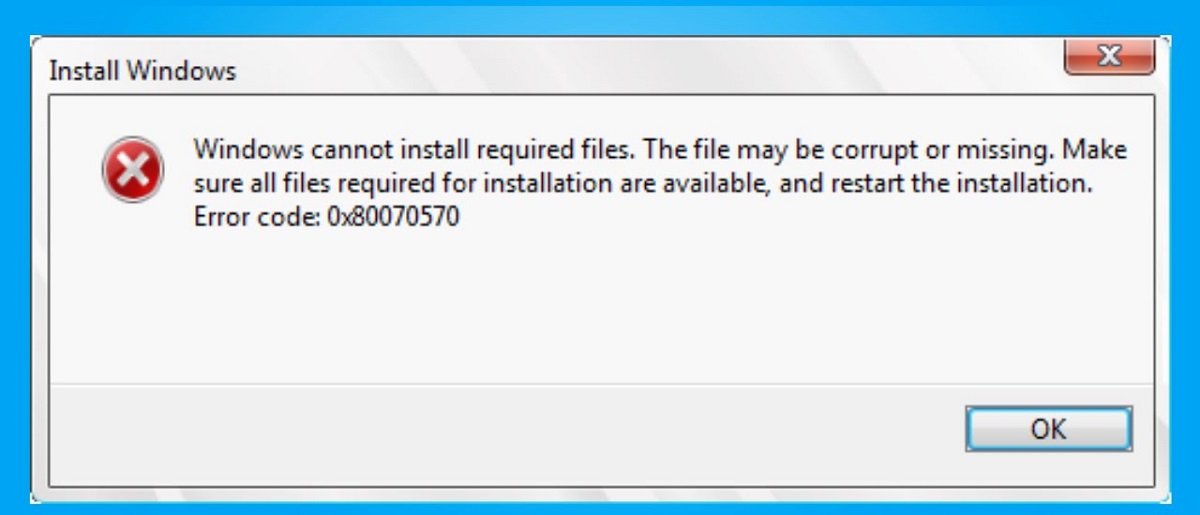
Il est généralement accompagné de messages tels que « Le fichier ou le répertoire est corrompu ou illisible » o « Windows ne peut pas installer les fichiers requis. » Donc si vous avez rencontré ce code, ne vous inquiétez pas, vous n'êtes pas le seul à le rencontrer.
Causes les plus courantes de l'erreur 0x80070570 sous Windows
Aussi mystérieux que cela puisse paraître, L'erreur 0x80070570 a plusieurs causes possibles, Et les comprendre est essentiel pour trouver la solution adaptée. Voici les raisons les plus courantes de leur apparition :
- Fichiers corrompus ou endommagés:à la fois à partir du système d'exploitation lui-même et de tous les fichiers que vous essayez de déplacer ou d'exécuter.
- Problèmes avec le disque dur, le SSD ou la clé USB: Secteurs défectueux, pannes physiques ou logiques dans le stockage.
- Erreurs d'installation ou de mise à jour de Windows:Support d'installation défectueux, téléchargements interrompus ou fichiers ISO corrompus.
- Paramètres BIOS incorrects: : particulièrement lié au mode contrôleur SATA (AHCI/IDE).
- RAM défectueuse ou problèmes de mémoire: Erreurs lors de la lecture/écriture de données lors de processus lourds tels que les installations.
- Infections par virus ou logiciels malveillants: qui corrompent les fichiers essentiels ou bloquent l'accès.
- Interférence provenant de programmes antivirus ou de pare-feu: : Verrouillage des fichiers système par erreur.
- Retrait brutal ou incorrect de périphériques externes (USB, disques durs portables, etc.)
Dans la plupart des cas, L'erreur indique que le système rencontre des problèmes pour accéder à certaines informations parce qu'il est endommagé, protégé, bloqué ou physiquement détérioré.
Comment détecter si votre problème est matériel, logiciel ou de configuration
Avant de commencer à essayer des solutions de manière imprudente, il est judicieux d’identifier d’où vient le problème. Cela vous fera gagner du temps et vous évitera bien des soucis. Comment faire ? Soyez attentif aux signes suivants :
-
- Si l'erreur apparaît lors de l'installation de Windows à partir d'une clé USB ou d'un DVDEssayez ce même support sur un autre PC. Si cela ne fonctionne toujours pas, le problème vient du fichier ISO ou de la clé USB/DVD (physique ou téléchargeable).
- Si cela se produit lors de la copie de fichiers entre des disques, avec plusieurs fichiers différents, Le problème vient probablement du disque dur ou du périphérique source/destination.
- Si cela ne se produit qu'avec un fichier ou un dossier spécifique, Ce fichier est probablement corrompu ou endommagé.
Si après avoir changé le disque, formaté et réinstallé le problème persiste, vérifiez la RAM et le configuration du BIOS.
Une autre bonne astuce est de tester en mode sans échec, utiliser le vérificateur d'erreurs Windows ou branchez le lecteur sur un autre ordinateur. Cela permettra de déterminer rapidement s'il s'agit d'un problème matériel, logiciel ou de configuration.

Solutions générales pour l'erreur 0x80070570 sous Windows
Il n'existe pas de solution miracle pour l'erreur 0x80070570, mais il existe un ensemble de procédures généralement efficaces dans la plupart des cas. Passons en revue les étapes les plus recommandées, basées sur l'expérience d'experts et d'utilisateurs :
1. Redémarrez votre ordinateur et reconnectez vos appareils.
Le redémarrage peut sembler idiot, mais corrige souvent les blocages temporaires dans la mémoire ou l'accès aux périphériques. De plus, débrancher et rebrancher une clé USB ou un lecteur externe aide Windows à « reconnaître » correctement l’appareil et à libérer les fichiers verrouillés.
2. Vérifiez et réparez les erreurs du disque dur
Windows inclut Outils natifs pour analyser et réparer les erreurs sur les disques et les clés USB, Cela corrige la plupart des erreurs logiques à l'origine de l'erreur 0x80070570. Pour cela, procédez comme suit :
- Ouvrez le Explorateur de fichiers (Touche Windows + E)
- Cliquez avec le bouton droit sur le disque ou le périphérique concerné et sélectionnez Propriétés
- Sur l'onglet Outils, appuyez sur Découvrir
- Cliquez sur « Analyser et réparer le lecteur » Même si Windows dit qu'il ne trouve aucun problème
Si l’erreur est plus grave, Utilisez la console de commande (CMD) en tant qu'administrateur et exécutez : chkdsk X: /f /r /x (remplacez X par la lettre du périphérique). Cet outil recherche et répare les secteurs défectueux et récupère les fichiers illisibles si possible.
3. Supprimez les fichiers temporaires et videz le cache de Windows Update
Parfois, l'erreur survient lors de la mise à jour de Windows en raison de fichiers corrompus dans le cache.Le processus de nettoyage du dossier SoftwareDistribution est simple :
- Ouvrez la fenêtre de Services (Windows + R, puis tapez services.msc)
- Arrêtez le service Mise à jour Windows
- Allez à C:\Windows\SoftwareDistribution et supprimer tous les fichiers
- Redémarrage du service Mise à jour Windows
Cela oblige Windows à régénérer les fichiers de mise à jour et élimine les plantages potentiels.
4. Mettez à jour ou réinstallez Windows à partir d'un support propre et officiel
Si l'erreur apparaît lors de l'installation du système d'exploitation, Utilisez toujours une clé USB/DVD créée avec l'outil officiel Microsoft et téléchargez l'ISO depuis le site officiel. Assurez-vous que la clé USB est exempte d'erreurs à l'aide d'outils comme Rufus pour le créer et, si possible, essayer de le réinstaller à partir d'un autre port USB ou avec un autre appareil.
Si cela persiste, Changer le mode SATA dans le BIOS de IDE à AHCI (ou vice versa) et vérifiez que la séquence de démarrage est correcte.
5. Analysez votre ordinateur à la recherche de virus ou de logiciels malveillants
De nombreux cas d'erreur 0x80070570 sont liés à virus qui corrompent les fichiers système ou bloquent l'accès. Exécutez une analyse complète avec votre antivirus habituel ou Windows Defender pour exclure les infections.
6. Testez la RAM et le matériel
La RAM défectueuse peut provoquer toutes sortes d'erreurs aléatoires. Exécutez le Outil de diagnostic de la mémoire Windows (mdsched.exe) ou utilisez MemTest86. Si vous pensez que le disque dur est défectueux, exécutez un logiciel de diagnostic spécifique (celui de votre marque ou CrystalDiskInfo).
7. Désactivez temporairement l'antivirus et le pare-feu
Certains programmes de sécurité bloquent accidentellement des fichiers légitimesEssayez de les désactiver un instant et répétez la procédure à l'origine de l'erreur. Si cela résout le problème, pensez à ajouter une exception à votre antivirus.
8. Utilisez des outils de récupération de données avant le formatage
Si vous devez accéder aux fichiers d'un disque endommagé avant le formatage, utiliser des programmes de rétablissement professionnels. Ils vous permettent de récupérer des photos, des documents, des vidéos ou tout autre fichier important avant de tout perdre.
9. Ne formatez le disque dur ou la clé USB qu'en dernier recours
Le formatage efface toutes les données, mais il est efficace lorsque rien d’autre ne fonctionne.. Avant de procéder, assurez-vous d'avoir récupéré vos fichiers et, lors du formatage, sélectionnez le système de fichiers approprié (NTFS ou FAT32).
Prévention : Comment éviter l'erreur 0x80070570 à l'avenir
Comme dans presque tous les problèmes informatiques (et en général dans la vie aussi), Mieux vaut prévenir que guérir. Voici quelques conseils de base pour éviter de rencontrer à nouveau cette erreur :
- Retirez toujours les lecteurs USB et externes à l’aide de l’option « Retirer le périphérique en toute sécurité ». pour éviter les dommages au niveau du fichier.
- Effectuez des sauvegardes régulières de vos données en utilisant le logiciel de votre choix ou la fonction native de Windows.
- Maintenez tous les pilotes et le système d’exploitation à jour, en évitant d'installer des mises à jour incomplètes ou des mises à jour provenant de sources non fiables.
- N'éteignez pas l'ordinateur en débranchant brusquement le câble.; utilisez toujours un arrêt sécurisé.
- Utilisez un antivirus à jour et effectuez régulièrement des analyses des menaces..
Avec ces habitudes Vous minimiserez ainsi la possibilité que l’erreur réapparaisse.
Comprendre ce problème, suivre les étapes recommandées et adopter certaines habitudes préventives est essentiel pour éviter de perdre des données ou du temps à l'avenir. Vous disposez désormais d'un guide pratique et complet pour résoudre ce problème, quelle que soit votre situation, et ainsi continuer à travailler ou à vous amuser avec votre ordinateur comme si de rien n'était.

Rédacteur spécialisé dans les problématiques technologiques et Internet avec plus de dix ans d'expérience dans différents médias numériques. J'ai travaillé comme éditeur et créateur de contenu pour des sociétés de commerce électronique, de communication, de marketing en ligne et de publicité. J'ai également écrit sur des sites Web d'économie, de finance et d'autres secteurs. Mon travail est aussi ma passion. Maintenant, à travers mes articles dans Tecnobits, j'essaie d'explorer toutes les actualités et les nouvelles opportunités que le monde de la technologie nous offre chaque jour pour améliorer nos vies.