- L'erreur 0x80073CF9 indique des échecs lors de l'installation ou de la mise à jour d'applications à partir du Microsoft Store, souvent également liés à des problèmes de Windows Update.
- Les causes les plus fréquentes sont des fichiers système endommagés, des composants de mise à jour corrompus, des services défaillants tels que BITS ou des dossiers internes manquants.
- Les outils SFC, DISM, CHKDSK et la réinitialisation du Microsoft Store et de Windows Update constituent la base de la réparation du système sans formatage.
- Si l'erreur persiste malgré tout, il est conseillé d'essayer avec un autre compte utilisateur administrateur et d'envisager une mise à niveau de Windows sur place.
Si cela est apparu Erreur 0x80073CF9 dans le Microsoft Store ou lors de l'installation d'applications Sur le Windows Store, il est normal d'être frustré : des téléchargements qui n'avancent pas, des messages indiquant qu'« un problème inattendu s'est produit » et des jeux ou des applications qui refusent de s'installer ou de se mettre à jour.
Dans de nombreux cas, cette défaillance est également liée à problèmes liés à Windows Update ou aux composants internes de WindowsLa bonne nouvelle, c'est que, même si le diagnostic peut s'avérer parfois difficile, le problème peut généralement être résolu en effectuant une série de vérifications et de réparations du système, sans qu'il soit nécessaire de formater l'ordinateur dans la plupart des cas.
Que signifie l'erreur 0x80073CF9 dans le Microsoft Store ?
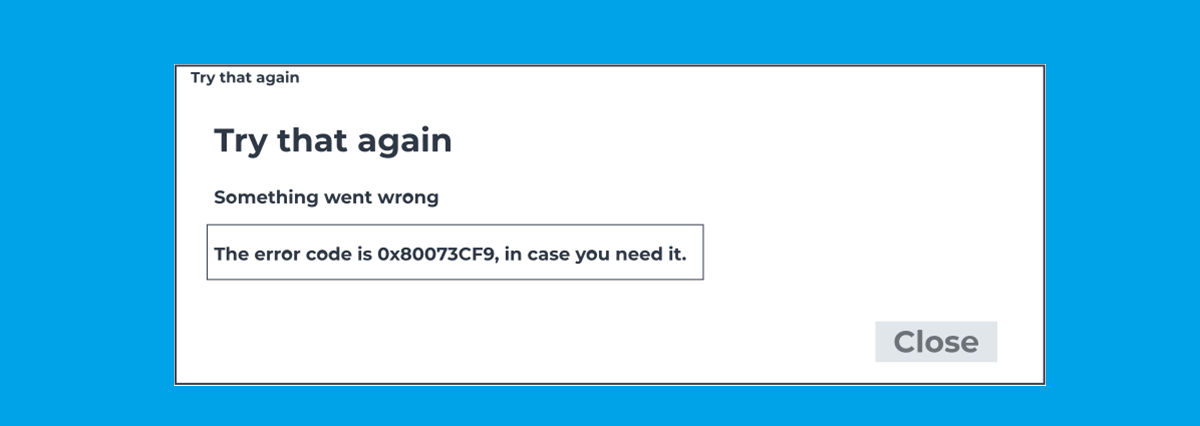
Le code L'erreur 0x80073CF9 est liée à des échecs lors de l'installation ou de la mise à jour d'applications UWP. (applications modernes du Microsoft Store) et, parfois même, des jeux Xbox Game Pass pour PC. Le message typique que vous voyez ressemble généralement à ceci :Une erreur s'est produite de notre côté." soit "Il s'est passé quelque chose d'inattendu« après quelques secondes ou minutes de tentative de téléchargement. »
Cette erreur affecte des applications très spécifiques ou plusieurs à la fois : par exemple, des utilisateurs ont signalé des problèmes avec Microsoft To Do, Telegram Desktop ou La Mer des VoleursLe téléchargement démarre, progresse un peu, puis s'arrête avec le code 0x80073CF9, même après avoir réessayé le processus plusieurs fois.
Symptômes courants du problème
Outre le message d'erreur lui-même, les éléments suivants apparaissent généralement : une série de symptômes communs qui aident à identifier l'origine du problème :
- Téléchargements bloqués dans le Microsoft Store, qui redémarrent ou échouent toujours au même point.
- Lorsque vous essayez de mettre à jour des applications comme Microsoft To Do ou Telegram DesktopLe magasin affiche l'erreur 0x80073CF9 après quelques secondes.
- Dans certaines équipes, Windows Update cause également des problèmes lors de la recherche, du téléchargement ou de l'installation des mises à jour.
- Jeux lourds (par exemple, La Mer des VoleursLe téléchargement démarre, mais après un court instant, un message du type « un problème inattendu s'est produit » apparaît et l'installation est annulée.
- Même après Essayez de redémarrer votre PC, de réinstaller l'application concernée ou de réinitialiser le Microsoft Store.Le code 0x80073CF9 continue d'apparaître.
Causes fréquentes de l'erreur 0x80073CF9
L'erreur n'a pas toujours une cause unique et claire, mais l'expérience du support Microsoft et de nombreux utilisateurs tend à indiquer que un ensemble de problèmes système typiques qui en sont la cause :
- Fichiers système Windows endommagés ou modifiés par d'autres programmes.
- Composants de Windows Update corrompus ou avec des autorisations incorrectes.
- Les dossiers internes du Microsoft Store ou du système qui sont manquants ou corrompus (par exemple, AUInstallAgent ou SoftwareDistribution).
- Erreurs sur le disque dur ou le SSD empêchant les applications d'écrire correctement les fichiers.
- Problèmes d'autorisation du compte utilisateur o profils d'utilisateurs corrompus.
- Interférences de programmes antivirus tiers ou de solutions de sécurité trop agressives.
C’est pourquoi Microsoft recommande généralement de commencer par réparer le système d'exploitation lui-même et réinitialiser les composants concernés avant de prendre des mesures plus drastiques.
Vérifications préliminaires avant de se mettre au travail
Avant de donner des commandes et de modifier les paramètres avancés, il est conseillé de consulter une série de Des étapes simples qui peuvent vous faire gagner du temps S'il s'agit d'un problème ponctuel :
- Redémarrez complètement votre appareil et réessayez le téléchargement ou la mise à jour depuis le Store.
- Assurez-vous que La connexion internet est stable., sans interruption de Wi-Fi ni coupure de réseau.
- Vérifiez que La date et l'heure de Windows sont correctes.y compris le fuseau horaire.
- Vérifiez s'il y a Mises à jour en attente dans Windows Update et installez-les tous.
- Essayez de vous connecter avec un autre utilisateur disposant de privilèges d'administrateur et essayez la boutique à partir de ce compte.
Si l'erreur 0x80073CF9 persiste après ces tests, il est judicieux de passer aux étapes suivantes. Réparations approfondies recommandées par le support Microsoft.
Vérifiez l'état de la mise à jour Windows.
L'une des premières questions que posent les agents du support Microsoft est de savoir si Windows Update fonctionne normalement Cela peut également poser problème. En effet, le Microsoft Store et Windows Update partagent plusieurs composants internes.
Pour vérifier, ouvrez les paramètres Windows et accédez à Mises à jour et sécurité > Windows UpdateCliquez sur « Rechercher les mises à jour » et vérifiez si :
- Les mises à jour se téléchargent et s'installent sans erreur.
- Des messages d'erreur supplémentaires ou des codes associés s'affichent.
Si Windows Update échoue également, il est presque certain que Vous devez réparer les fichiers système et réinitialiser ses composants, un point que nous examinerons en détail dans les sections suivantes.

Identifier la version et l'édition de Windows
Une autre information importante est de savoir exactement quelle version et édition de Windows Vous utilisez (Windows 10 Famille, Windows 10 Professionnel, Windows 11, etc.), car certaines options avancées varient légèrement d'un système à l'autre.
Pour consultez-le, peut:
- Écrire winver dans la zone de recherche du menu Démarrer et appuyez sur Entrée.
- Ou entrez Paramètres > Système > À propos et vérifiez l'édition et la version installées.
Ces informations étant claires, il est plus facile de suivre le Instructions officielles de Microsoft adaptées à votre système et, si nécessaire, envisager une réparation plus approfondie telle qu'une mise à niveau sur site.
Réparer Windows avec les outils SFC et DISM
Dans de nombreux cas, les spécialistes du support recommandent d'effectuer une analyse et une réparation des fichiers système À l'aide des outils intégrés de Windows : SFC et DISM, ces commandes recherchent les fichiers endommagés ou altérés et les remplacent par des copies correctes.
Effectuer des réparations à partir de PowerShell
L'une des suggestions habituelles consiste à utiliser PowerShell avec privilèges d'administrateurPour l'ouvrir :
- Tapez « powershell » dans la zone de recherche du menu Démarrer.
- Cliquez avec le bouton droit sur « Windows PowerShell ».
- Sélectionner "Exécuter en tant qu'administrateur"
Une fois ouvert, copiez et collez, un par un et dans cet ordreSaisissez les commandes suivantes en appuyant sur Entrée après chacune d'elles et en attendant la fin de l'exécution avant de passer à la suivante :
- DISM.exe /Online /Nettoyage-image /ScanHealth
- DISM.exe /Online /Nettoyer-image /Restauration de l'état
- sfc /scannow
- chkdsk /scan
- chkdsk c: /f /r
Après exécution L'exécution de la commande sfc /scannow est recommandée ; un redémarrage est également recommandé. l'équipe avant d'exécuter les commandes de vérification de disque plus poussées. Gardez à l'esprit que chkdsk c: /f /r Il peut être nécessaire de programmer la vérification au redémarrage, et cela peut prendre beaucoup de temps si le disque est volumineux.
Réparation à partir de l'invite de commandes (CMD)
D'autres agents d'assistance suggèrent d'utiliser le Invite de commandes en mode administrateurDans ce cas, les commandes proposées sont généralement :
- sfc /scannow
- dism.exe /online /cleanup-image /scanhealth
- dism.exe /online /cleanup-image /restorehealth
- dism.exe /online /cleanup-image /startcomponentcleanup
Cette séquence combine les réparation des fichiers système avec nettoyage des composants depuis le Windows Store (WinSxS), qui permet de résoudre les problèmes d'installation des mises à jour et des applications UWP.

Vérifiez et réparez le disque avec CHKDSK.
La commande chkdsk Il est essentiel de détecter et de corriger les erreurs physiques ou logiques sur le disque qui peuvent affecter le stockage des applications dans le Store :
- chkdsk /scan effectuez une vérification rapide.
- chkdsk c: /f /r Il analyse le système à la recherche de secteurs défectueux et répare les erreurs du système de fichiers ; cela peut prendre beaucoup de temps.
Si des erreurs sont trouvées et corrigées, il est fort possible que Les téléchargements depuis la boutique ne rencontrent plus d'échecs avec l'erreur 0x80073CF9notamment dans les grands établissements de jeux comme Sea of Thieves.
Réinitialiser le Microsoft Store avec WSReset
De nombreux utilisateurs ont déjà essayé, en suivant les recommandations officielles, Réinitialiser le cache du Microsoft StoreLa méthode classique consiste à :
- Appuyez sur la touche Windows, tapez wsreset.exe et exécutez l'outil.
- Attendez qu'une fenêtre de console s'ouvre et se ferme automatiquement.
- Le Microsoft Store s'ouvrira automatiquement après avoir vidé le cache.
Ce processus Vider le cache du magasin sans supprimer les applications installéesIl s'agit d'une étape quasi obligatoire lorsque des erreurs de téléchargement apparaissent, bien que cela ne suffise pas toujours à éliminer l'erreur 0x80073CF9 à lui seul.
Réinstallez les applications concernées
Une autre mesure que les utilisateurs essaient souvent est Désinstallez et réinstallez les applications problématiques, comme Microsoft To Do ou Telegram Desktop :
- Dans le menu Démarrer, cliquez avec le bouton droit sur l'application > « Désinstaller ».
- Redémarrez l'ordinateur une fois qu'il aura été retiré.
- Retournez sur le Microsoft Store et téléchargez-le à nouveau.
Dans certains cas, cela résout le problème, mais de nombreux rapports indiquent que L'erreur persiste même après la réinstallation de l'application.Cela confirme que l'origine est plus étroitement liée au système ou aux composants de mise à jour qu'à l'application spécifique.
Réinitialiser manuellement les composants de Windows Update
Lorsque les réparations de base ne suffisent pas, Microsoft propose généralement une solution de remplacement. Réinitialisation complète des composants de Windows Updatece qui a également un impact positif sur le magasin. La procédure habituelle, exécutée dans une invite de commandes en tant qu'administrateur, comprend les étapes suivantes :
- Arrêter les services associés :
arrêt net wuauserv
net stop cryptSvc
bits d'arrêt du réseau
net stop msiserver
- Renommez les dossiers de distribution et de catalogue des mises à jour :
ren C:\Windows\Distribution de logiciels Distribution de logiciels.ancien
ren C:\Windows\System32\catroot2 catroot2.old
- Redémarrer les services interrompus :
net start wuauserv
net start cryptSvc
bits de démarrage du réseau
démarrage net msiserver
Cet ensemble d'actions force Windows à recréer de zéro les dossiers et catalogues concernés par les mises à jourCela élimine de nombreuses erreurs persistantes dans Windows Update et le Microsoft Store.
Essayez depuis un autre compte utilisateur administrateur.
Lorsque toutes les réparations système ont été appliquées et que l'erreur persiste, le problème ne vient peut-être pas de Windows lui-même, mais de… le profil utilisateur actuelPour l'exclure, il est recommandé de :
- Créer un nouveau compte local ou Microsoft avec privilèges d'administrateur.
- Connectez-vous avec ce nouveau compte sur le même ordinateur.
- Essayez d'installer ou de mettre à jour les applications qui affichaient des erreurs dans le Store.
Si tout fonctionne correctement sur le nouveau compte, vous avez pratiquement confirmé que Le profil d'origine est endommagé ou mal configuré.Dans ce cas, une solution pratique consiste à migrer vos données et à utiliser le nouveau profil comme profil principal.
Applications tierces (WhatsApp, etc.) et limitations du support
Dans le cas des applications tierces telles que WhatsApp pour ordinateur de bureauLes agents du support Microsoft rappellent aux utilisateurs que leur assistance est limitée : elle se concentre sur… composants Windows et dans le Microsoft Storemais ils ne peuvent pas garantir le fonctionnement interne des logiciels tiers.
Si, après la réparation du système et du magasin, l'erreur 0x80073CF9 ne se produit qu'avec une application tierce spécifique, il est recommandé de :
- Consultez le documentation officielle pour les développeurs de cette application.
- Vérifiez s'il y a versions alternatives ou installateurs directs sur le site officiel.
- Contactez le service d'assistance de l'application.
Par ailleurs, si vous constatez que le problème affecte plus d'applications du Store ou des composants WindowsLa priorité est de nettoyer le système comme nous l'avons décrit dans les étapes précédentes.
Quand envisager une mise à niveau Windows sur site
Si, malgré tout ce qui précède, vous continuez à rencontrer des erreurs 0x80073CF9 persistantes, le support Microsoft suggère généralement une solution. mise à niveau sur placeCette technique réinstalle Windows par-dessus votre installation actuelle, en préservant vos fichiers et la plupart de vos programmes.
Ce type de réparation est particulièrement utile quand:
- Des fichiers corrompus ont été détectés et réparés, mais le système reste instable.
- Windows Update échoue fréquemment et Le Microsoft Store continue de générer des erreurs.
- Les commandes DISM et SFC signalent des problèmes qu'elles ne peuvent pas corriger complètement.
La procédure spécifique dépend de votre version (Windows 10 ou 11), mais elle consiste essentiellement en : Télécharger l'image officielle Windows Depuis le site web de Microsoft, lancez le programme d'installation depuis le système lui-même et choisissez l'option permettant de conserver les fichiers et les applications.
L'erreur L'erreur 0x80073CF9 sur le Microsoft Store n'est souvent que la partie émergée de l'iceberg d'un problème plus profond. Sous Windows : fichiers corrompus, composants de mise à jour endommagés, services essentiels défaillants comme BITS, voire profils utilisateur compromis. En suivant une démarche logique (vérifications de base, réparations avec SFC et DISM, inspection du disque avec CHKDSK, réinitialisation du Microsoft Store et de Windows Update, vérification de dossiers comme AUInstallAgent et tests avec un autre compte administrateur), il est possible d’identifier la source du problème et de rétablir le fonctionnement normal du Microsoft Store, que ce soit pour des applications légères ou des jeux exigeants.


Rédacteur spécialisé dans les problématiques technologiques et Internet avec plus de dix ans d'expérience dans différents médias numériques. J'ai travaillé comme éditeur et créateur de contenu pour des sociétés de commerce électronique, de communication, de marketing en ligne et de publicité. J'ai également écrit sur des sites Web d'économie, de finance et d'autres secteurs. Mon travail est aussi ma passion. Maintenant, à travers mes articles dans Tecnobits, j'essaie d'explorer toutes les actualités et les nouvelles opportunités que le monde de la technologie nous offre chaque jour pour améliorer nos vies.