
Il s’agit de l’une des erreurs les plus courantes auxquelles les utilisateurs de Windows sont confrontés de temps en temps : «Ethernet no tiene una configuración de IP válida». Le problème est évidemment lié à la connexion via un câble Ethernet.
La signification de l'erreur est claire : l'ordinateur ne peut pas obtenir un Adresse IP valable sur notre réseau, donc Il est impossible de se connecter à Internet. Dans cet article, nous analysons les maisons qui posent ce problème et nous passerons en revue les solutions les plus efficaces pour le résoudre.
Avant d’entrer plus en détail, une brève explication du fonctionnement de ces connexions : Tous les appareils sur un réseau doivent avoir une adresse IP (Internet Protocol) valide pour accéder à Internet et aussi pour pouvoir établir une communication avec d'autres appareils.
Pour que cela ne échoue pas, il faut que le routeur ou le servidor DHCP fonctionne correctement et que la configuration réseau de notre ordinateur n'est pas endommagée ou mal configurée. De plus, bien entendu, le matériel utilisé (câble, port réseau, etc.) doit être en bon état.
Causes de l'erreur « Ethernet n'a pas de configuration IP valide »
Le raisons les plus fréquentes qui peuvent conduire à l'erreur « Ethernet n'a pas de configuration IP valide » sont les suivantes :
- Câble Ethernet défectueux ou endommagé (également un mauvais port), peut provoquer une interruption de la connexion
- Configuration IP incorrecte: L'ordinateur ne peut pas obtenir une adresse IP automatique du routeur.
- Conflictos de red, lorsque d'autres appareils du réseau utilisent la même adresse IP.
- Pilotes obsolètes ou corrompus.
- Problemas con el router en raison de configurations incorrectes ou d'erreurs temporaires.
Solutions au problème
Pour éliminer de manière satisfaisante l'erreur « Ethernet n'a pas de configuration IP valide », la première chose à faire est d'identifier la source du problème pour savoir quelle solution appliquer. Mais parfois, ce n'est pas si simple, il est donc préférable d'essayer chacune des solutions suivantes solutions, dans le même ordre dans lequel nous les présentons :
Redémarrez l'ordinateur et le routeur

La ressource classique qui, malgré tout, nous sert à de nombreuses reprises pour se sortir de toutes sortes de problèmes. Pour redémarrer les deux appareils, nous procéderons comme suit :
- Pour commencer, Nous éteignons l'ordinateur et débranchons le routeur de la prise électrique.
- Ensuite, nous avons attendu environ 2 ou 3 minutes.
- Passé ce délai, nous revenons à branchez le routeur au courant et nous le démarrons.
- Lorsque le routeur est opérationnel, nous allumons l'ordinateur et nous vérifions que la connexion a pu être établie.
Vérification de l'état du câble Ethernet
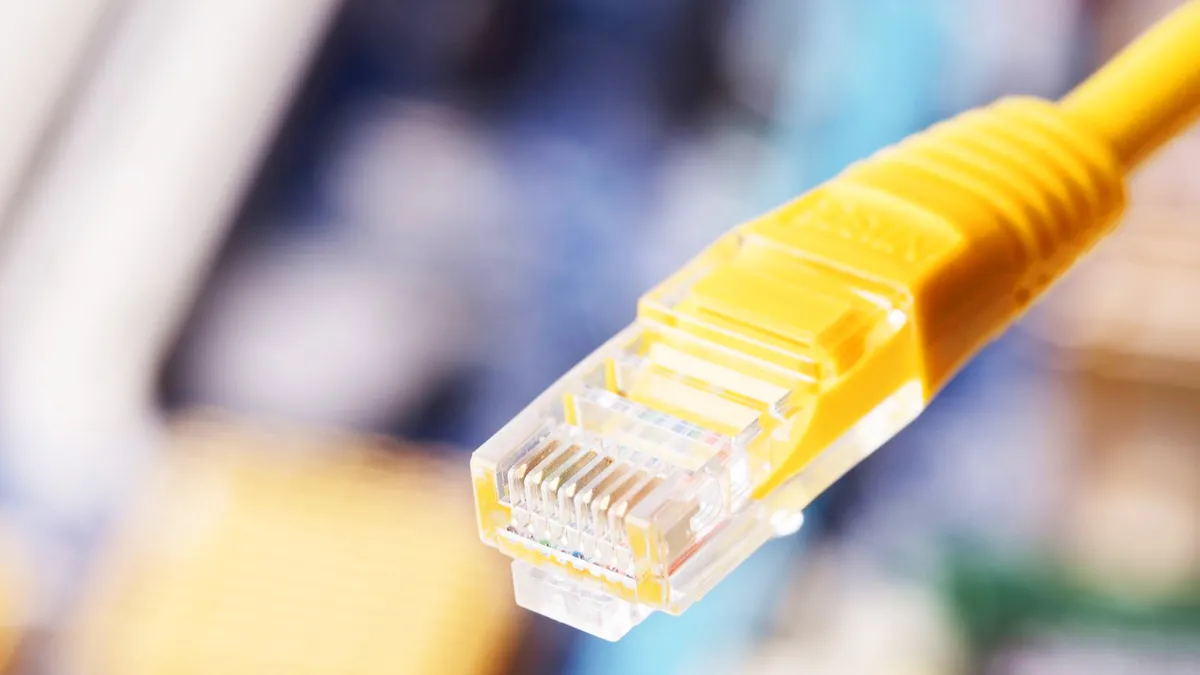
Si le problème persiste après le redémarrage, vérifiez que le câble Ethernet ainsi que les ports de connexion sont en bon état.
Il est important de vérifier le câble Ethernet en détail pour localiser les dommages possibles. Pour plus de sécurité, il est conseillé essaye avec un autre câbleou même connecter l'ordinateur à un autre réseau pour exclure qu'il s'agisse d'un problème avec notre appareil.
Si tout est en ordre et que nous continuons à voir l'erreur « Ethernet n'a pas de configuration IP valide », nous devons passer à la solution suivante.
Obtention d'une nouvelle adresse IP
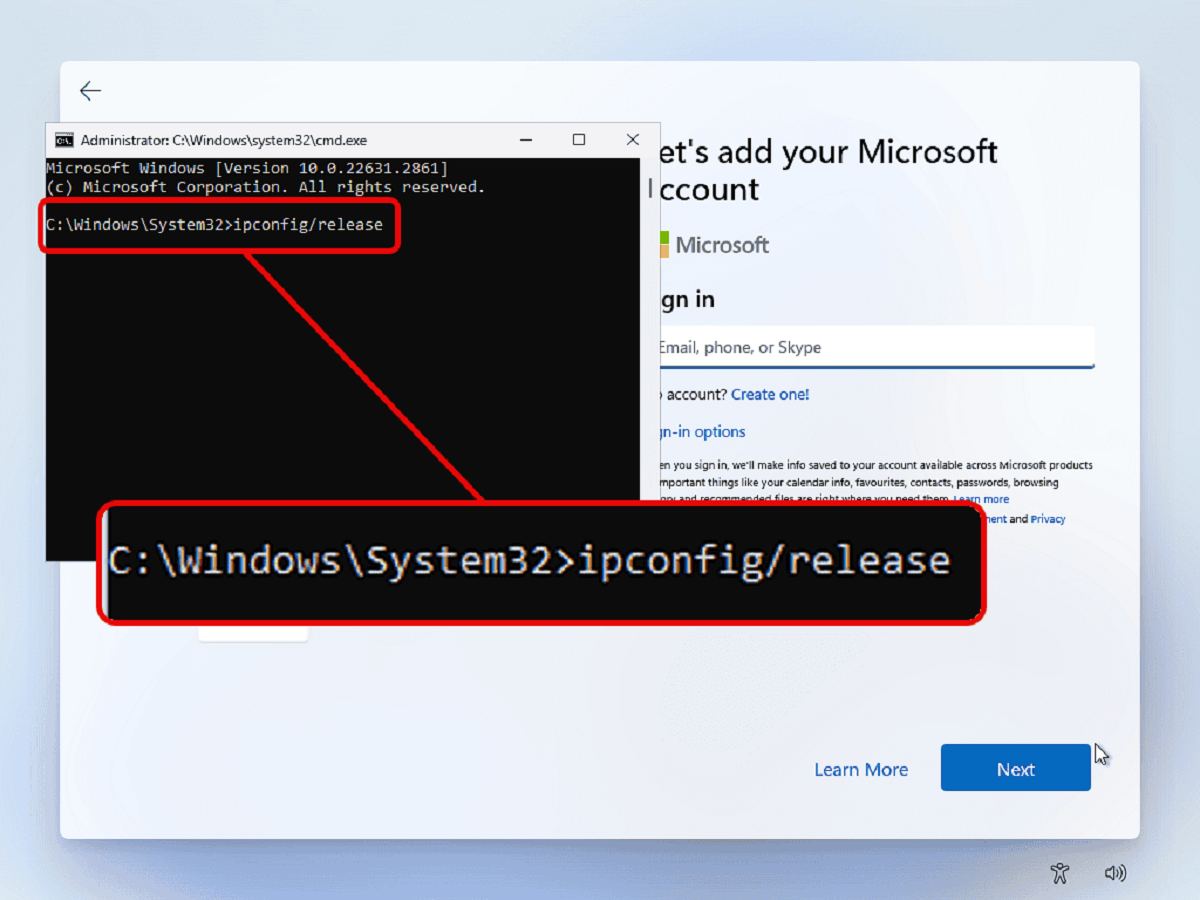
À ce stade, nous devons utiliser la console de commande Windows. Grâce à une certaine commande, l'ordinateur peut être forcé d'obtenir une nouvelle adresse IP. Voici comment procéder :
- Nous utilisons d’abord le raccourci clavier Windows + R pour ouvrir la boîte de dialogue « Exécuter ».
- Allí escribimos cmd y presionamos Ctrl + Maj + Entrée pour ouvrir la console de commande en tant qu'administrateur.
- Ensuite, vous devez saisir les commandes suivantes, en appuyant sur Entrée après chacune :
- ipconfig /release
- ipconfig /renew
- Une fois cela fait, nous fermons la console et essayons à nouveau de nous connecter à Internet.
Avec cela, l'ordinateur libère l'adresse IP actuelle pour en demander une nouvelle au routeur.
Configuration IP manuelle
Si le serveur n'attribue pas automatiquement une adresse IP valide, nous devrons le faire nous-mêmes. Voici les étapes à suivre :
- Dans la barre des tâches, Nous cliquons sur l'icône du réseau.
- Nous avons sélectionné «Abrir configuración de red e Internet».
- Dans la section « Statut », nous sélectionnons l'option «Cambiar opciones del adaptador».
- Ensuite, nous faisons un clic droit sur Ethernet et sélectionnons "Propriétés".
- Nous allons là-bas. «Protocolo de Internet versión 4 (TCP/IPv4)» et on clique à nouveau sur "Propriétés".
- Dans l'option «Usar la siguiente dirección IP» Nous introduisons les valeurs suivantes :
- Dirección IP: 192.168.1.100
- Máscara de subred: 255.255.255.0
- Puerta de enlace predeterminada: 192.168.1.1
- En «Serveur DNS préféré», on entre dans le serveur DNS de Google : 8.8.8.8
- Enfin, nous cliquons sur OK et vérifions à nouveau la connexion.
Réinitialisation des paramètres réseau

Parfois, le message « Ethernet n'a pas de configuration IP valide » est dû à des configurations corrompues. Dans ces cas, la réinitialisation du réseau (c'est-à-dire la restauration des paramètres par défaut) peut être une solution :
- Primero abrimos la Configuration Windows mediante Windows + I.
- Alors nous allons Red e Internet.
- Là, nous avons sélectionné «Estado».
- Hacemos clic en la opción «Réinitialisation du réseau».
- En conclusion, Nous redémarrons l'ordinateur.
Mise à jour des pilotes réseau
Comme nous l'avons souligné précédemment, si les pilotes sont obsolètes ou corrompus, nous pouvons rencontrer l'erreur « Ethernet n'a pas de configuration IP valide ». Pour les mettre à jour, voici ce que vous devez faire :
- Nous utilisons le raccourci Windows + X pour sélectionner le Administrador de dispositivos.
- Ensuite, nous élargissons la catégorie Adaptadores de red.
- Maintenant, nous faisons un clic droit sur l'adaptateur Ethernet et sélectionnons «Actualizar controlador».
- Elegimos la opción «Buscar controladores automáticamente» et notre ordinateur fera le reste.
Restauration du système

Il s'agit de la solution la plus appropriée si vous avez détecté que le problème « Ethernet n'a pas de configuration IP valide » a commencé à se produire après une mise à jour ou une installation logicielle. L'idée est restaurer le système à un point de restauration antérieur*:
Comment ça se fait ? Dans la barre de recherche Windows, nous écrivons «Restaurar Sistema» et appuyez sur Entrée. Ensuite, suivez simplement les instructions pour choisir un point de restauration précédent et laissez Windows restaurer les paramètres de votre système.
(*) Évidemment, cela ne nous aidera que si nous avons préalablement établi un point de restauration.
C'est tout pour notre liste de solutions possibles à l'erreur « Ethernet n'a pas de configuration IP valide ». Si, après les avoir tous essayés, le problème persiste, il est probable que nous soyons confrontés à une situation de matériel endommagé ou de configurations réseau avancées ou de conflits dans le système d'exploitation qui échappent à notre contrôle. Dans ces cas-là, nous avons besoin solliciter une aide extérieure spécialisée.

Rédacteur spécialisé dans les problématiques technologiques et Internet avec plus de dix ans d'expérience dans différents médias numériques. J'ai travaillé comme éditeur et créateur de contenu pour des sociétés de commerce électronique, de communication, de marketing en ligne et de publicité. J'ai également écrit sur des sites Web d'économie, de finance et d'autres secteurs. Mon travail est aussi ma passion. Maintenant, à travers mes articles dans Tecnobits, j'essaie d'explorer toutes les actualités et les nouvelles opportunités que le monde de la technologie nous offre chaque jour pour améliorer nos vies.