Exporter vos discussions WhatsApp vers Google Drive est un excellent moyen de guardar las conversaciones y archivos multimedia Vous avez accès à cette application de messagerie. C'est très simple, et dans cet article, nous vous expliquons comment procéder étape par étape sur votre téléphone Android. Nous verrons également dans quelles situations il est utile de sauvegarder vos discussions WhatsApp et comment les restaurer sur un autre appareil depuis Google Drive.
Quand exporter vos discussions WhatsApp vers Google Drive
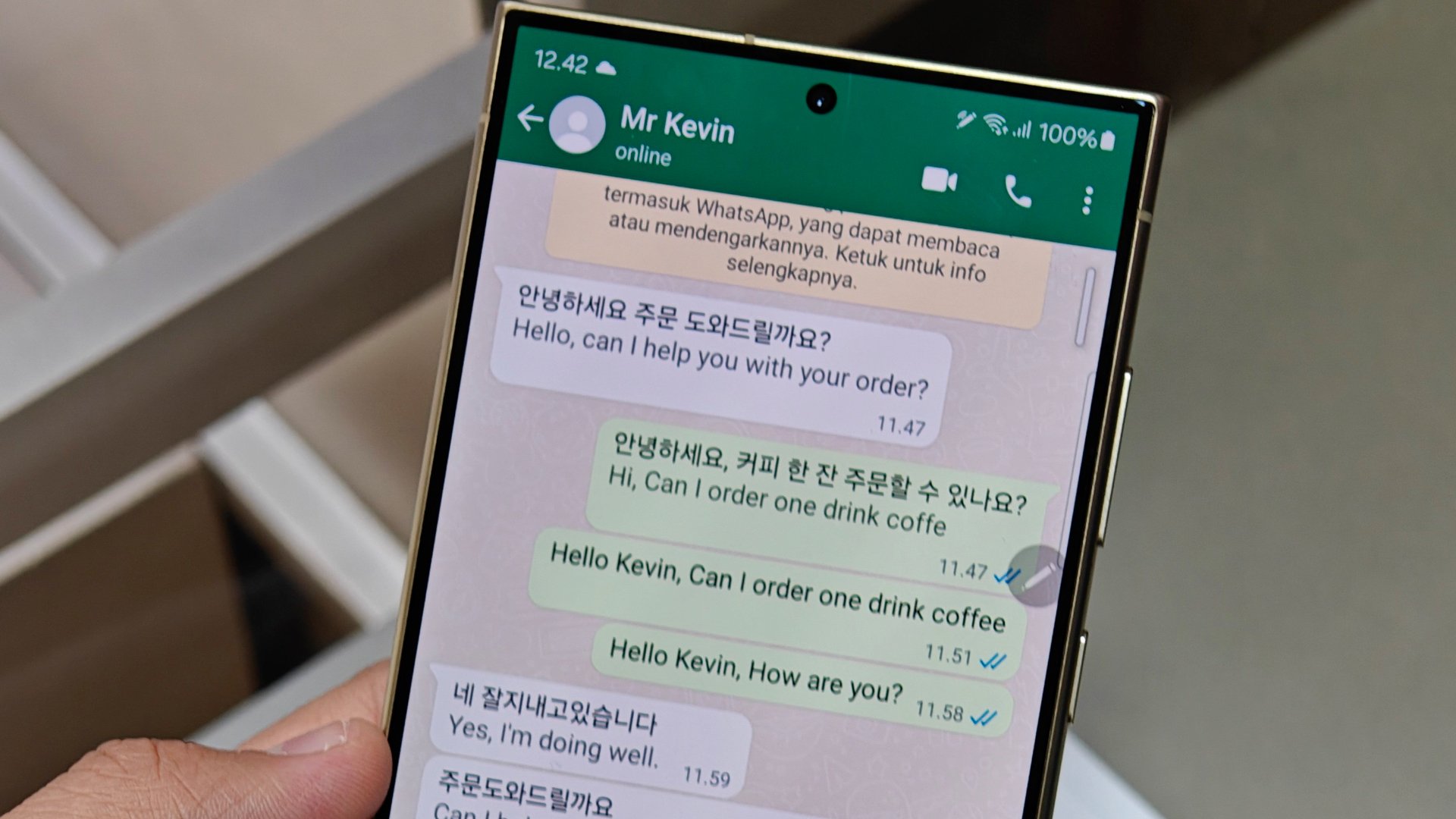
Les conversations WhatsApp contiennent souvent tout : conversations familiales, questions professionnelles, données importantes, photos, documents, vidéos et autres fichiers. L'application est passée d'un simple outil de messagerie à un outil de gestion de contenu. espace personnel où nous avons des informations pertinentesComme vous ne voulez probablement pas le perdre, nous vous expliquerons étape par étape comment exporter vos discussions WhatsApp vers Google Drive.
Exporter vos discussions WhatsApp vers Google Drive revient à sauvegarder vos conversations dans cette application de messagerie. Sauvegarder vos discussions dans le cloud est une bonne idée, car Vous ne savez jamais quand votre téléphone peut être perdu ou tomber en panne.Dans ce cas, cela vous éviterait bien des maux de tête, car il vous suffirait de restaurer la sauvegarde sur un nouvel appareil pour accéder à vos précieuses discussions WhatsApp.
Il en va de même si vous décidez cambiar de móvil et vous souhaitez conserver vos conversations WhatsApp intactes sur votre nouvel appareil. Exporter vos conversations WhatsApp vers Google Drive vous permet également de récupérer les messages supprimés accidentellement, car vous pouvez les restaurer depuis le cloud. L'avantage de sauvegarder avec ce service Google est que vous libérez de l'espace de stockage sur votre ordinateur.
Conditions préalables à l'exportation de WhatsApp vers Google Drive
Le processus pour exporter vos discussions WhatsApp vers Google Drive est très simple à partir des appareils Android (voir l'article Cómo hacer una copia de seguridad de WhatsApp en iCloud (pour voir la procédure sur iPhone). L'application de messagerie Meta et le service de stockage de Google sont parfaitement compatibles. Bien que les instructions étape par étape soient très intuitives, il est important de rassembler les informations suivantes : requisitos básicos:
- Tener una compte Google (Gmail) lié sur votre appareil.
- Disponer de suffisamment d'espace de stockage sur Google DriveN'oubliez pas que les sauvegardes occupent de l'espace en fonction de la taille de vos discussions et du nombre de fichiers que vous sauvegardez.
- Actualizar a la versión más reciente de WhatsApp, ceci afin d'éviter des erreurs ou des interruptions dans le processus.
- Avoir connexion internet stable, surtout si la sauvegarde est volumineuse.
Dans cet esprit, il convient de préciser qu’il existe Deux façons d'exporter vos discussions WhatsApp vers Google DriveLe premier est un processus automatique activable depuis les paramètres de l'application. Il crée automatiquement une sauvegarde à intervalles réguliers (quotidiens, hebdomadaires, mensuels).
Par contre, si vous préférez faire une sauvegarde immédiate de vos discussions les plus récentesVous avez la possibilité de les exporter manuellement. Ce processus peut également être effectué via les paramètres WhatsApp et vous permet de faire des sauvegardes à tout moment. Nous aborderons ci-dessous cette dernière méthode, en détaillant les étapes à suivre pour vous faciliter la tâche.
Étape par étape pour exporter vos discussions WhatsApp vers Google Drive
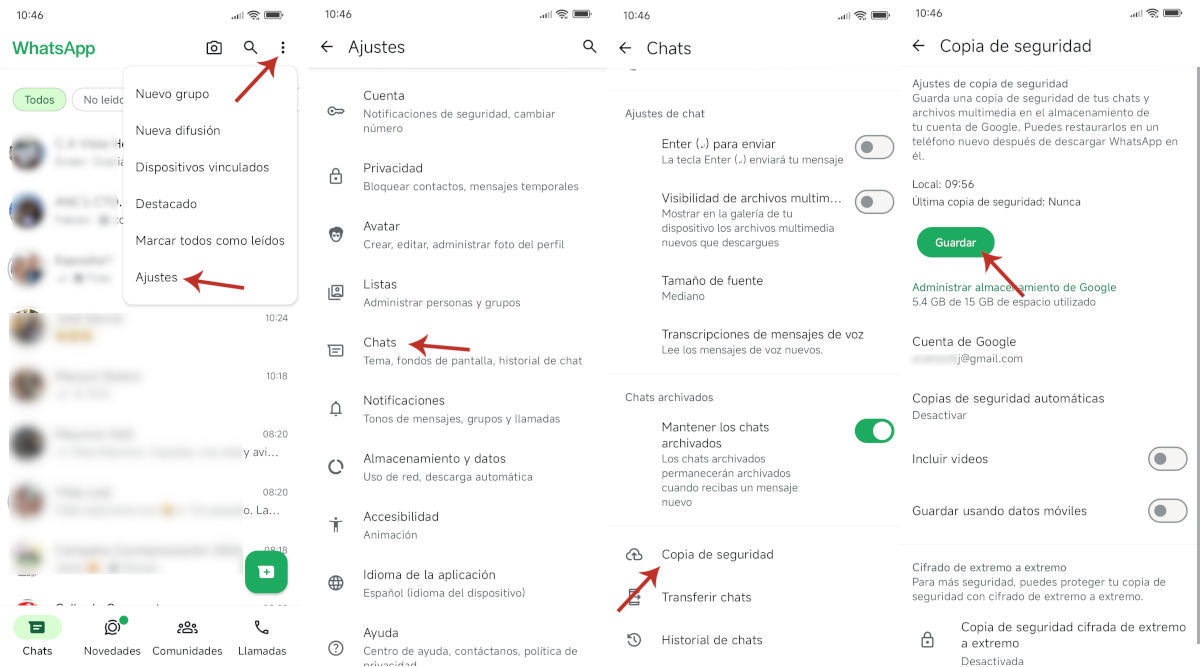
Comencemos con el Instructions étape par étape pour exporter manuellement vos discussions WhatsApp vers Google DriveCette méthode est idéale pour sauvegarder vos conversations récentes et protéger vos informations importantes, ou pour restaurer vos conversations sur un nouvel appareil. Mobile en main, commençons :
- La première étape consiste à ouvrir l’application WhatsApp et à cliquer sur le menú de tres puntos dans le coin supérieur droit.
- Dans le menu qui apparaît, sélectionnez l'option Paramètres al final de la lista.
- Dans les paramètres WhatsApp, appuyez sur l'option Chats.
- Ensuite, faites défiler vers le bas jusqu’à ce que vous voyiez l’entrée. Sauvegarde et appuyez dessus. Dans cette section, vous pouvez gérer vos préférences de sauvegarde de chat.
- Si votre compte Google n'est pas lié à WhatsApp, vous verrez la légende « Aucun sélectionné » sous l'option Cuenta de GoogleAppuyez dessus pour sélectionner votre compte Google.
- Dans le menu flottant, vérifier l'adresse e-mail que vous souhaitez utiliser pour stocker la sauvegarde. Dans le menu suivant, faites glisser et appuyez sur Continuar.
- De retour au menu principal, vous verrez votre adresse e-mail sous la section « Compte Google ». Appuyez simplement sur le bouton. Garder pour démarrer la sauvegarde.
- Si vous souhaitez que la sauvegarde inclue les vidéos que vous avez dans vos discussions, activez le commutateur Incluir vídeos.
Lorsque vous cliquez sur le bouton Enregistrer, l'application commence à créer la sauvegarde. Ce processus peut prendre plus ou moins de temps., selon le nombre de conversations que vous avez et si vous choisissez d'inclure ou non des vidéos. Une fois vos conversations WhatsApp exportées vers Google Drive, tout sera identique, mais vous aurez créé une sauvegarde de vos conversations les plus récentes.
Comment exporter des discussions WhatsApp individuelles vers Google Drive ?
Et si ce que tu voulais c'était Exporter des discussions WhatsApp individuelles vers Google DriveSimple : l'application vous permet également d'enregistrer une conversation avec ou sans fichiers multimédias. Pour ce faire, elle la convertit en fichier texte (.txt) que vous pouvez stocker sur Google Drive ou ailleurs. C'est idéal pour enregistrer des conversations importantes ou les partager par e-mail. Voici comment :
- Ouvrez le chat de WhatsApp que vous souhaitez exporter.
- Pulsa los tres puntos – Plus loin – Exportar chat.
- Choisissez si vous souhaitez inclure des fichiers multimédias.
- Sélectionnez le método de envío: e-mail, Dropbox, Google Drive, etc.
- Terminé ! Le fichier sera enregistré dans formato .txt et le média sera joint si vous le choisissez.
Comme vous pouvez le constater, exporter vos discussions WhatsApp vers Google Drive est relativement simple. Il vous suffit d'un compte Google et de suffisamment d'espace pour effectuer des sauvegardes. Vous pouvez exporter toutes vos conversations ou seulement une, comme vous le souhaitez. Profitez de cette fonctionnalité WhatsApp pratique et ne perdez plus aucune conversation ni aucun fichier important !

Depuis mon plus jeune âge, je suis fasciné par tout ce qui touche aux sciences et aux technologies, en particulier les progrès qui nous facilitent la vie et la rendent plus agréable. J'aime me tenir au courant des dernières actualités et tendances, et partager mes expériences, mes opinions et mes conseils sur les appareils et gadgets que j'utilise. C'est ce qui m'a amené à devenir rédacteur web il y a un peu plus de cinq ans, en me concentrant principalement sur les appareils Android et les systèmes d'exploitation Windows. J'ai appris à expliquer des concepts complexes en termes simples afin que mes lecteurs puissent les comprendre facilement.