- Il existe plusieurs méthodes sans fil pour transférer des fichiers d'Android vers un PC au-delà du câble USB, telles que le Wi-Fi, le Bluetooth, les applications spécialisées et les services cloud.
- Des outils comme AirDroid, Quick Share, MobileTrans et Droid Transfer offrent des solutions avancées pour gérer et transférer vos fichiers de manière efficace et simple.
- L'utilisation de services cloud, de messagerie électronique ou d'applications de messagerie comme WhatsApp ou Telegram est idéale pour les transferts rapides ou lorsque vous n'avez pas accès à des applications spécifiques.
- En choisissant la méthode adaptée à vos besoins, vous pouvez déplacer tout type de fichier entre votre téléphone Android et votre ordinateur de manière transparente et sécurisée.
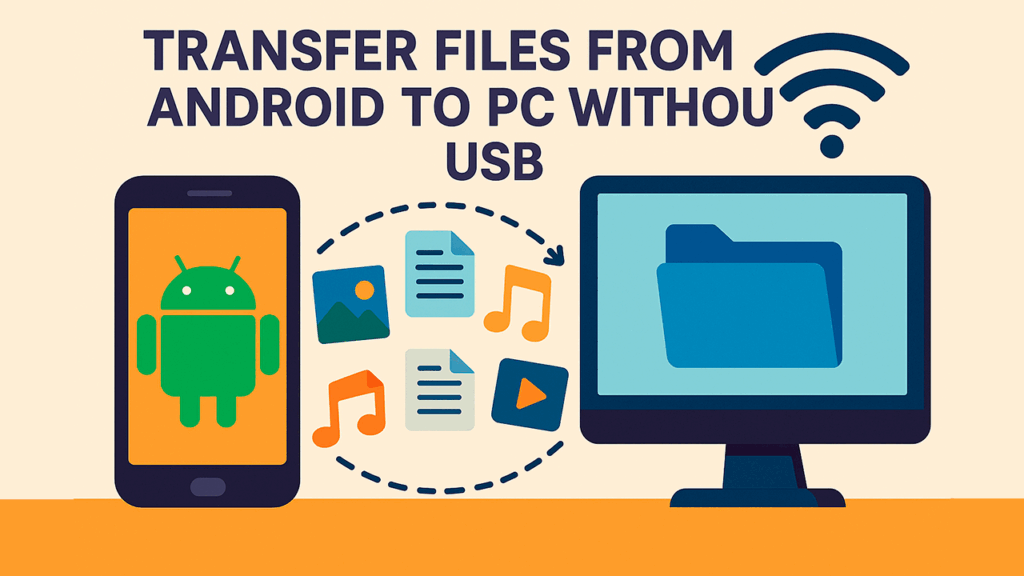
Avez-vous déjà rencontré la situation typique où Vous avez besoin de transférer des fichiers de votre téléphone Android vers votre ordinateur mais vous vous êtes rendu compte, tardivement, que vous n'avez pas le câble USB à portée de main ? Allez, juste au moment où vous êtes le plus pressé, le foutu câble est perdu, cassé ou ailleurs. Mais ne paniquez pas, car il existe aujourd'hui des alternatives efficaces et encore plus pratiques pour transférer des fichiers entre appareils sans utiliser de câbles.
Dans cet article, je vous propose un guide très complet et détaillé, où vous apprendrez Toutes les méthodes actuelles pour télécharger des fichiers Android sur un PC sans USB. Des méthodes sans fil comme le Wi-Fi ou le Bluetooth, aux applications spécialisées, aux services cloud et aux astuces simples qui vous sauveront plus d'une fois. Tout expliqué de manière simple et organisée, avec des conseils pratiques pour chaque cas.
Pourquoi les gens veulent transférer des fichiers d'Android vers un PC sans USB
La commodité et le besoin de rester connecté poussent de plus en plus d’utilisateurs à opter pour des solutions sans fil. Il ne s’agit pas seulement d’oublier, mais de la commodité de ne pas dépendre des câbles, pour éviter les pannes physiques, accélérer les flux de travail et transférer des informations où que vous soyez, même si le PC et le mobile ne sont pas côte à côte.
De plus, la variété des fichiers (photos, vidéos, documents, musique, voire applications) et leur taille croissante signifient que nous recherchons des méthodes pratiques, rapides et sécurisées. Les câbles peuvent être courts ; La technologie sans fil et le cloud sont là pour rester.
1. Transférer des fichiers d'Android vers un PC via Wi-Fi
Le Wi-Fi est de loin l’une des options préférées pour ceux qui recherchent la rapidité et la polyvalence. Cependant, Android et Windows n'offrent pas d'option directe pour le faire, la réponse consiste donc à s'appuyer sur des applications tierces qui rendront le processus beaucoup plus simple. Les principales options actuellement populaires sont AirDroid, Quick Share de Google et des outils comme Droid Transfer.
AirDroid : un classique pour connecter votre mobile et votre PC
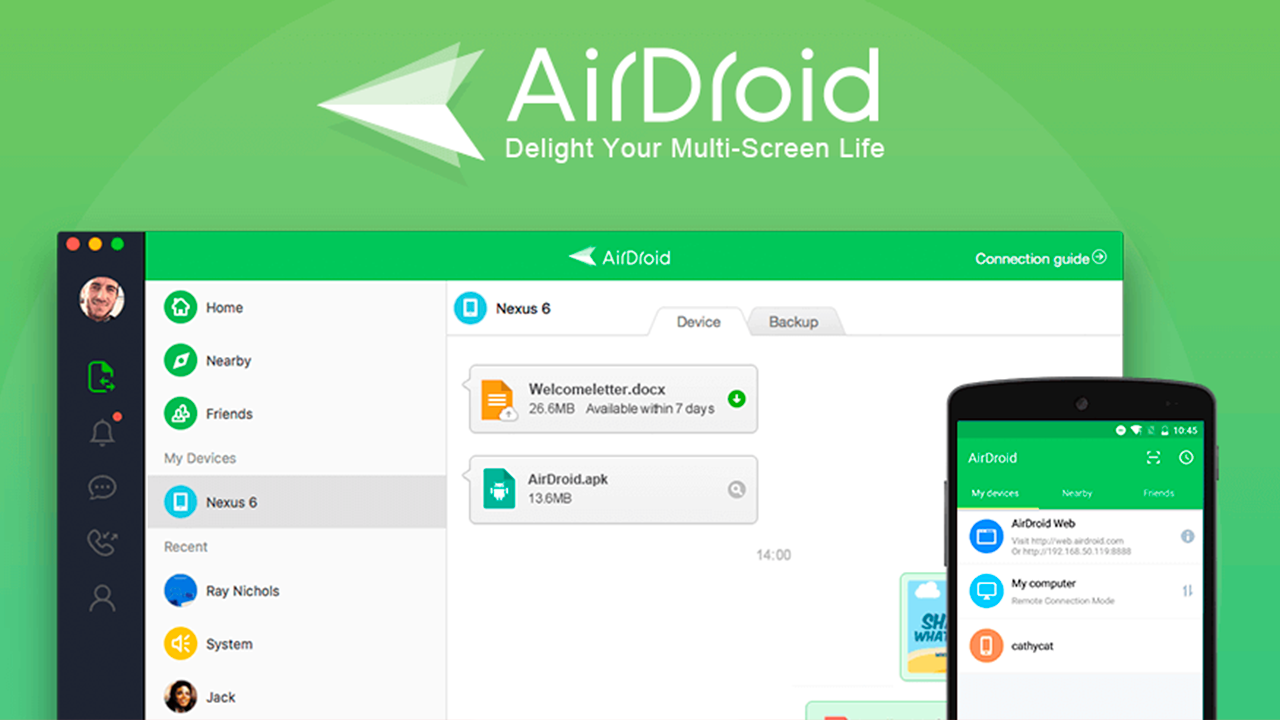
AirDroid est l'un des programmes les plus connus pour transférer des fichiers entre des appareils Android et des ordinateurs. Installez simplement l'application sur votre mobile et votre PC, créez un compte gratuit et associez les deux appareils.. Une fois couplé, vous pouvez transférer des fichiers, gérer des documents, sauvegarder vos données, contrôler votre téléphone à distance et même cloner votre écran.
- Étape 1 : Téléchargez et installez AirDroid Personal sur votre Android et votre PC. Inscrivez-vous et connectez-vous avec le même compte sur les deux appareils.
- Étape 2 : Ouvrez AirDroid, accédez au menu de l’appareil et associez votre téléphone à votre ordinateur.
- Étape 3 : Depuis l'application ou l'interface Web, sélectionnez les fichiers que vous souhaitez transférer, cliquez sur « Envoyer » et téléchargez-les sur votre PC.
Cette méthode est rapide, n’a aucune limite de taille, à l’exception de votre propre stockage, et est idéale pour les fichiers uniques et les gros volumes.. L'utilisation du QR pour relier les appareils rend le couplage initial beaucoup plus facile.
Partage rapide (anciennement Partage à proximité) : partagez des fichiers entre Android et Windows
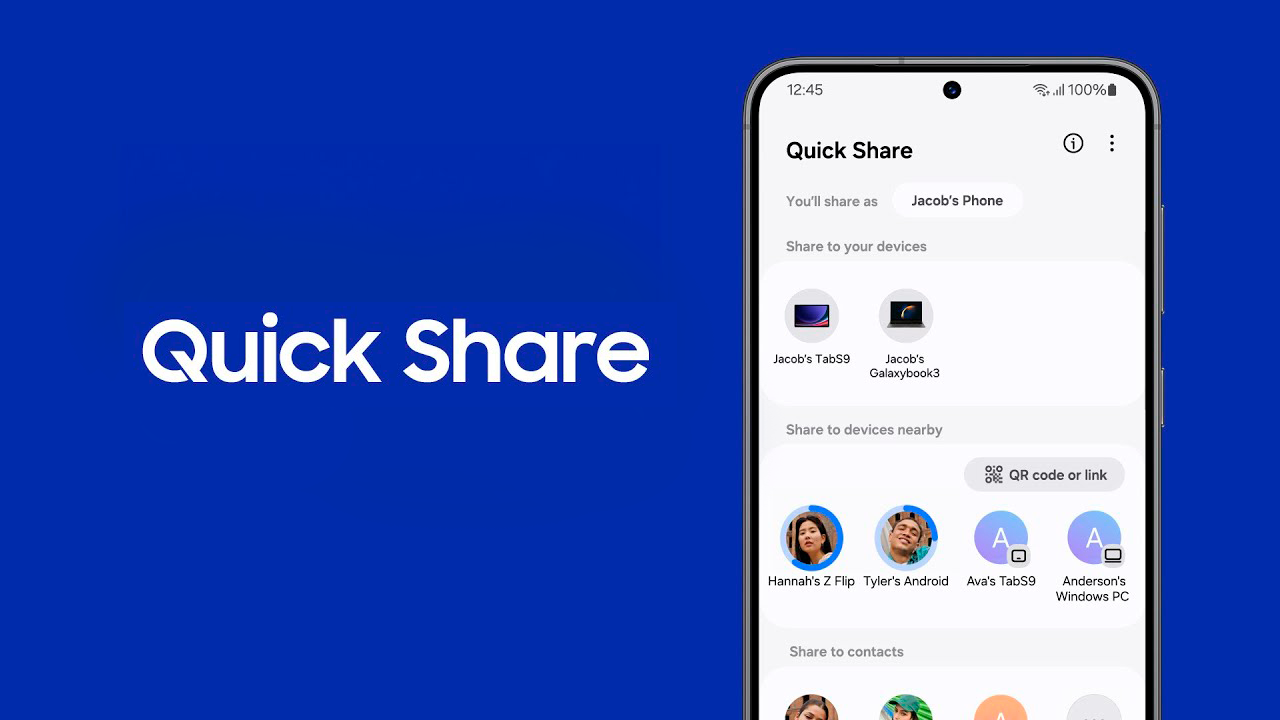
Google a lancé Quick Share (anciennement connu sous le nom de Nearby Share), qui permet Envoyer des fichiers entre Android et Windows via Wi-Fi. Il s'agit de l'alternative native de Google et elle est disponible par défaut sur la plupart des téléphones Android et peut également être installée sur Windows.
- Étape 1 : Activez le partage rapide sur votre PC Android et Windows (en téléchargeant l'application si nécessaire).
- Étape 2 : Sélectionnez le fichier que vous souhaitez partager, choisissez Partage rapide et sélectionnez votre PC (qui apparaîtra comme un appareil à proximité).
- Étape 3 : Acceptez le transfert sur votre ordinateur et le fichier sera téléchargé immédiatement.
En plus d'être très simple, Quick Share est sécurisé et prend en charge de gros volumes de données. Il est idéal pour ceux qui recherchent une solution intégrée sans installer d'applications tierces.
2. Bluetooth : l'option des moments précis
Le Bluetooth ne se démode jamais, même s'il est vrai qu'il est de moins en moins utilisé car il est plus lent que le Wi-Fi et le transfert simultané de nombreux fichiers peut être frustrant. Quand même, Si vous n'avez pas de Wi-Fi disponible, c'est toujours une bouée de sauvetage.
- Étape 1 : Activez le Bluetooth sur votre PC et votre téléphone Android. Assurez-vous que les deux sont visibles.
- Étape 2 : Associez les appareils (vous devrez généralement confirmer un code PIN qui apparaît à l'écran).
- Étape 3 : Depuis votre téléphone mobile, utilisez l'option « Partager » sur le fichier que vous souhaitez envoyer et sélectionnez Bluetooth. Sur votre PC, ouvrez l’assistant de transfert de fichiers Bluetooth et acceptez le transfert.
- Étape 4 : Les fichiers seront téléchargés dans le dossier que vous choisissez.
Avantages : Sans fil, rapide pour les petits fichiers, aucune application supplémentaire requise. Inconvénients: Lent pour les fichiers volumineux, uniquement des types de données limités.
3. Utilisation des services cloud : Google Drive, Dropbox, OneDrive et similaires
Peut-être l’une des formes les plus polyvalentes et les plus populaires de Le transfert de fichiers entre Android et PC utilise des services cloud. Avec Google Drive, Dropbox, OneDrive ou similaire, vous pouvez télécharger des fichiers depuis votre téléphone et les télécharger sur votre ordinateur (ou vice versa) facilement et sans fil.
- Étape 1 : Installez l'application de votre service cloud préféré sur votre Android et connectez-vous avec votre compte.
- Étape 2 : Téléchargez des fichiers sur le service depuis votre mobile.
- Étape 3 : Depuis votre PC, accédez à la version Web ou à l'application de bureau, téléchargez les fichiers et le tour est joué.
Avantages : Accès multiplateforme, synchronisation instantanée, parfait pour les sauvegardes. Cons:La taille du fichier est limitée par l'espace de votre compte et la vitesse d'Internet, et les fichiers sont stockés sur des serveurs externes.
4. Messagerie instantanée : WhatsApp, Telegram, Messenger et plus encore
L’astuce consistant à s’envoyer des fichiers à soi-même fonctionne toujours aussi bien.. C'est très utile pour transférer rapidement des photos, des documents ou tout petit fichier sans rien installer de plus et profiter de quelque chose que vous utilisez probablement déjà tous les jours.
- En Télégramme, utilisez simplement « Messages enregistrés » pour vous envoyer des fichiers. Ensuite, vous y accédez depuis le client de bureau ou la version Web pour le télécharger sur votre PC.
- En WhatsApp, vous pouvez créer un groupe avec vous seul ou démarrer une discussion avec vous-même en utilisant wa.me/number. Depuis votre téléphone portable, envoyez le fichier au chat puis téléchargez-le sur WhatsApp Web depuis votre ordinateur.
- La même chose peut être faite dans Facebook Messenger ou des applications similaires si vous avez le client Web ou de bureau sur votre PC.
Idéal pour les transferts ponctuels et les petits fichiers. La principale limitation est la taille maximale des fichiers acceptée par chaque service (sur WhatsApp, par exemple, 2 Go), et le fait que les fichiers ne sont pas très bien organisés.
5. Le courrier électronique : la méthode la plus classique et la plus universelle
Otra opción válida es envoyez-vous un e-mail avec les pièces jointes. Simple, efficace et universel, il fonctionne sur n'importe quel appareil et ne nécessite rien de plus qu'un accès à votre courrier électronique sur votre téléphone portable et votre PC.
- Joignez les fichiers que vous souhaitez envoyer à un e-mail depuis votre téléphone portable et envoyez-le à votre adresse.
- Accédez à votre messagerie depuis votre PC et téléchargez les pièces jointes.
Avantages : universel, facile, aucune application supplémentaire requise. Inconvénients:La taille des pièces jointes est limitée (généralement entre 10 et 25 Mo), et n'est pas pratique pour les fichiers volumineux ou plusieurs fichiers à la fois.
6. Applications officielles et tierces : MobileTrans, Phone Link et autres
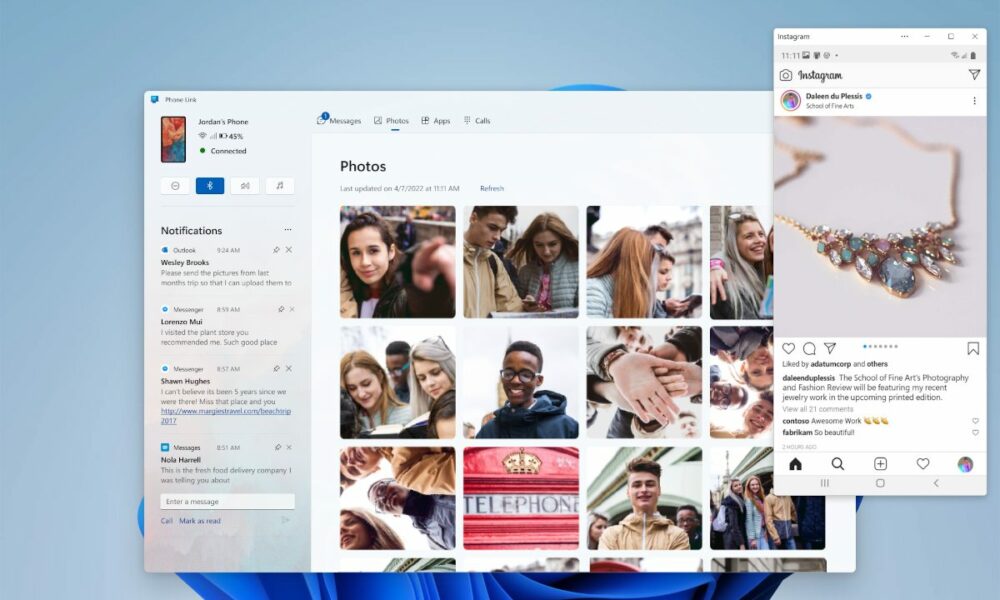
Existen también applications développées par les fabricants de téléphones mobiles ou par des tiers pour faciliter le transfert de fichiers entre Android et PC. MobileTrans et Phone Link de Microsoft se démarquent ici.
MobileTrans : des transferts avancés simplifiés
MobileTrans vous permet de transférer différents types de données (photos, vidéos, musique, messages, applications, etc.) entre votre Android et votre PC, avec même la possibilité de tout transférer en une seule fois. Il est conçu pour les utilisateurs non techniques qui souhaitent simplement une méthode rapide et facile..
- Installez simplement le logiciel sur votre PC, connectez votre téléphone (via USB, mais des options sans fil sont également disponibles), choisissez le type de fichier, sélectionnez « Exporter vers l'ordinateur » et laissez le programme faire le reste.
- Le processus est extrêmement simple et sécurisé, et il vous permet également de libérer de l’espace sur votre téléphone.
Phone Link : le pari de Microsoft pour Android et Windows
Microsoft propose sa propre solution appelée Phone Link (anciennement connue sous le nom de « Your Phone »). Il vous permet de lier votre téléphone Android à votre PC Windows et de transférer des photos et d'autres fichiers, d'afficher des notifications, de copier et coller du texte et même de répondre à des messages ou à des appels..
- Installez Phone Link sur votre PC et l'application Link to Windows sur votre Android.
- Associez les deux appareils en scannant le code QR qui apparaît lorsque vous ouvrez l’application sur Windows.
- Vous pouvez faire glisser et déposer des photos, copier du texte et même contrôler votre téléphone depuis votre bureau.
Cette option est idéale si vous souhaitez avoir tout intégré et non seulement transférer des fichiers, mais également accéder aux notifications, aux messages, etc.
7. Dossiers partagés en réseau et serveurs FTP/HTTP
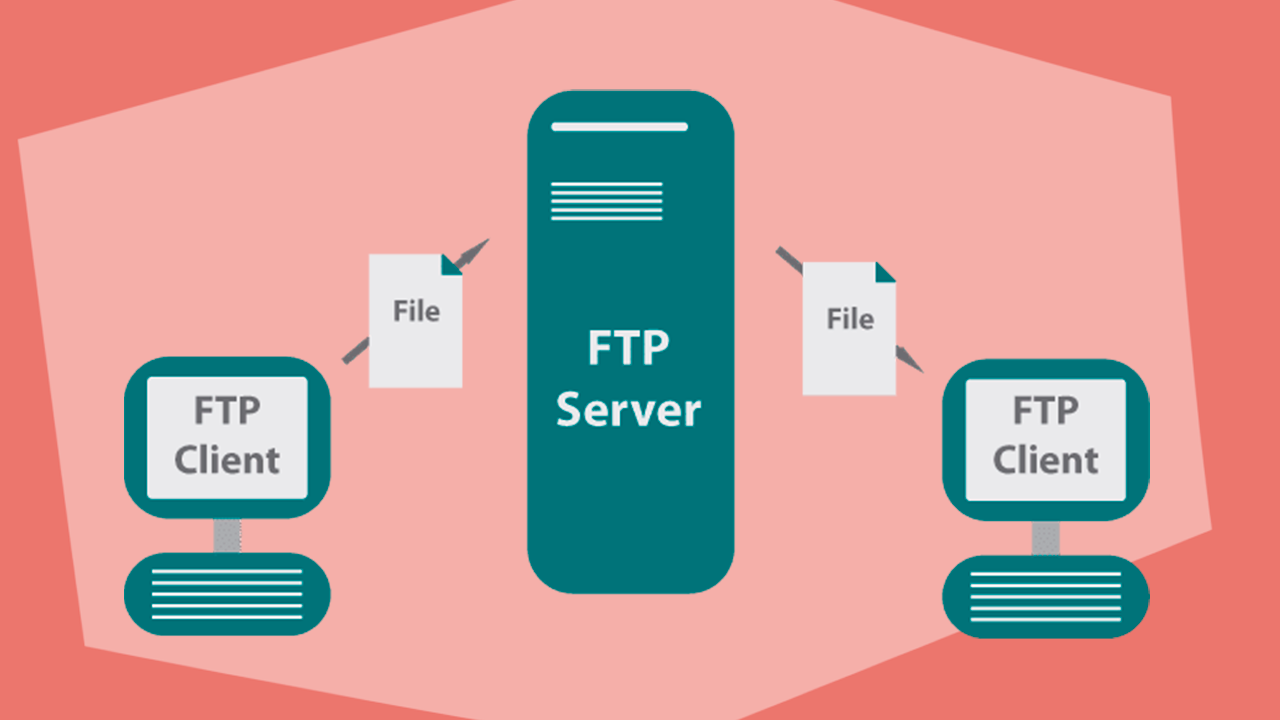
Les solutions les plus techniques ne sont pas passées de mode pour ceux qui recherchent Partagez des dossiers réseau, créez des serveurs FTP ou HTTP sur votre mobile et y accéder depuis le PC. De cette façon, vous pouvez gérer tous vos fichiers comme si vous aviez un disque dur en réseau entre votre téléphone et votre ordinateur.
- Utilisez un explorateur de fichiers avancé comme MiXPlorer, qui peut créer des serveurs FTP ou HTTP en un clic. Vous pouvez également consulter Comment transférer des fichiers entre un PC et un Android sans fil para más detalles.
- Accédez depuis votre PC en saisissant l'adresse IP et le port dans votre navigateur ou un client FTP.
Ces méthodes nécessitent un peu plus de connaissances techniques., mais ils offrent un accès illimité à tous les fichiers et sont généralement très rapides sur un réseau local.
8. Méthodes et recommandations pour choisir la plus appropriée
Comme vous pouvez le voir, La variété des méthodes pour transférer des fichiers d’Android vers votre PC sans USB est énorme.. Lequel choisir ? Cela dépend de ce dont vous avez besoin :
- Pour les gros volumes de données ou la gestion avancée : AirDroid, Droid Transfer, MobileTrans ou dossiers partagés.
- Pour les transferts ponctuels et les petits fichiers : partage rapide, WhatsApp, Telegram ou e-mail.
- Si vous utilisez Windows avec Android : Phone Link est l’intégration la plus directe.
- Si vous souhaitez que vos fichiers soient toujours synchronisés entre vos appareils, optez pour les services cloud.
- Le Bluetooth peut vous sortir d'une situation difficile si vous n'avez pas de Wi-Fi, mais son utilisation est reléguée à des situations spécifiques.
En bref, Vous n’avez pas besoin d’utiliser un câble USB pour transférer des fichiers entre votre téléphone Android et votre PC.. Aujourd'hui, vous disposez d'une poignée d'alternatives à portée de main pour couvrir tous les besoins, du transfert rapide d'une photo via WhatsApp à la gestion de l'intégralité de l'espace de stockage de votre téléphone depuis votre ordinateur avec AirDroid ou MobileTrans. Choisissez simplement la méthode qui vous convient le mieux, mettez-la en pratique et profitez de la liberté de vous déplacer sans fil. De cette façon, transférer n’importe quel fichier entre vos appareils sera une question de secondes et sans tracas.

Je suis un passionné de technologie qui a fait de ses intérêts de « geek » un métier. J'ai passé plus de 10 ans de ma vie à utiliser des technologies de pointe et à bricoler toutes sortes de programmes par pure curiosité. Aujourd'hui, je me spécialise dans l'informatique et les jeux vidéo. En effet, depuis plus de 5 ans, j'écris pour différents sites Web sur la technologie et les jeux vidéo, créant des articles qui cherchent à vous donner les informations dont vous avez besoin dans un langage compréhensible par tous.
Si vous avez des questions, mes connaissances s'étendent de tout ce qui concerne le système d'exploitation Windows ainsi qu'Android pour les téléphones mobiles. Et mon engagement est envers vous, je suis toujours prêt à consacrer quelques minutes et à vous aider à résoudre toutes les questions que vous pourriez avoir dans ce monde Internet.