- Le processus dwm.exe est le gestionnaire visuel de Windows chargé du rendu des fenêtres, des animations et des effets de transparence à l'aide du GPU.
- Il est normal d'observer des pics de consommation d'énergie lors du déplacement de fenêtres ou de l'utilisation d'écrans haute résolution avec des taux de rafraîchissement élevés.
- Une consommation d'énergie constamment élevée est généralement due à des pilotes obsolètes, à des paramètres d'alimentation incorrects ou à des fichiers système corrompus.

Avez-vous déjà consulté le Gestionnaire des tâches et vu un processus appelé dwm.exe Le Gestionnaire de fenêtres du bureau monopolise-t-il les ressources de votre carte graphique ? Pas de panique, c’est plus fréquent qu’on ne le pense et cela ne signifie pas forcément que votre PC est possédé ou qu’un virus s’est infiltré dans votre système. La plupart du temps, c’est simplement Windows qui fait son travail, même si parfois il s’emballe et commence à… ralentir l'ordinateur désespérément.
Dans cet article, nous expliquerons en détail ce qu'est exactement ce composant et pourquoi il a été choisi. une consommation excessive de GPU ou de RAM À certains moments, et surtout comment y remédier si votre ordinateur rame à vue d'œil. Des configurations simples aux astuces plus avancées, nous vous aiderons à optimiser le fonctionnement de votre système. finement optimisé Vous n'aurez donc plus jamais à subir d'écrans bleus ou de ralentissements lorsque vous jouez à des jeux ou naviguez sur Internet.
Qu'est-ce que le gestionnaire de fenêtres de bureau (dwm.exe) ?
En termes simples, Gestionnaire de fenêtres de bureau C'est l'architecte visuel de Windows. Imaginez qu'il soit chargé de dessiner absolument tout ce que vous voyez à l'écran : de… fenêtres transparentes et tout, des animations de réduction des programmes aux aperçus de la barre des tâches et à la mise à l'échelle de la résolution. Au lieu que chaque application dessine directement ses propres graphismes, Windows fait transiter tout par le DWM afin que l'interface soit fluide et cohérent.
Ce processus est fondamental et a été présent de Windows Vista aux versions les plus récentes de Windows 10 et 11. Le fichier d'origine se trouve généralement à l'emplacement suivant : C:\Windows\System32\dwm.exeSi vous trouvez un fichier portant le même nom dans un autre dossier, soyez prudent ! Il pourrait s'agir d'un fichier piraté. logiciel malveillant camouflé pour passer inaperçu.


Pourquoi utilise-t-il le GPU et quand est-ce normal ?
Beaucoup de gens sont surpris de voir un processus système utiliser la carte vidéo, mais c'est parce que Windows l'utilise. Accélération matérielle Pour éviter la surcharge du processeur (CPU), le traitement visuel est délégué au GPU, ce qui permet d'obtenir un bureau beaucoup plus réactif. Il est parfaitement normal de constater… pics de consommation lorsque vous déplacez une fenêtre, faites défiler une page web comportant de nombreuses animations ou changez d'application.
- État de repos : L'utilisation se situe généralement entre 0 % et 5 %.
- Activité légère : Le déplacement des fenêtres ou l'ouverture des menus peuvent momentanément faire grimper l'utilisation à 10 % ou 20 %.
- Matériel performant : Sur les moniteurs 4K ou ceux dotés de taux de rafraîchissement très élevés (144 Hz, 240 Hz), il est normal que La consommation de base est plus élevée car il faut afficher beaucoup plus de pixels et d'images par seconde.
Le véritable problème survient lors de l'utilisation du GPU. Il ne descend pas en dessous de 20 % ou 30 %. Même si vous ne faites rien, ou si vous remarquez que les ventilateurs de la carte graphique tournent à plein régime sans raison apparente, il s'agit probablement d'un problème de surchauffe. comportement anormal ce qui requiert notre intervention.
Causes courantes de consommation excessive
Plusieurs facteurs peuvent entraîner un dysfonctionnement du DWM. L'un des plus courants est… configuration multi-écranssurtout si leurs résolutions ou leurs taux de rafraîchissement sont différents, ce qui oblige Windows à déployer des efforts supplémentaires pour la synchronisation. De même, l'utilisation de fonds d'écran animés (comme Moteur de fond d'écran) maintient le processus dans un état de redessin constant, augmentant ainsi la charge sur le GPU.
Les éléments suivants jouent également un rôle pilotes vidéo obsolètes ou corrompus, ce qui peut générer des boucles de traitement inutiles. Dans certains cas, le planification GPU accélérée par matériel (HAGS)Bien que cela semble idéal, cela peut engendrer des conflits sur certains systèmes et augmenter la consommation de ressources. Il ne faut pas oublier que certains navigateurs modernes avec L'accélération matérielle a été activée. Ils peuvent contraindre le DWM à travailler plus qu'il ne le devrait lors du traitement de vidéos haute résolution ou de sites web très lourds.
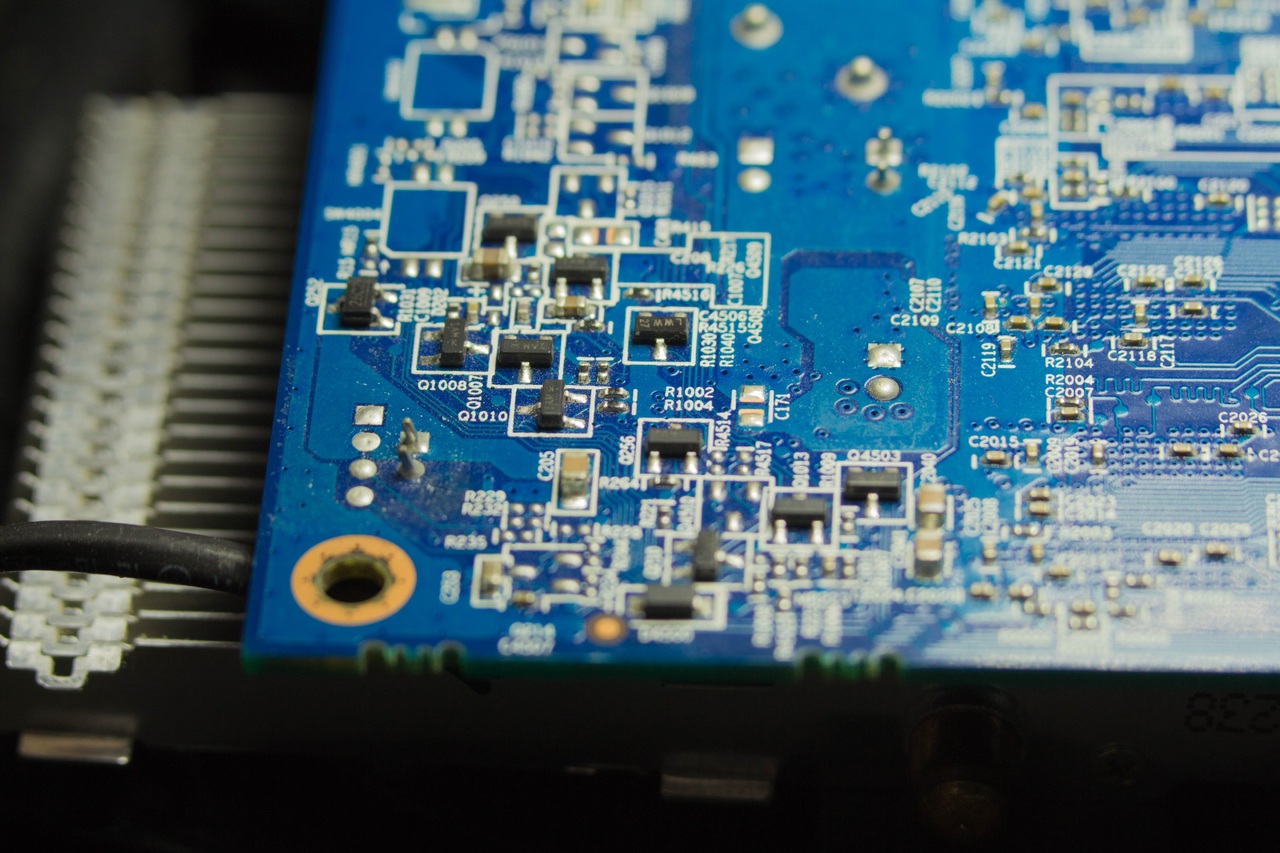
Étapes pour résoudre le problème de la forte consommation de ressources
Si vous avez l'impression que votre PC fonctionne lentement, la première chose à faire est de… diagnostic rapideFermez toutes les applications et vérifiez si la consommation de la batterie diminue. Si elle reste élevée, essayez les solutions suivantes, en commençant par la plus simple :
1. Mises à jour et maintenance de base
Parfois, la solution est aussi simple que d'aller à Mise à jour Windows Vérifiez également les mises à jour en attente. Microsoft publie régulièrement des correctifs pour résoudre les problèmes de performance du Gestionnaire de fenêtres du serveur (DWM). Il est également essentiel d'avoir… Pilotes GPU Les pilotes (NVIDIA, AMD ou Intel) doivent être à jour ; téléchargez-les toujours depuis le site web officiel du fabricant. Si le problème est apparu juste après la mise à jour du pilote, n’hésitez pas à utiliser l’option permettant de… revenir au contrôleur précédent depuis le Gestionnaire de périphériques.
2. Paramètres d'alimentation et de performance
Sur les ordinateurs portables, le mode de gestion de l'alimentation a un impact significatif. Il est intéressant de noter que certains utilisateurs ont constaté que le mode d'alimentation des performances de pointe Cela peut entraîner une consommation excessive de ressources par DWM. Essayez ce plan. Équilibré Cela peut stabiliser le système. Si vous possédez une carte NVIDIA, vous pouvez accéder au Panneau de configuration et modifier la gestion de l'alimentation. « Privilégier les performances maximales » pour vérifier si le pourcentage affiché dans le Gestionnaire des tâches est simplement une erreur de lecture due à de faibles fréquences d'économie d'énergie.
3. Optimisation de l'interface et des graphismes
Si votre matériel est ancien ou limité, vous pouvez réduire les effets visuelsAccédez aux Propriétés système et sélectionnez « Optimiser les performances » ; cela supprimera les transparences et les animations, allégeant ainsi la charge sur DWM. Une autre option efficace consiste à désactiver… Programmation GPU accélérée par le matériel dans les paramètres graphiques de Windows et redémarrez l'ordinateur.
4. Contrôles et sécurité avancés
Si aucune des solutions ci-dessus ne fonctionne, il est possible qu'il y ait fichiers système corrompusOuvrez l'invite de commandes en tant qu'administrateur et exécutez la commande sfc /scannow pour corriger les erreurs. Il est également recommandé d'effectuer une analyse complète avec votre antivirus afin d'éliminer tout problème éventuel. logiciels malveillants Il usurpe l'identité du processus dwm.exe et consomme des ressources en arrière-plan pour miner des cryptomonnaies ou effectuer d'autres tâches malveillantes.
Impact sur la RAM et le système
Bien que l'on parle beaucoup du GPU, le DWM consomme également de la RAM pour stocker les informations relatives aux fenêtres ouvertes. Il est normal qu'il utilise quelques centaines de mégaoctets, mais si vous remarquez que votre La RAM est toujours à 90 %. Et si l'ordinateur devient instable, vous pourriez avoir un problème de fuite de mémoire. Cela peut entraîner écrans bleus Il se peut aussi que l'ordinateur mette un temps interminable à sortir de veille. Dans ce cas, redémarrer le processus depuis l'onglet Détails du Gestionnaire des tâches peut vous accorder un répit temporaire, même si le système le redémarrera automatiquement immédiatement.
Comprendre que le Gestionnaire de fenêtres du Bureau centralise tous les aspects visuels de Windows permet de distinguer un fonctionnement normal d'une panne technique. Il est essentiel d'observer si les pics d'utilisation des ressources coïncident avec vos actions à l'écran ou si le système reste surchargé même au repos. Le cas échéant, mettez à jour les pilotes, nettoyez les fichiers système ou ajustez les effets visuels pour rétablir les performances. fluidité et stabilité de notre ordinateur.

Rédacteur spécialisé dans les problématiques technologiques et Internet avec plus de dix ans d'expérience dans différents médias numériques. J'ai travaillé comme éditeur et créateur de contenu pour des sociétés de commerce électronique, de communication, de marketing en ligne et de publicité. J'ai également écrit sur des sites Web d'économie, de finance et d'autres secteurs. Mon travail est aussi ma passion. Maintenant, à travers mes articles dans Tecnobits, j'essaie d'explorer toutes les actualités et les nouvelles opportunités que le monde de la technologie nous offre chaque jour pour améliorer nos vies.