Rien n'est plus frustrant que d'avoir besoin d'accéder à son compte en urgence et de constater que son code d'authentification est systématiquement refusé. Cela vous arrive-t-il ? Ne pensez pas à une panne catastrophique de l'application. Dans cet article, nous vous expliquons le problème. comment trouver la cause lorsque Google Authenticator génère des codes qui ne fonctionnent pas.
Google Authenticator génère des codes qui ne fonctionnent pas : causes et solutions
Google Authenticator fait partie de ces applications dont on oublie presque l'existence jusqu'à ce qu'un compte demande un code de vérification. Le pire, c'est quand Google Authenticator génère des codes qui ne fonctionnent pas. On copie le code, on le colle dans le champ de connexion, et… En retour, vous recevez un message d'erreurQue se passe-t-il?
Pour comprendre pourquoi le code échoue, il faut d'abord comprendre son fonctionnement. Google Authenticator ne génère pas de codes aléatoires, mais plutôt Il utilise l'algorithme TOTP. (Mot de passe à usage unique basé sur le tempsCet algorithme utilise une clé secrète partagée, générée lors du premier scan du code QR. Il combine ensuite cette clé avec l'heure actuelle de l'appareil pour produire un code à six chiffres qui change toutes les 30 secondes.
Le serveur qui valide votre connexion effectue exactement le même calcul. Si l'heure de votre téléphone et celle du serveur ne correspondent pas à quelques secondes près, les résultats différeront et le code sera rejeté. Voici donc la première et la plus fréquente raison pour laquelle Google Authenticator génère des codes invalides : la différence de temps.
Première étape du diagnostic : vérifier l’heure de l’appareil.
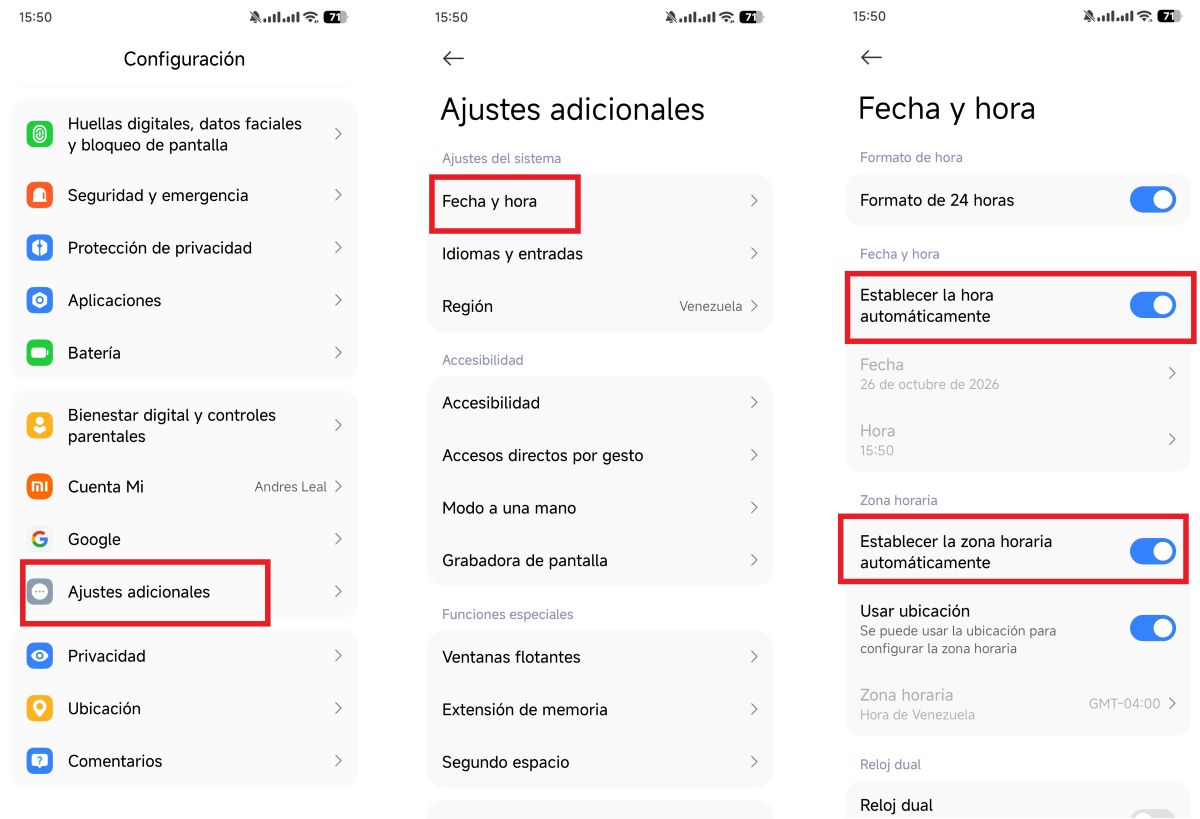
Avant de soupçonner l'application ou le compte, la première étape consiste donc à vérifier les paramètres de date et d'heure de votre téléphone portable. Si le temps est rapide ou lentLes codes seront rejetés même si l'application semble fonctionner normalement. Voyons comment consulter l'heure sur les appareils Android et iOS.
Aux terminaux Androïde, Accédez à Paramètres > Système (Paramètres supplémentaires) > Date et heure. Assurez-vous que les options « Réglage automatique de l'heure » et « Réglage automatique du fuseau horaire » sont activées. Une astuce consiste à désactiver l'option automatique, patienter quelques secondes, puis la réactiver pour forcer une nouvelle synchronisation avec le réseau.
Et sur mobile iPhoneVous devez accéder à Réglages > Général > Date et heure. Assurez-vous également que l'option « Réglage automatique » est activée. Si elle l'est déjà, désactivez-la puis réactivez-la pour forcer la mise à jour. Sur les deux appareils, l'objectif est de désactiver le réglage manuel de la date et de l'heure.
Et si le problème n'était pas le temps ?
Que faire si la date et l'heure sont correctes, mais que Google Authenticator génère des codes invalides ? Dans ce cas, il convient d'approfondir la question. autres causes moins fréquentes Mais elles sont tout aussi frustrantes. Par exemple, répondez à ces questions : Avez-vous récemment transféré votre compte Google Authenticator sur un autre appareil ? Avez-vous réinstallé l’application ?
Si la réponse est oui, cela pourrait expliquer pourquoi les codes ne fonctionnent plus. Peut-être La migration n'a pas abouti.Dans ce cas, deux solutions s'offrent à vous. Premièrement, connectez-vous à Google Authenticator avec le compte Google synchronisé avec l'application. Si vous l'avez déjà fait, déconnectez-vous puis reconnectez-vous.
L'autre solution est transférer les codes de l'ancien appareil au nouveauDans Google Authenticator, accédez aux paramètres, puis appuyez sur « Transférer des comptes » > « Exporter des comptes » et sélectionnez les comptes à transférer. Ensuite, avec votre nouveau téléphone, scannez le code QR affiché sur votre ancien téléphone pour finaliser le transfert.
Et si vous ne pouvez pas réessayer avec un transfert de code propre entre les appareils, Essayez de rechercher des codes de sauvegarde à usage uniqueVous recevez généralement ces codes lors de la première activation de la vérification en deux étapes. Ainsi, lors de votre connexion, sélectionnez « Utiliser le code de secours » au lieu du code dynamique.
Vous n'avez pas non plus les codes de secours ? Essayez d'autres méthodes de vérification pour vous connecter à votre compte.Par exemple, vous pourriez recevoir un code de vérification par SMS ou par courriel. Une fois connecté(e), accédez aux paramètres de sécurité de votre compte, désactivez la vérification en deux étapes, puis réactivez-la.
Google Authenticator génère des codes qui ne fonctionnent pas... en êtes-vous sûr ?
Vous pourriez penser que Google Authenticator génère des codes qui ne fonctionnent pas, alors qu'en réalité, c'est vous qui vous trompez. Une erreur très courante est Saisissez le code correct dans la mauvaise applicationVous avez peut-être plusieurs comptes configurés dans Google Authenticator (deux chez Google, un chez GitHub et un chez une plateforme d'échange de cryptomonnaies). Dans ce cas, il est facile de se tromper et de copier le code sur le mauvais compte.
Que pouvez-vous faire pour rester en sécurité ? Ouvrir Authentificateur Google Vérifiez ensuite le nom d'utilisateur ou la description qui apparaît à côté du code. Comparez-les à l'adresse e-mail ou au nom du compte auquel vous essayez d'accéder. s'il existe des comptes en doubleNe les supprimez pas immédiatement ; vérifiez d’abord lequel correspond à chaque compte et assurez-vous de disposer d’une autre méthode de connexion.
D'autre part, des erreurs humaines peuvent également être constatées dans la vitesse à laquelle vous copiez et collez le codeCes codes changent toutes les 30 secondes. Si vous tardez à les saisir ou à les coller, vous risquez d'entrer un code expiré. Par conséquent, veillez à saisir le code dès son affichage à l'écran, de préférence le plus récent.
Quand faut-il reconfigurer Google Authenticator ?
Si Google Authenticator génère toujours des codes invalides malgré tous vos efforts, vous vous demandez peut-être s'il serait judicieux de reconfigurer votre compte dans l'application. Cela pourrait vous être utile. si vous avez identifié qu'une entrée spécifique est associée à une clé ancienne ou incorrecteCependant, cela ne devrait pas être la première option.
Avant cela, Assurez-vous de pouvoir accéder au compte concerné par une autre méthode.Ensuite, désactivez ou mettez à jour l'authentification à deux facteurs en suivant les instructions officielles et enregistrez les nouveaux paramètres de l'authentificateur. Si vous avez plusieurs comptes enregistrés, effectuez la procédure de connexion et de configuration séparément pour chacun d'eux.
En conclusion, si Google Authenticator génère des codes qui ne fonctionnent pas, Ne le blâmez pas immédiatementVérifiez d'abord l'heure sur votre téléphone pour vous assurer qu'elle est correcte, forcez une resynchronisation et, si nécessaire, reconfigurez votre compte. Dans la plupart des cas, vous retrouverez l'accès à votre compte en quelques minutes.

Depuis mon plus jeune âge, je suis fasciné par tout ce qui touche aux sciences et aux technologies, en particulier les progrès qui nous facilitent la vie et la rendent plus agréable. J'aime me tenir au courant des dernières actualités et tendances, et partager mes expériences, mes opinions et mes conseils sur les appareils et gadgets que j'utilise. C'est ce qui m'a amené à devenir rédacteur web il y a un peu plus de cinq ans, en me concentrant principalement sur les appareils Android et les systèmes d'exploitation Windows. J'ai appris à expliquer des concepts complexes en termes simples afin que mes lecteurs puissent les comprendre facilement.