- Vous pouvez désormais ajouter ou supprimer des photos et modifier des modèles sans redémarrer le collage.
- Des modèles et thèmes d'événements modernes sont ici avec un catalogue remanié.
- L'éditeur comprend un bouton de partage et un guide de « Mise en route » avec des commentaires.
- Déploiement progressif ; accès depuis l'onglet Créer dans Google Photos.
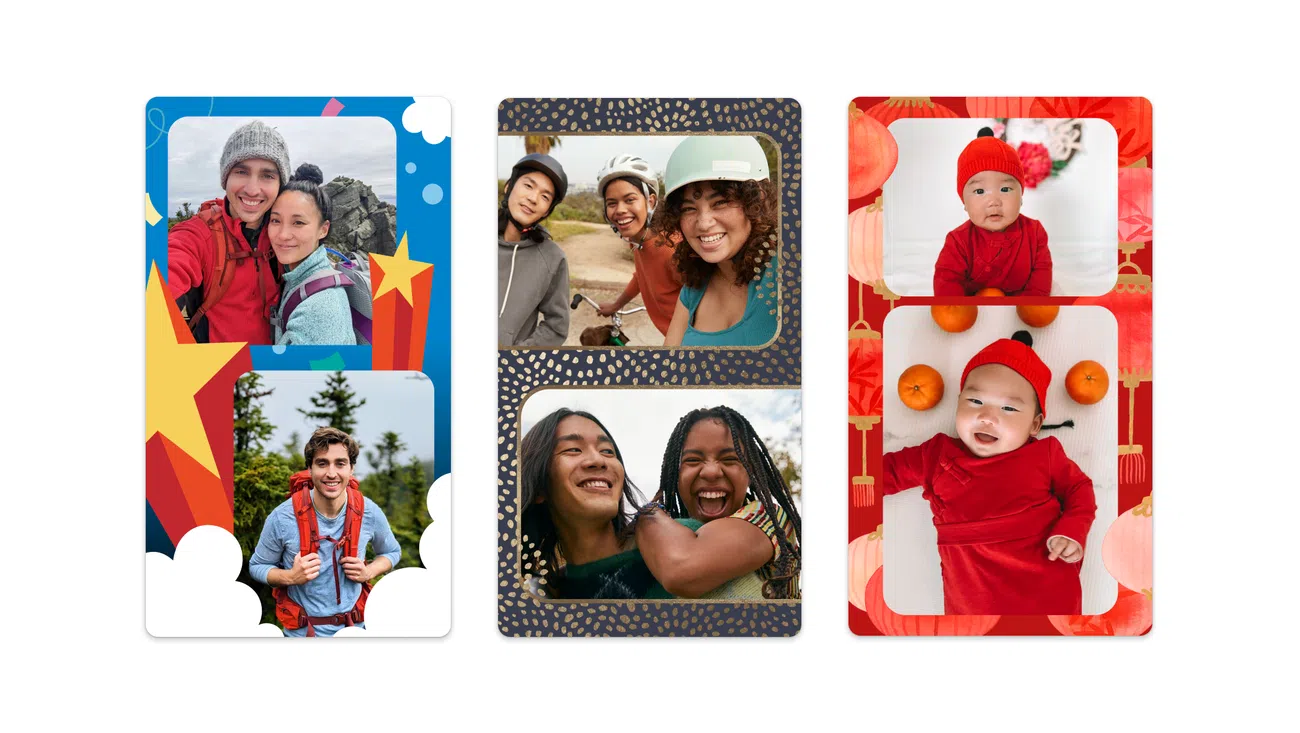
Pendant des années, assembler un collage en Google Photos Ça pouvait être un casse-tête : vous aviez choisi des images, le design ne convenait pas et vous deviez tout recommencer. Maintenant, L'entreprise a mis de l'ordre avec une rénovation qui offre plus de flexibilité et de contrôle lors de la création de compositions.
La mise à jour se concentre sur l'édition à la volée : Vous pouvez ajouter ou supprimer des photos sans perdre votre progression, modifier les modèles pendant que vous travaillez et prévisualiser différentes conceptions avant de prendre une décision.Le processus n’est plus rigide, vous pouvez donc essayer des combinaisons sans avoir à repartir de zéro.
Ce qui change dans l'éditeur de collage
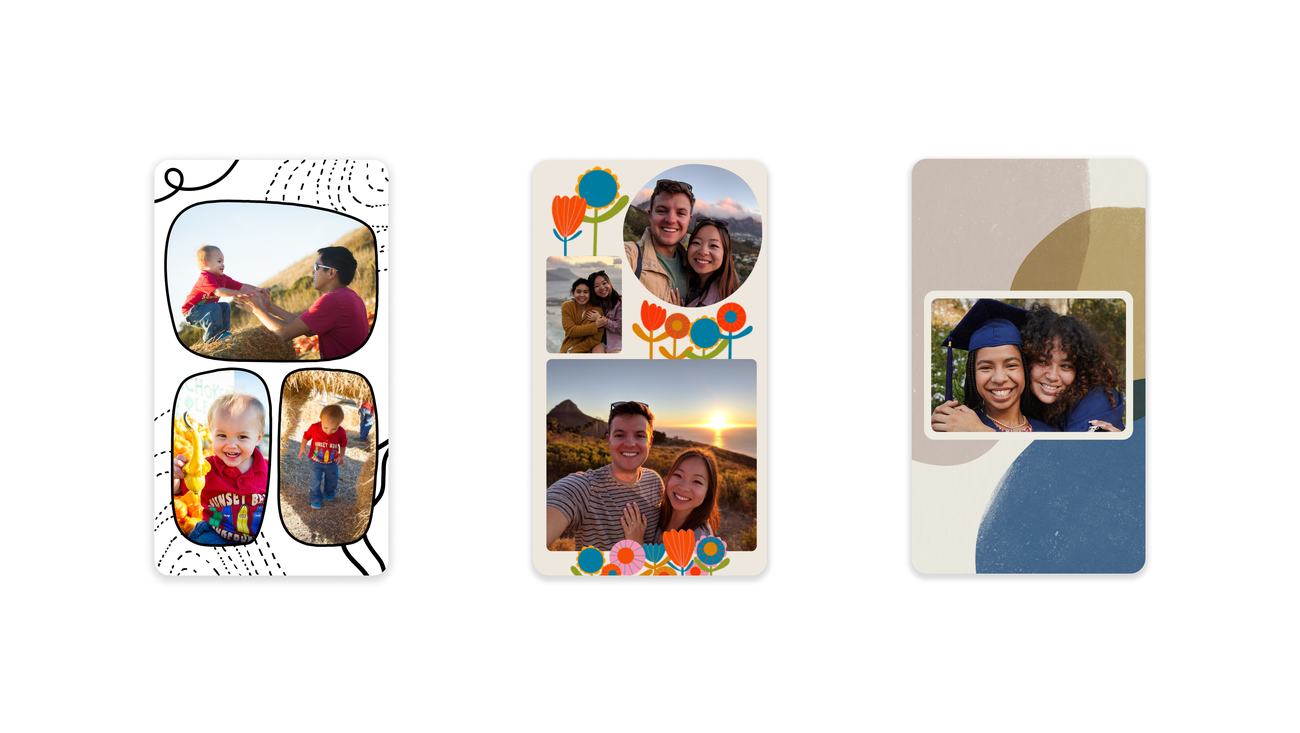
Google a confirmé sur son forum d'aide une série d'améliorations visant à réduire les étapes et à offrir plus de liberté créative. Parmi les nouvelles fonctionnalités, on peut citer : entrer directement dans l'éditeur pour explorer tous les modèles disponibles et, à partir de là, sélectionnez le nombre d'images qui correspondent au design choisi.
Le sélecteur de modèles et le flux de travail ont également été révisés : Il est désormais possible de modifier les mises en page à la volée sans perturber les photos déjà placées.Et si vous regrettez une sélection, Vous pouvez réorganiser, ajouter ou supprimer des images directement depuis l'éditeur.
- Sans recommencer : modifiez votre sélection et basculez entre les modèles sans perdre ce que vous avez fait.
- Avant de choisir : Tout d’abord, accédez à l’éditeur pour voir les formats et savoir combien de photos vous avez besoin.
- Styles mis à jour : des styles plus épurés et des options thématiques pour les événements et les célébrations.
- Immédiatement: bouton intégré pour envoyer le collage aux réseaux et aux applications sans quitter Google Photos.
- Aide et commentaires : Nouveau guide de démarrage et option pour envoyer des commentaires depuis le menu.
Comment utiliser les nouvelles
Ces changements s'inscrivent dans la stratégie de centralisation des outils dans l'onglet Créer, qui regroupe collages, animations, vidéos en vedette et des fonctions optimisées par l'IA. L'idée est de passer d'un mode créatif à un autre de manière fluide, en exploitant le même environnement.
Pour tester l'éditeur, Sélectionnez au moins deux images, appuyez sur Créer et choisissez Collage. Si vous préférez, Vous pouvez partir d'un modèle vide puis ajouter les photos.À partir de là, essayez différentes mises en page, déplacez les éléments et ajustez la composition jusqu'à ce que vous en soyez satisfait.
Lorsque vous avez terminé, Utilisez le bouton de partage de l'éditeur pour envoyer votre collage à des applications comme WhatsApp ou Instagram. Sans passer par l'étape précédente de sauvegarde. Pour obtenir des conseils, ouvrez le menu à trois points et accédez au guide « Mise en route » ; vous pourrez ensuite soumettre des commentaires.
Disponibilité
Google indique que le déploiement est en cours, mais aucune date précise n'a été communiquée pour tous les utilisateurs. L'interface mise à jour n'est peut-être pas encore disponible dans votre région ou sur votre appareil. Si vous ne la voyez pas, Il arrivera progressivement au cours des prochaines semaines au fur et à mesure de la progression de la mise à jour..
Avec un éditeur plus indulgent, de nouveaux modèles et un partage en une seule touche, L'expérience de collage dans Google Photos devient plus agile, laissant derrière soi le processus rigide et laissant place à l'expérimentation sans crainte de perdre son travail.

Je suis un passionné de technologie qui a fait de ses intérêts de « geek » un métier. J'ai passé plus de 10 ans de ma vie à utiliser des technologies de pointe et à bricoler toutes sortes de programmes par pure curiosité. Aujourd'hui, je me spécialise dans l'informatique et les jeux vidéo. En effet, depuis plus de 5 ans, j'écris pour différents sites Web sur la technologie et les jeux vidéo, créant des articles qui cherchent à vous donner les informations dont vous avez besoin dans un langage compréhensible par tous.
Si vous avez des questions, mes connaissances s'étendent de tout ce qui concerne le système d'exploitation Windows ainsi qu'Android pour les téléphones mobiles. Et mon engagement est envers vous, je suis toujours prêt à consacrer quelques minutes et à vous aider à résoudre toutes les questions que vous pourriez avoir dans ce monde Internet.