- Cherry Studio vous permet de réunir des fournisseurs de cloud, des modèles sur site, des assistants, des agents et des bases de connaissances.
- Les données de l'application sont stockées localement par défaut, mais les invites sont envoyées depuis l'extérieur de l'ordinateur.
- L'installation consiste à installer la version appropriée pour Windows, à ajouter un fournisseur, à activer ses modèles et à limiter les autorisations des outils MCP.

L'utilisation de différentes applications pour accéder à ChatGPT, Claude, Gemini et aux modèles locaux peut considérablement fragmenter votre travail. Chaque service possède sa propre interface, son historique, son système d'abonnement et ses méthodes de gestion documentaire, rendant ainsi le passage constant d'une plateforme à l'autre peu pratique.
Cherry Studio rassemble de nombreux fournisseurs et modèles d'intelligence artificielle au sein d'une application de bureau.À partir d'une interface unique, vous pouvez configurer des services cloud, utiliser des modèles exécutés avec Ollama ou LM Studio, créer des assistants, consulter des documents et connecter des outils externes.
Ce guide vous montrera comment installer Cherry Studio sous Windows, ajouter des fournisseurs, utiliser des modèles locaux et configurer correctement ses principales fonctions. Nous expliquerons également quelles données restent sur votre ordinateur et quelles données sont envoyées lors de l'utilisation de services cloud.
Qu'est-ce que Cherry Studio et à quoi sert-il ?

Cherry Studio est un client d'IA disponible pour Windows, macOS et Linux. Son édition communautaire est open source et distribuée sous la licence Cherry. Licence GNU AGPL 3.0.
L'application n'intègre pas nativement tous les modèles économiques. Elle sert principalement d'interface permettant de connecter différents services via leurs API. Ses fonctionnalités incluent :
- Configurez les fournisseurs tels que OpenAI, Anthropic, Gemini, DeepSeek et autres services compatibles.
- Utilisez des modèles locaux avec Ollama ou LM Studio.
- Conversez avec différents modèles depuis une seule application.
- Comparez les réponses de plusieurs modèles.
- Créez des assistants avec des instructions, des modèles et des outils spécifiques.
- Importer des documents et des pages web dans les bases de connaissances.
- Connectez les serveurs MCP et autres outils externes.
- Générez des images à l'aide de fournisseurs compatibles.
- Sauvegardez et organisez vos conversations, sujets et fichiers.
Les versions actuelles incluent également des fonctionnalités basées sur des agents permettant de décomposer les tâches en étapes et d'utiliser des outils. La disponibilité exacte de chaque fonctionnalité dépend du modèle, du fournisseur et des autorisations configurées.

Ce que vous devez savoir sur la confidentialité chez Cherry Studio
Cherry Studio enregistre par défaut sur votre ordinateur des éléments tels que l'historique des conversations, les préférences, les touches configurées et les données de la base de connaissances. Cela offre un contrôle plus étendu qu'une application purement web, mais Cela ne signifie pas que toutes les conversations sont traitées localement..
Lorsque vous sélectionnez un modèle auprès d'OpenAI, d'Anthropic, de Gemini, de CherryIN ou d'un autre fournisseur distant, Cherry Studio doit transmettre à ce service les informations nécessaires (invite, historique, pièces jointes, contexte récupéré) pour générer la réponse. Le traitement de ces informations dépendra ensuite des conditions d'utilisation et des politiques du fournisseur choisi.
Pour avoir une conversation entièrement au sein de votre équipe, vous devez utiliser :
- Un modèle local exécuté à l'aide d'Ollama, de LM Studio ou d'un autre serveur compatible.
- Un modèle d'intégration locale pour les bases de connaissances.
- Un système de réorganisation local, si la configuration en utilise un.
- Outils et serveurs MCP qui n'envoient pas d'informations à des services externes.
- Sauvegardes locales au lieu de la synchronisation via des services distants.
Cherry Studio prend en charge les sauvegardes locales et la synchronisation via WebDAV. Bien que WebDAV soit pratique pour travailler sur plusieurs ordinateurs, cela signifie que les données ne sont plus stockées exclusivement sur l'appareil. Avant de l'utiliser avec des informations sensibles, vérifiez l'emplacement du serveur WebDAV et les mesures de protection des fichiers.
Configuration requise pour installer Cherry Studio sous Windows
Cherry Studio propose différentes versions pour les ordinateurs x64 et ARM64. La plupart des ordinateurs équipés de processeurs Intel ou AMD utilisent Windows x64Les fichiers ARM64 sont destinés aux ordinateurs équipés de processeurs ARM compatibles.
Si vous ne savez pas quelle architecture utilise votre ordinateur, ouvrez :
- Configuration.
- Système.
- À propos.
- Voir la section Type de système.
Sur la page des versions, vous trouverez généralement deux formats pour Windows :
- Setup.exe : Installez Cherry Studio sur le système et créez les raccourcis correspondants.
- Portable.exe : Elle vous permet d'exécuter l'application sans effectuer d'installation classique.
Pour utiliser les services cloud, vous aurez également besoin d'une connexion internet et d'une clé API valide. Si vous exécutez les modèles en local, les besoins en mémoire vive (RAM) et en mémoire graphique dépendront de la taille et de la quantification du modèle choisi.
Comment télécharger Cherry Studio pour Windows
Le moyen le plus simple d'obtenir l'application est d'utiliser le Site officiel de Cherry StudioVous pouvez également le télécharger depuis la section de versions officielles GitHub.
Évitez de télécharger les programmes d'installation depuis des sites tiers. Outre la réduction du risque d'utiliser un fichier corrompu, le site officiel vous permet de trouver la dernière version et de sélectionner correctement l'architecture.
Pour la plupart des ordinateurs, vous devez télécharger le fichier dont le nom contient :
x64-setup.exeChoisissez la version ARM64 uniquement si Windows indique que votre ordinateur utilise cette architecture. Si vous souhaitez essayer l'application sans l'installer, vous pouvez télécharger la variante contenant le mot portable.
Comment installer Cherry Studio sur Windows étape par étape
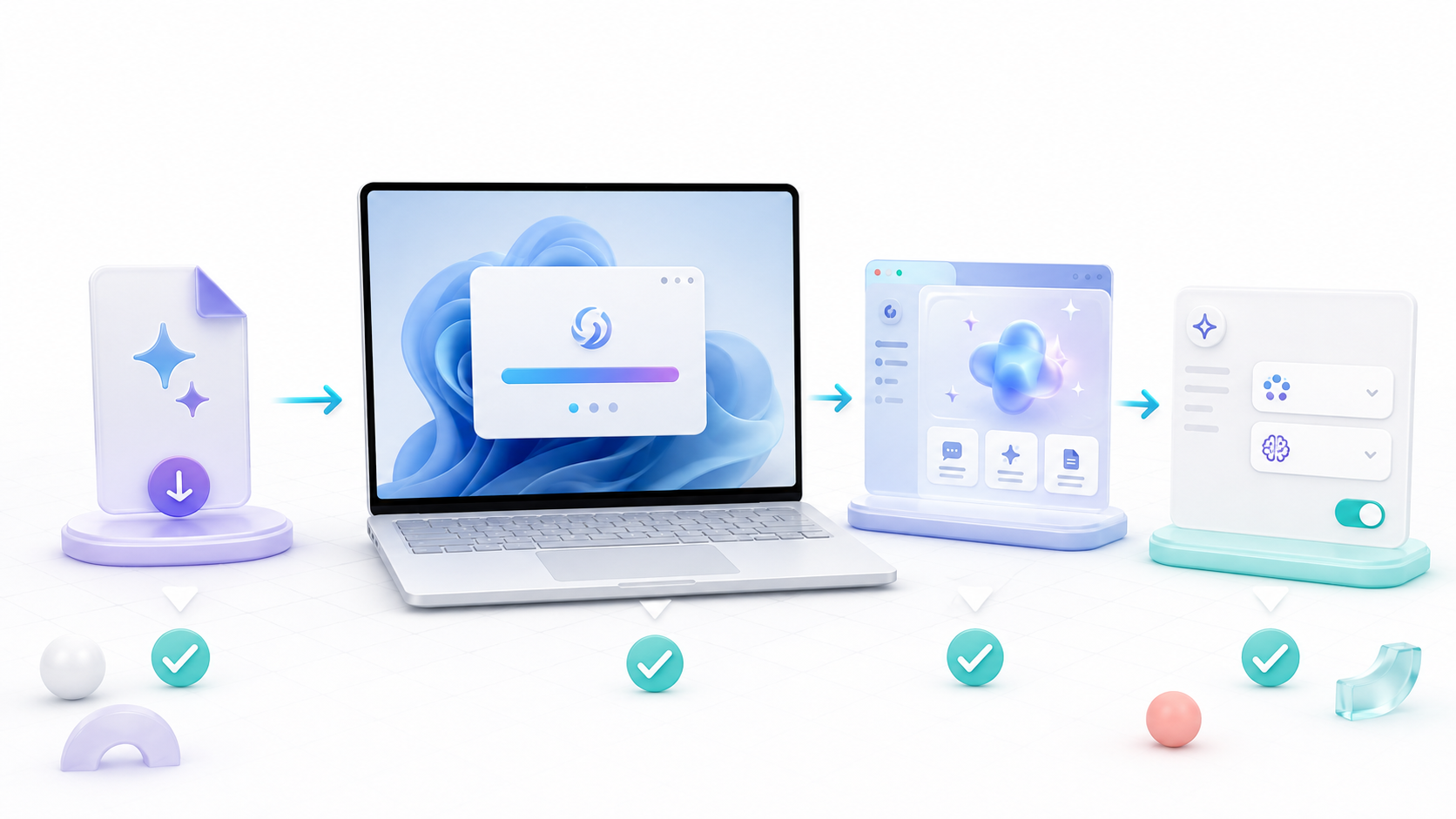
- Ouvrez le programme d'installation téléchargé depuis le site web officiel ou GitHub.
- Si Windows affiche un avertissement du Contrôle de compte d'utilisateur, vérifiez la source du fichier avant de l'autoriser à s'exécuter.
- Suivez les étapes indiquées par l'assistant d'installation.
- Terminez le processus et ouvrez Cherry Studio depuis le menu Démarrer.
- Sélectionnez la langue et vérifiez les préférences initiales de l'application.
- Accédez aux paramètres pour configurer au moins un fournisseur et un modèle.
L'interface peut changer d'une version à l'autre, notamment après des mises à jour importantes. Cependant, les paramètres du modèle se trouvent dans les paramètres de Services de modélisation ou la section équivalente consacrée aux fournisseurs.
Comment ajouter OpenAI, Anthropic ou Gemini ?
Pour utiliser un fournisseur commercial, vous devez obtenir une clé API auprès de sa plateforme officielle. Un abonnement à ChatGPT, Claude ou Gemini n'inclut pas nécessairement les crédits pour utiliser leur API, car l'accès web et l'API sont généralement facturés séparément.
La procédure générale dans Cherry Studio est la suivante :
- Ouvrez les paramètres de l'application.
- Entrer Services de modélisation.
- Sélectionnez le fournisseur que vous souhaitez configurer.
- Collez la clé API dans le champ correspondant.
- Vérifiez l'adresse de l'API. Si vous utilisez le service officiel, conservez généralement l'adresse par défaut.
- Activer le fournisseur.
- Appuyez sur l'option pour vérifier la connexion ou obtenir la liste des modèles.
- Sélectionnez et activez les modèles que vous souhaitez afficher dans l'application.
Une clé valide ne garantit pas l'accès à tous les modèles depuis votre compte. La disponibilité peut dépendre du fournisseur, de la région, du solde, de l'organisation et des autorisations du compte.
Vous pouvez également ajouter des services compatibles avec les API OpenAI ou Anthropic via un fournisseur personnalisé. Dans ce cas, vous devez saisir l'adresse de base fournie par le service et sélectionner le type d'API approprié.
Comment connecter Cherry Studio à Ollama

Ollama vous permet d'exécuter des modèles sur votre ordinateur. Pour l'utiliser avec Cherry Studio, vous devez d'abord installer Ollama et télécharger au moins un modèle compatible.
Par exemple, vous pouvez télécharger un modèle relativement léger depuis un terminal en utilisant :
ollama pull qwen3:4bVérifiez les modèles installés avec :
ollama listOuvrez ensuite Cherry Studio et suivez ces étapes :
- Accédez aux paramètres de Services de modélisation.
- Sélectionner Ollama.
- Vérifiez que l'adresse du service est
http://localhost:11434. - Laissez le champ de la clé API vide si Ollama est exécuté localement avec sa configuration par défaut.
- Obtenez la liste des modèles disponibles.
- Activez le modèle que vous souhaitez utiliser.
- Sélectionnez ce modèle lorsque vous entamez une conversation.
Le modèle continue de fonctionner grâce à Ollama. Cherry Studio fournit uniquement l'interface, organise les échanges et envoie les requêtes au service local.
Comment utiliser Cherry Studio avec LM Studio
LM Studio peut également exposer des modèles locaux via une API compatible avec OpenAI. Avant de vous connecter, ouvrez LM Studio, chargez un modèle et démarrez votre serveur local.
Ensuite, créez ou sélectionnez un fournisseur compatible avec OpenAI dans Cherry Studio et saisissez l'adresse affichée par LM Studio. Une adresse similaire à la suivante est généralement utilisée :
http://localhost:1234/v1Le port peut changer si vous l'avez modifié dans LM Studio. Certaines interfaces demandent une clé API même si le serveur local ne la valide pas ; dans ce cas, vous pouvez utiliser une valeur de test, sauf si vous avez activé l'authentification sur le serveur.

Comment comparer plusieurs modèles dans Cherry Studio

L'une des fonctionnalités les plus utiles de Cherry Studio est la communication simultanée avec plusieurs modèles. Elle permet d'envoyer la même requête à différents systèmes et de comparer leurs réponses sans avoir à recopier manuellement l'invite entre plusieurs pages.
Cette fonction peut être utile pour :
- Comparez la qualité des différents modèles lors de la programmation.
- Évaluer les différentes versions ou traductions.
- Comparer les modèles locaux et distants.
- Vérifiez lequel suit le mieux certaines instructions.
- Trouver le juste équilibre entre qualité, rapidité et coût.
Veuillez noter que chaque réponse peut entraîner un appel distinct. Si vous sélectionnez trois options de paiement, le message vous sera envoyé trois fois et chaque fournisseur vous facturera séparément.
Comment créer un assistant personnalisé
Cherry Studio inclut des centaines d'assistants préconfigurés et vous permet de créer les vôtres. Un assistant regroupe un ensemble d'instructions, un modèle prédéfini et, si nécessaire, des bases de connaissances ou des outils.
Pour en créer un nouveau :
- Ouvrez la section des participants.
- Créer un nouvel assistant.
- Saisissez un nom et une description claire.
- Sélectionnez le modèle que vous utiliserez.
- Rédigez les instructions système.
- Elle en limite la fonction, le ton et le format de réponse.
- N'ajoutez une base de connaissances ou des outils que si vous en avez besoin.
- Sauvegardez l'assistant et testez-le avec plusieurs exemples concrets.
Les instructions doivent préciser les tâches de l'assistant, les informations à utiliser et les actions à éviter. Un titre comme « Expert en marketing » est moins précis qu'une description détaillée du public cible, du format, des objectifs et des contraintes.
Comment utiliser les fichiers et les bases de connaissances
Les bases de connaissances permettent d'importer des fichiers et des pages web pour récupérer des extraits relatifs à une question. Cherry Studio prend en charge différents formats, notamment PDF, Word, Excel, texte et Markdown.
Pour créer une base de connaissances :
- Ouvrez la section correspondant aux bases de connaissances.
- Créez une nouvelle base.
- Sélectionnez un modèle d'intégration compatible.
- Importez les documents ou les pages que vous souhaitez consulter.
- Veuillez patienter pendant que l'application traite et indexe le contenu.
- Associez la base à un assistant ou à une conversation.
- Posez des questions précises et examinez les fragments récupérés.
La fonction RAG permet de mieux étayer les réponses, mais Cela n'élimine pas les hallucinationsLe résultat dépend de la qualité du document, de l'extraction de texte, de la fragmentation, des plongements lexicaux, de la recherche et du modèle génératif.
Vérifiez toujours les sources originales lorsque vous travaillez avec des informations académiques, médicales, juridiques, financières ou commerciales. Une réponse générée en quelques minutes ne saurait remplacer une analyse documentaire ou une vérification humaine.
Comment utiliser les outils MCP en toute sécurité
Le protocole MCP (Model Context Protocol) permet à Cherry Studio de se connecter à des serveurs fournissant des outils, des ressources et des sources externes. Selon le serveur installé, le modèle peut interroger une base de données, accéder à des fichiers spécifiques, naviguer sur Internet ou appeler une API.
MCP ne transforme pas automatiquement une conversation en agent autonome. Le modèle choisi doit prendre en charge les outils, et Cherry Studio doit disposer d'un assistant ou d'un agent configuré pour les utiliser.
Avant d'installer un serveur MCP :
- Vérifiez qui gère le projet et examinez son code lorsque cela est possible.
- Limiter les dossiers et les identifiants accessibles.
- N’accordez pas les droits d’écriture si vous avez seulement besoin de lire les informations.
- Évitez de donner un accès général au système de fichiers.
- Examinez attentivement chaque action sensible avant de l'autoriser.
- Ne saisissez pas directement les informations secrètes dans les invites ou les configurations partagées.
- Désactivez les serveurs que vous n'utilisez pas.
Un serveur MCP peut exécuter des processus ou communiquer avec des services externes. Par conséquent, vous devez le considérer comme n'importe quelle autre application ayant accès à votre ordinateur, et non comme une simple extension visuelle.
Cherry Studio Community, Enterprise, CherryAI et CherryIN
L'édition Communauté Cherry Studio Ce logiciel est gratuit et open source sous licence AGPL-3.0. Son utilisation commerciale est autorisée sous réserve du respect des termes de cette licence. Les entreprises souhaitant des conditions différentes peuvent consulter une licence commerciale.
Cherry Studio Enterprise Il est destiné aux organisations qui ont besoin d'une gestion centralisée des modèles, des comptes des employés, des autorisations, des bases de connaissances partagées, des sauvegardes et du déploiement sur leurs propres serveurs ou dans un cloud privé.
Il ne faut pas non plus confondre ces deux services :
- CherryAI : Accès intégré à certains modèles gratuits proposés par l'application, sous réserve de ses conditions générales.
- CeriseIN : fournisseur ou passerelle permettant de configurer différents modèles à l'aide d'un compte et d'une clé API.
Les modalités, les promotions, les limites et les prix de ces services peuvent être modifiés. Avant de les utiliser régulièrement, vérifiez le coût actualisé et assurez-vous de connaître l'entreprise qui traite les demandes.
Cherry Studio comparé à d'autres interfaces d'intelligence artificielle
| Outil | Objectif principal | installation locale | Plusieurs fournisseurs | Bases de connaissances |
|---|---|---|---|---|
| Cherry Studio | Client de bureau et d'espace de travail basé sur l'IA | Ouais | Ouais | Ouais |
| ChatGPT | Services et applications OpenAI | Application cliente ; modèles hébergés par OpenAI | Pas comme fonction principale | Projets, fichiers et GPT conformément au plan |
| LobeChat | Interface web et de bureau multi-modèle | Oui, cela dépend de la méthode choisie. | Ouais | Ouais |
| AnythingLLM | Espaces de travail et consultation de documents | Ouais | Ouais | Ouais |
Il n'existe pas de solution unique idéale. Cherry Studio séduit particulièrement ceux qui recherchent une application de bureau compatible avec de multiples fournisseurs, modèles locaux, assistants, agents et fonctionnalités de gestion documentaire. AnythingLLM peut s'avérer plus adapté à certains déploiements axés sur l'espace de travail, tandis que LobeChat propose diverses options web, de bureau et auto-hébergées.
Erreurs courantes lors de la configuration de Cherry Studio

Le fournisseur ne présente aucun modèle.
Vérifiez que la clé API est valide, que le fournisseur est activé et que vous avez utilisé l'option permettant d'obtenir ou de gérer la liste des modèles. Certains comptes n'ont pas accès à l'intégralité du catalogue.
La clé API fonctionne sur le web, mais pas dans Cherry Studio.
Un abonnement à une application web ne donne pas forcément accès à son API. Vérifiez que la clé provient bien de la plateforme développeur du fournisseur et que le compte est suffisamment approvisionné ou que la facturation est activée.
Cherry Studio ne détecte pas Ollama
Vérifiez que Ollama est en cours d'exécution et que l'adresse configurée est :
http://localhost:11434Vous pouvez également vérifier le service depuis un terminal :
ollama listSi Ollama se trouve sur un autre ordinateur, vous devrez utiliser son adresse réseau et configurer un accès distant sécurisé.
Le modèle local apparaît, mais il réagit très lentement.
Le modèle est peut-être trop volumineux pour la mémoire RAM ou la mémoire graphique disponible. Essayez une quantification plus légère ou un modèle avec moins de paramètres et vérifiez à l'aide de [nom de la méthode manquant]. ollama ps comment ça fonctionne.
La base de connaissances ne trouve pas le contenu
Vérifiez que le traitement des documents est terminé, que le modèle d'intégration fonctionne et que la base de données est associée à l'assistant approprié. Il peut également être nécessaire d'ajuster le segmentation du contenu et le seuil de similarité.
Le serveur MCP ne démarre pas.
Certains serveurs requièrent Node.js, Python, des variables d'environnement ou des commandes supplémentaires. Consultez leurs journaux et vérifiez que toutes les dépendances sont installées. Sous Windows, assurez-vous également que l'exécutable est accessible via la variable d'environnement PATH.
Les réponses engendrent des dépenses plus importantes que prévu.
Vérifiez si vous envoyez la requête à plusieurs modèles simultanément, si l'historique est trop long ou si vous joignez des documents volumineux. Chaque fournisseur peut facturer séparément les jetons entrants et sortants.
Cherry Studio vaut-il la peine d'être installé ?
Cherry Studio est une alternative intéressante pour centraliser les modèles cloud et sur site sans recourir à une interface web unique. Son principal atout réside dans le regroupement des conversations, des fournisseurs, des assistants, des agents, des documents et des outils au sein d'une seule application multiplateforme.
Cependant, la confidentialité dépend de la configuration. L'enregistrement local de l'historique n'empêche pas l'envoi de requêtes au fournisseur sélectionné. Si vous souhaitez que le traitement reste sur votre ordinateur, utilisez des modèles, des intégrations et des outils locaux.
Pour commencer, installez l'application, configurez un fournisseur et activez un ou deux modèles. Vous pourrez ensuite ajouter progressivement des assistants, des bases de connaissances et des serveurs MCP. Vous identifierez ainsi plus facilement les fonctionnalités dont vous avez réellement besoin et vous maîtriserez les autorisations et le coût des appels.
Indice
- 1 Qu'est-ce que Cherry Studio et à quoi sert-il ?
- 2 Ce que vous devez savoir sur la confidentialité chez Cherry Studio
- 3 Configuration requise pour installer Cherry Studio sous Windows
- 4 Comment télécharger Cherry Studio pour Windows
- 5 Comment installer Cherry Studio sur Windows étape par étape
- 6 Comment ajouter OpenAI, Anthropic ou Gemini ?
- 7 Comment connecter Cherry Studio à Ollama
- 8 Comment utiliser Cherry Studio avec LM Studio
- 9 Comment comparer plusieurs modèles dans Cherry Studio
- 10 Comment créer un assistant personnalisé
- 11 Comment utiliser les fichiers et les bases de connaissances
- 12 Comment utiliser les outils MCP en toute sécurité
- 13 Cherry Studio Community, Enterprise, CherryAI et CherryIN
- 14 Cherry Studio comparé à d'autres interfaces d'intelligence artificielle
- 15 Erreurs courantes lors de la configuration de Cherry Studio
- 15.1 Le fournisseur ne présente aucun modèle.
- 15.2 La clé API fonctionne sur le web, mais pas dans Cherry Studio.
- 15.3 Cherry Studio ne détecte pas Ollama
- 15.4 Le modèle local apparaît, mais il réagit très lentement.
- 15.5 La base de connaissances ne trouve pas le contenu
- 15.6 Le serveur MCP ne démarre pas.
- 15.7 Les réponses engendrent des dépenses plus importantes que prévu.
- 16 Cherry Studio vaut-il la peine d'être installé ?
