- Syncthing synchronise les dossiers via P2P avec chiffrement TLS et approbation de l'appareil, sans serveurs de stockage.
- Il est multiplateforme (Linux, macOS, Windows, Android) et offre une interface web, une interface graphique et une exécution en arrière-plan.
- Il permet les modes de dossiers (envoi/réception), le versionnage, les modèles d'exclusion et les clusters avec un « présentateur ».
- Il ne remplace pas les sauvegardes : il doit être combiné avec des copies externes et utilisé en mode « Envoi/Réception uniquement » le cas échéant.
Il existe un moyen de synchroniser vos fichiers sur plusieurs appareils sans passer par le cloud : Synchronisation. Cet outil gratuit et open source synchronise directement les dossiers entre ordinateurs.avec une sécurité de bout en bout et sans partage de vos données avec des tiers.
Au-delà des aspects techniques, sa simplicité est remarquable : il suffit d'installer le service sur chaque ordinateur, de choisir les dossiers à partager, et c'est tout. Il fonctionne sous GNU/Linux, macOS, Windows et Android.Elle dispose d'une interface web et d'applications de bureau, avec un objectif clair : vos données vous appartiennent et vous décidez où elles sont stockées et comment elles circulent.
Qu'est-ce que Syncthing et pourquoi est-ce intéressant ?
Syncthing est un système de synchronisation de fichiers multiplateforme axé sur la confidentialité et le contrôle. Sa licence est la licence publique Mozilla 2.0 (MPL 2.0).Il est développé en Go et utilise son propre protocole d'échange de blocs, connu sous le nom de Block Exchange Protocol (BEP), pour transférer efficacement les données.
En pratique, le projet propose une sorte de cloud BYOD (Bring Your Own Cloud), où Vous fournissez le matériel et le logiciel connecte vos appareils. Il ne nécessite pas de serveurs de stockage centraux. Il prend en charge IPv4 et IPv6 et peut utiliser des relais lorsqu'une connexion directe est impossible.
La philosophie du projet repose sur plusieurs objectifs très clairs : pour prévenir la perte de données, maintenir la sécurité, faciliter l'utilisation, automatiser autant que possible et être accessible à tousLe tout est accompagné d'une interface claire et d'une documentation exhaustive.
- Protection contre les pertes: tentatives de minimiser les risques de corruption ou de suppression accidentelle.
- SécuritéLe chiffrement TLS protège les données en transit et chaque appareil est explicitement approuvé.
- Simplicité et automatisation: configuration compréhensible, synchronisation en arrière-plan et sans fioritures.
- Large disponibilitéClients pour GNU/Linux, macOS, Windows et Android, plus une option de conteneur Docker.
Pour couronner le tout Elle possède une interface web accessible depuis le navigateur. Et, sous GNU/Linux, une interface graphique basée sur GTK (en plus des interfaces comme Syncthing-GTK) qui facilitent les tâches quotidiennes.
Comment cela fonctionne sur le plan technique (sans s'enliser dans les détails)
Lorsque vous partagez un dossier, Syncthing analyse les fichiers et les divise en blocs. Synchronisez uniquement les blocs qui changentCela accélère le transfert et réduit la consommation de bande passante. Une compression des métadonnées et des « analyses légères » sont également appliquées après le calcul et la mémorisation des hachages complets.
En matière de sécurité, Toutes les communications sont chiffrées avec TLS.Chaque appareil est identifié par un identifiant unique (issu de son certificat), et la connexion entre eux nécessite une confirmation des deux parties. En cas de conflit, le système renomme le fichier le plus ancien en ajoutant un suffixe tel que « conflit de synchronisation », suivi de la date et de l'heure, afin de faciliter sa résolution.
Pour la localisation et la connectivité, Syncthing détecte automatiquement les appareils sur votre réseau local. Et, si nécessaire, il peut utiliser des relais publics. De plus, il maintient des connexions actives même en cas de changement de réseau, assurant ainsi la continuité de la synchronisation dès le retour de l'accès à Internet.
Installation sur les principaux systèmes
Sous GNU/Linux, vous pouvez l'installer à partir des dépôts officiels ou directement depuis le projet. Sous Debian/Ubuntu et ses dérivés, il est recommandé d'utiliser le dépôt officiel et d'importer la clé PGP.Fedora, CentOS et les systèmes similaires l'incluent dans leurs dépôts sous le nom EPEL. Sous Arch/Manjaro, il se trouve dans les dépôts correspondants.
Une fois installé, il est conseillé d'exécuter le service utilisateur avec systemd : utiliser systemctl enable syncthing@usuario y systemctl start syncthing@usuario (remplacez « nom d’utilisateur » par le nom de votre compte). L’interface Web par défaut est configurée pour http://127.0.0.1:8384 pour l'administration locale.
Sous Windows, le binaire officiel fonctionne en mode « portable », mais pour une expérience plus confortable, il existe des projets comme Sync Trayzor, que Syncthing démarre en arrière-plan, affiche des notifications et s'intègre à la barre d'état système.Ainsi, vous pouvez oublier les fenêtres de console ouvertes ; le système démarre et reste invisible jusqu’à ce que vous en ayez besoin.
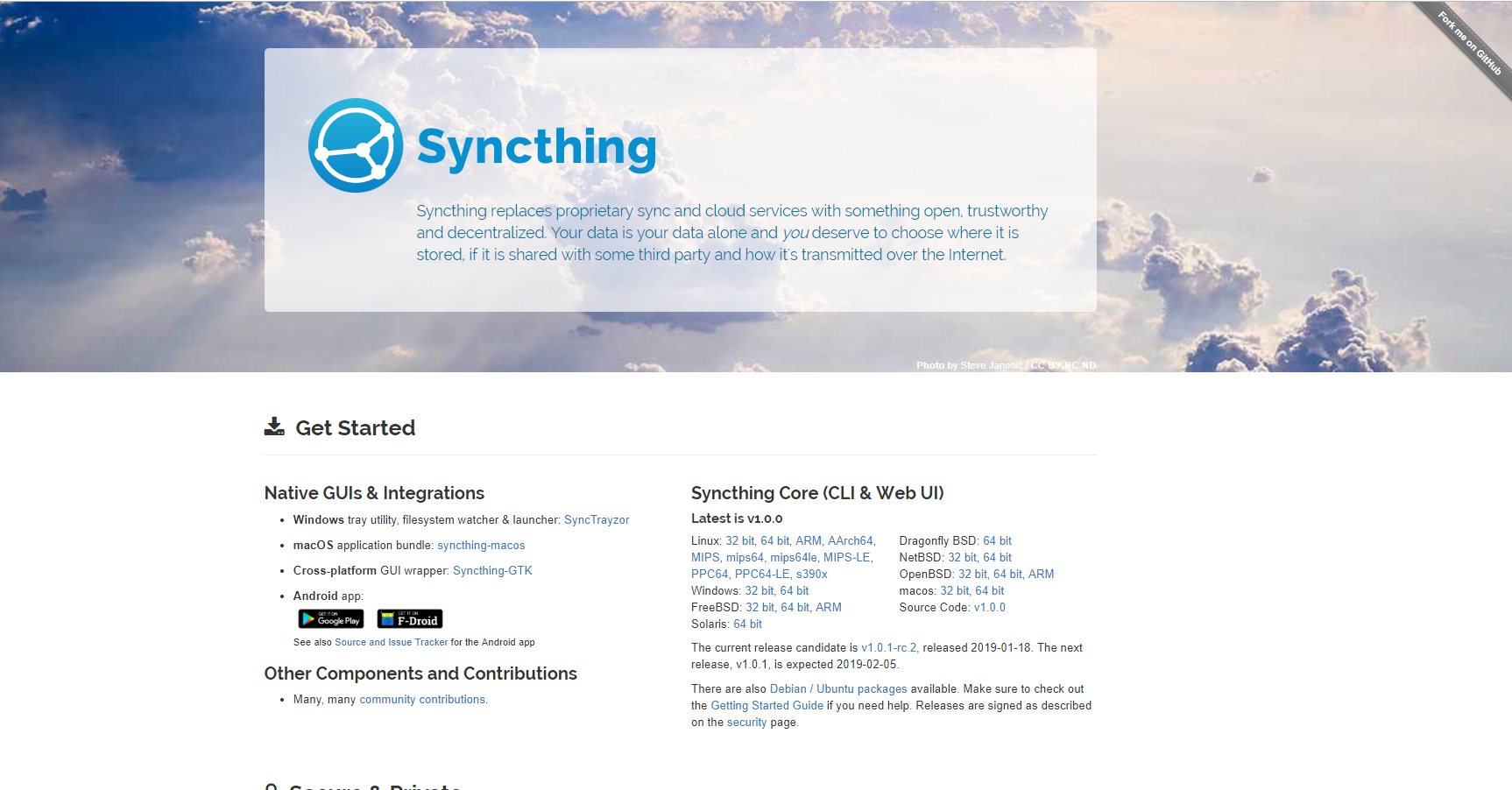
Sur macOS, vous pouvez télécharger l'application packagée qui Installez Syncthing comme une application nativeSur Android, Elle est disponible sur le Play Store et F-Droidet vous permet de coupler votre téléphone portable avec vos appareils pour, par exemple, transférer automatiquement des photos sur votre ordinateur.
Premiers pas dans l'interface web
Ouvrez le navigateur et entrez http://127.0.0.1:8384 (port par défaut). Idéalement, vous devriez activer le nom d'utilisateur et le mot de passe de l'interface graphique. Depuis Actions → Paramètres → Interface graphique, surtout si vous comptez l'exposer en dehors de localhost ou le gérer depuis un autre ordinateur du réseau local.
Vous verrez un écran avec des panneaux intitulés « Dossiers », « Cet appareil » et « Autres appareils ». L'interface détecte la langue du système et est assez intuitive.À partir de là, vous pouvez ajouter des périphériques distants, créer des dossiers partagés, ajuster les paramètres et vérifier l'état de la synchronisation.
L'identifiant et le jumelage de votre appareil
Chaque installation de Syncthing génère son propre certificat et un identifiant de périphérique associé. Cet identifiant permet aux autres appareils de vous trouver et de demander une connexion.Vous le verrez dans Actions → Afficher l'ID, à côté d'un code QR très pratique lorsque vous jumelez votre appareil avec un téléphone mobile.
Pour connecter deux appareils, appuyez sur « Ajouter un appareil distant » sur l'un d'eux. Collez l'identifiant de l'autre personne et enregistrez.Si les deux ordinateurs se trouvent sur le même réseau local, Syncthing « voit » généralement le second ordinateur sans que vous ayez à saisir le code, grâce à la découverte locale.
Lors du stockage, La deuxième équipe recevra une notification d'appariement. pour accepter la connexion. Une fois la confirmation effectuée par les deux utilisateurs, les deux appareils sont liés et prêts à synchroniser les dossiers.
Partager un dossier : nom, chemin d’accès et destinataires.
Pour lancer la synchronisation, ajoutez un dossier sur l'un des appareils. Attribuez une étiquette (nom descriptif) et un chemin de disqueVous pouvez le partager avec une ou plusieurs équipes en les sélectionnant dans l'onglet « Partage ».
Il n'est pas obligatoire que le parcours soit le même pour toutes les équipes ; Vous pouvez associer « FotosMóvil » sur votre PC à « /home/usuario/syncthing/camara ».Par exemple, essayez simplement d'être organisé afin de ne pas vous tromper au moment d'enregistrer vos fichiers au bon endroit.
Lorsque vous partagez le dossier, l'autre équipe recevra une invitation à « accepter » et à choisir où le placer sur son système. Une fois l'accord des deux parties obtenu, le processus de synchronisation commence. Vous verrez alors en temps réel les barres de progression, le nombre d'éléments et l'index des blocs.
Types de dossiers et paramètres utiles
Syncthing propose trois modes par dossier : Envoyer et recevoir, Envoyer seulement, et Recevoir seulementLa première option est bidirectionnelle (comme d'habitude). L'option « Envoi uniquement » empêche les modifications apportées par d'autres équipes d'affecter la source ; utile pour une équipe principale qui diffuse du contenu. L'option « Réception uniquement » empêche la propagation des modifications locales.
Le panneau d'édition de dossiers contient des options avancées très utiles. Par exemple, Vous pouvez définir un pourcentage minimum d'espace disque libre., ou ajuster la manière et le moment où les changements sont analysés (intervalle d'analyse et observation en temps réel le cas échéant).
Vous trouverez également Ignorer les schémas (modèles à exclure, tels que *.tmp ou des répertoires spécifiques), et la section Versionnage des fichiers afin de préserver les versions précédentes des fichiers. Ce système de versionnage est simple mais utile pour corriger les erreurs courantes de modification ou de suppression.
Un autre ajustement important concerne l'ordre de vérification des fichiers et la gestion des permissions/propriétaires dans les systèmes de type UNIX. Si vous synchronisez entre Windows et Linux, cochez ces cases pour éviter les surprises. avec les métadonnées.
Structures de réseau : radiales avec « présentateur » et idées de maillage
Avec trois ordinateurs ou plus, vous pouvez configurer un cluster plus efficace. Prenons par exemple A, B et C. Si vous désignez A comme « présentateur » (appuyez sur Entrée) En reliant B et C, A « présente » les appareils l'un à l'autre et les autres prennent automatiquement conscience les uns des autres.
Avantage ? Si A s’éteint, B et C continueront à se synchroniser directement à condition qu'ils puissent se connecter. De plus, les transferts sont partagés : au lieu qu'un seul appareil envoie tout, chaque appareil contribue, réduisant ainsi la bande passante à la source.
Le « maillage total » est possible si vous désignez tout le monde comme présentateur parmi tous les autres, mais ce n'est pas recommandé. Des « périphériques fantômes » sont générés et sont difficiles à nettoyer. Lorsqu'un élément cesse d'exister mais que sa référence persiste sur le réseau, Syncthing, s'il détecte des présentateurs réciproques, vous avertit et vous invite à reconsidérer votre situation.
Administration à distance et conseils pratiques
Vous souhaitez gérer une équipe depuis une autre ? Accédez à Actions → Paramètres → Interface graphique et Modifier l'adresse d'écoute de l'interface web pour permettre l'accès depuis votre réseau local (par exemple, 0.0.0.0:8384Veuillez inclure le nom d'utilisateur et le mot de passe requis.
Si vous gérez un serveur sans interface graphique, vous pouvez modifier ~/.config/syncthing/config.xml pour ajuster les paramètres, y compris l'interface graphique. Et si tout se fait via SSH, un tunnel avec redirection de port vous permet de « faire entrer » 127.0.0.1:8384 à l'appareil à partir duquel vous vous connectez.
Lorsqu'il existe des routeurs stricts ou des routeurs sans UPnP, Syncthing peut tirer des relaisElles sont très utiles comme solution temporaire, même si elles ralentissent votre connexion. Si vous avez la maîtrise de votre réseau, l'ouverture des ports et le routage direct du trafic offrent généralement de meilleures performances.
Confidentialité et sécurité : ce que vous devez savoir
La communication entre les appareils est chiffrée avec TLS et chaque appareil Il possède son propre certificat et sa propre clé privée.Cependant, la confidentialité ne signifie pas un anonymat total entre utilisateurs : les appareils connectés peuvent voir votre adresse IP, votre système et son statut (connecté, en cours de synchronisation, etc.). Ne vous connectez qu’avec des personnes de confiance.
Pour fonctionner à l'échelle mondiale, Syncthing utilise certains services publics : serveurs de découverte globaux, relais et listes de relaisOutre le serveur de mise à jour et, si vous l'acceptez, la télémétrie anonyme à des fins statistiques, tout est remplaçable si vous souhaitez configurer votre propre réseau privé. Toutefois, cela n'est pas nécessaire pour la plupart des utilisateurs.
Ports, performance et résolution des conflits
Par défaut, l'interface graphique utilise port 8384 sur localhostLa synchronisation entre pairs utilise généralement 22000/TCP et la découverte locale 21027/UDPSi vous disposez d'un pare-feu, ouvrez-le selon les besoins pour améliorer la connectivité directe.
Lorsque deux ordinateurs modifient le même fichier presque simultanément, le fameux « conflit de synchronisation » apparaîtSyncthing ajoute un suffixe de date pour vous permettre de choisir la version à conserver. L'activation du versionnage contribue à protéger votre système.
Si vous remarquez que l'indexation prend beaucoup de temps, Vérifiez le scan et l'évolution en temps réel.Dans les grands dépôts, l'ajustement des intervalles et l'activation des notifications inotify (le cas échéant) peuvent permettre d'économiser du processeur sans sacrifier le refroidissement.
Installation conteneurisée et autres notes
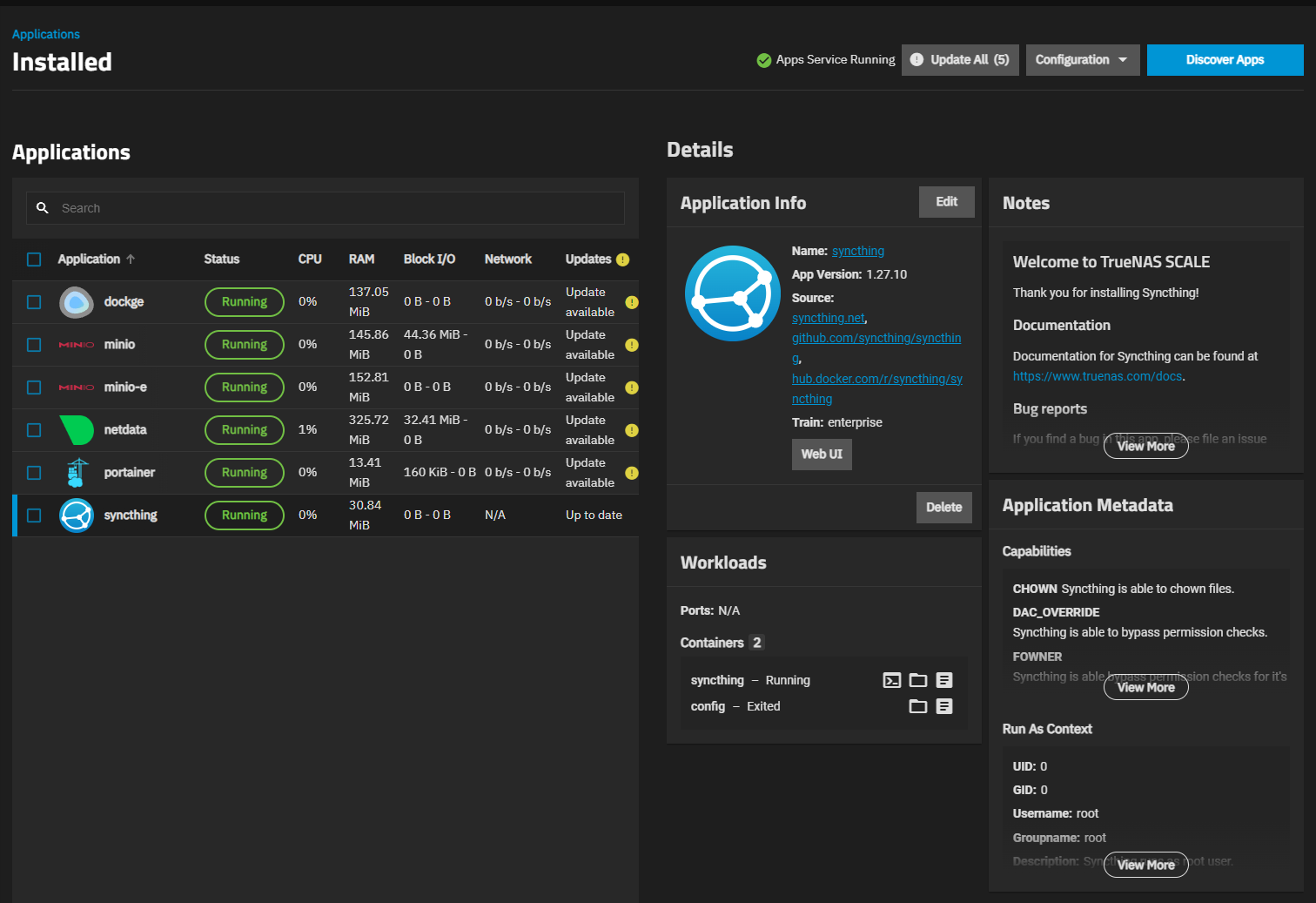
Pour les environnements encapsulés, Il existe une image Docker officielleC'est une méthode très pratique pour installer Syncthing sur un NAS, un serveur domestique ou un VPS, en conservant les volumes montés pour vos dossiers.
Sous GNU/Linux avec un bureau, Syncthing-GTK ou des interfaces similaires facilitent la gestion Avec une icône dans la barre d'état système et un accès direct aux options sans ouvrir le navigateur, SyncTrayzor remplit parfaitement ce rôle sous Windows.
Comme le souligne le projet, « Vos données vous appartiennent à vous seul. »Cette approche, sans passer par un cloud tiers, explique pourquoi de nombreux utilisateurs migrent de Dropbox/Drive pour leurs travaux internes, leurs flux multimédias ou leurs données sensibles.
Si vous souhaitez en tirer le meilleur parti, consacrez du temps à modèles d'exclusion, limites de bande passante et versionnageCe sont ces trois paramètres qui font la différence dans les environnements réels comportant de nombreuses machines et de grands répertoires.
En fin de compte, Syncthing combine Vitesse P2P, contrôle absolu et configuration très conviviale.Une fois installé et fonctionnel, vous pouvez oublier les clés USB, les pièces jointes aux e-mails et les interminables transferts vers le cloud. Et oui, c'est étonnamment performant.

Rédacteur spécialisé dans les problématiques technologiques et Internet avec plus de dix ans d'expérience dans différents médias numériques. J'ai travaillé comme éditeur et créateur de contenu pour des sociétés de commerce électronique, de communication, de marketing en ligne et de publicité. J'ai également écrit sur des sites Web d'économie, de finance et d'autres secteurs. Mon travail est aussi ma passion. Maintenant, à travers mes articles dans Tecnobits, j'essaie d'explorer toutes les actualités et les nouvelles opportunités que le monde de la technologie nous offre chaque jour pour améliorer nos vies.