Voulez-vous avoir Accès à une grande variété de chaînes de télévision en direct d'Espagne et d'Amérique latine? Suivez ce guide pour installer le Ajouter sur Fenix Mac sur Kodi et regardez les listes IPTV. Le processus est très simple et le module complémentaire est compatible avec les dernières versions de Kodi.
Guide d'installation du Ajouter sur Fenix Mac sur Kodi

Si vous venez de rejoindre la communauté de Kodi, Vous souhaitez sûrement profiter pleinement de tout son potentiel. Cette plateforme vous permet non seulement de gérer et de personnaliser votre expérience multimédia, mais ouvre également la porte à une grande variété de divertissements. Pour cela, vous devez savoir installer des modules complémentaires ou des extensions, mieux connus sous le nom de Ajouter sur, parmi lesquels le plus notable est Ajouter sur Fenix Mac.
Avant d'entrer dans le vif du sujet, nous vous rappelons que nous avons plusieurs articles qui vous aideront à savoir Comment fonctionne Kodi o comment le configurer. Dans les entrées précédentes, nous avons également expliqué Comment installer l'extension Vavoo TV sur Kodi y Comment installer l'addon Balandro sur Kodi. Mais voyons maintenant la procédure pour installer l'addon Fenix Mac sur Kodi et ayant ainsi accès à des dizaines de listes IPTV.
Le module complémentaire Kodi connu sous le nom de Fenix Mac est une extension populaire qui permet regarder différentes chaînes de télévision en direct de différents pays. Une fois installé sur Kodi, vous avez accès à diverses listes IPTV avec une excellente variété de contenu provenant d'Espagne et des régions d'Amérique latine.
L'extension est devenue une très bonne alternative pour les utilisateurs de Kodi, leur permettant de profiter des chaînes régionales, des sports, des actualités, des films, des documentaires, des séries et d'autres contenus. Tout sur la même plateforme, sous la même interface et sans frais supplémentaires. De plus, en installant l'addon Fenix Mac sur Kodi, vous ne rencontrerez aucun problème de compatibilité, car il fonctionne parfaitement sur les dernières versions de la plateforme. Comment l'installer ?
Autoriser Kodi à installer des modules complémentaires non officiels
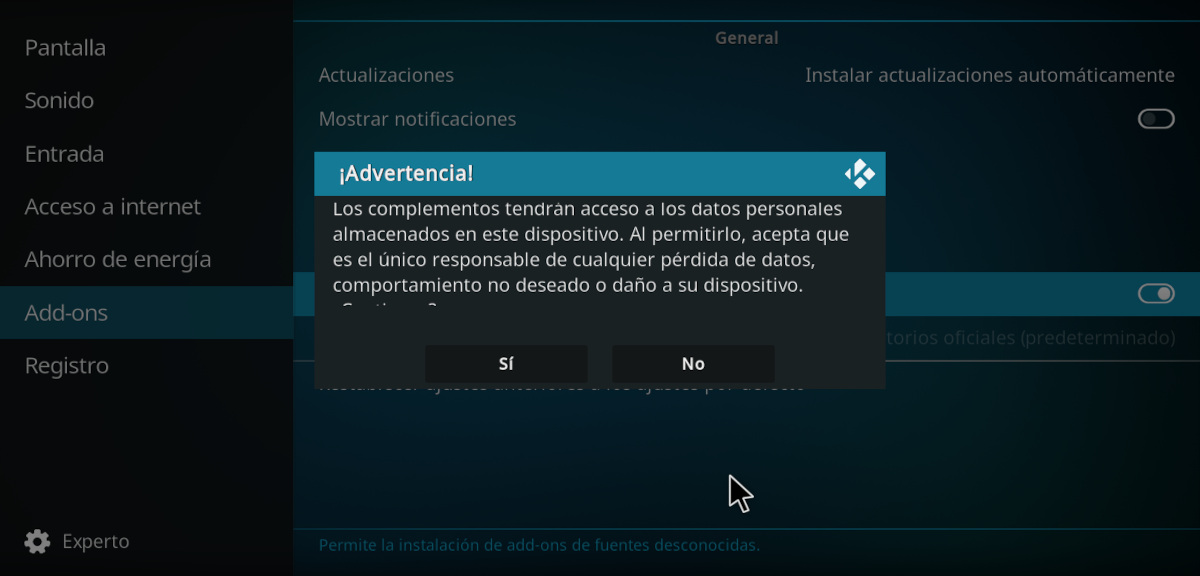
Si c'est la première fois que vous installez un module complémentaire tiers sur Kodi, vous devrez lui donner l'autorisation de le faire. La plateforme bloque par défaut l'accès à tous les modules complémentaires non officiels. Ceci est fait pour des raisons de sécurité, mais si vous souhaitez installer l'addon Fenix Mac sur Kodi, vous devrez désactiver cette option. Bien sûr, vous le faites à vos propres risques, car il existe toujours des risques lors de l'installation d'extensions non officielles sur ces plateformes.
Pour Autoriser Kodi à installer des modules complémentaires non officielsSuivez ces étapes :
- Ouvrez Kodi et accédez à Paramètres en cliquant sur l'icône d'engrenage.
- Cliquez maintenant sur l'option Système.
- Dans le menu latéral, accédez à l'entrée Modules complémentaires.
- Dans le menu central, recherchez l'option Origines inconnues.
- Faites glisser le commutateur pour activer l'option, et lire l'avertissement.
- Si vous êtes d'accord, Cliquez sur le bouton Oui et l'option Sources inconnues sera activée.
Étapes pour installer l'extension Fenix Mac sur Kodi
Voici les étapes pour installer l'addon Fenix Mac sur Kodi depuis un ordinateur. La procédure est la même si vous avez l’application installée sur votre Smart TV.
- Ouvrez Kodi et accédez à Paramètres – Gestionnaire de fichiers.
- Dans le menu de gauche, choisissez l'option Ajouter la source.
- Vous devez maintenant ajouter l’URL de la source et un nom pour celle-ci. Dans l'espace réservé à l'URL, écrivez https://dregs1.github.io et comme nom utilisez celui que vous préférez pour l'identifier (ici nous utiliserons Fenix Mac). Ensuite, cliquez sur OK.
- Revenons en arrière et entrons dans l'option Modules complémentaires.
- Dans celui-ci, nous cliquons sur Installer à partir d'un fichier .zip.
- Dans la fenêtre suivante, nous cliquons sur le nom que nous avons donné à la police (Fenix Mac). Ensuite, nous double-cliquons sur le fichier .zip à l'intérieur.
- Nous attendons que la notification indiquant que le fichier a été exécuté apparaisse.
- Nous allons au menu précédent et choisissons l'option Installer à partir d'un dépôt. Dans la liste des dépôts, nous choisissons Dépôt DreGs.
- Dans la fenêtre suivante, nous choisissons Modules complémentaires vidéo. Une autre liste s'ouvrira, dans laquelle nous devons rechercher l'addon Fenix Mac. Nous l'ouvrons et cliquons sur le bouton Installer – Accepter. C'est ça!
Il est nécessaire d'avoir le référentiel F4mtester installé
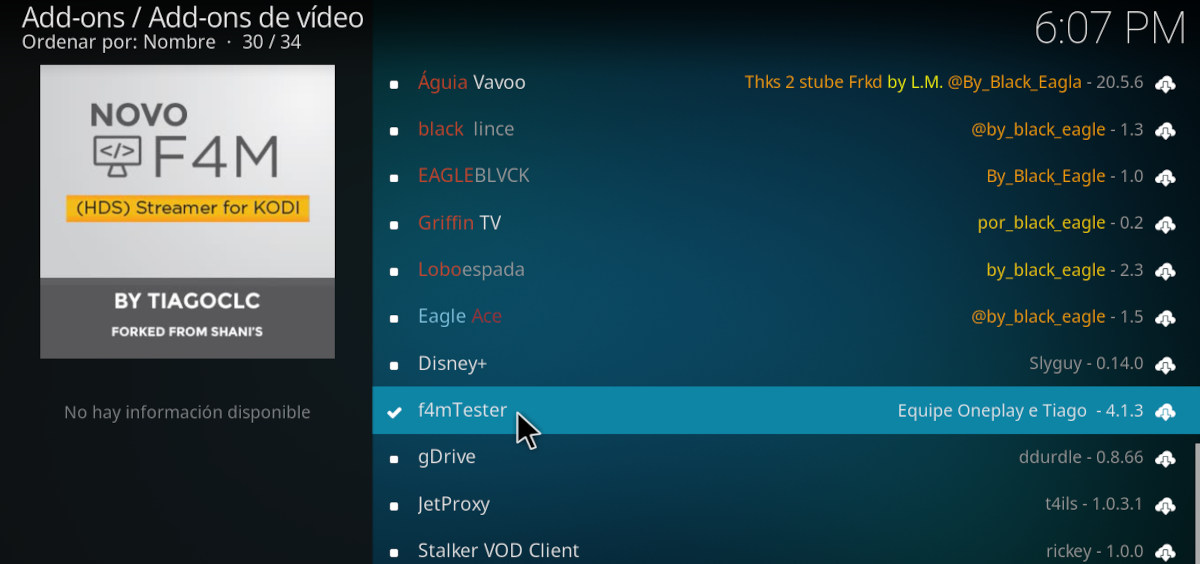
Si c'est la première fois que vous installez un module complémentaire sur Kodi, Vous devrez installer le référentiel F4mtester pour que Fenix Mac fonctionne correctement.. Ne vous inquiétez pas, c'est assez simple. Il vous suffit de suivre ces étapes après avoir terminé la procédure ci-dessus :
- Ouvrez Kodi et accédez à Paramètres et ensuite à Modules complémentaires.
- Choisissez l'option Modules complémentaires vidéo.
- Dans la liste, recherchez l'option Testeur F4m et cliquez dessus.
- Dans la fenêtre suivante, cliquez sur le bouton Installer.
- Attendez que l'annonce d'installation réussie apparaisse et c'est tout.
Avec cette étape, vous vous assurez d'installer l'addon Fenix Mac sur Kodi afin qu'il fonctionne correctement. Voyons maintenant comment commencer à profiter de toute la programmation disponible dans cette extension, comme les listes IPTV.
Comment accéder aux listes IPTV de Fenix Mac sur Kodi
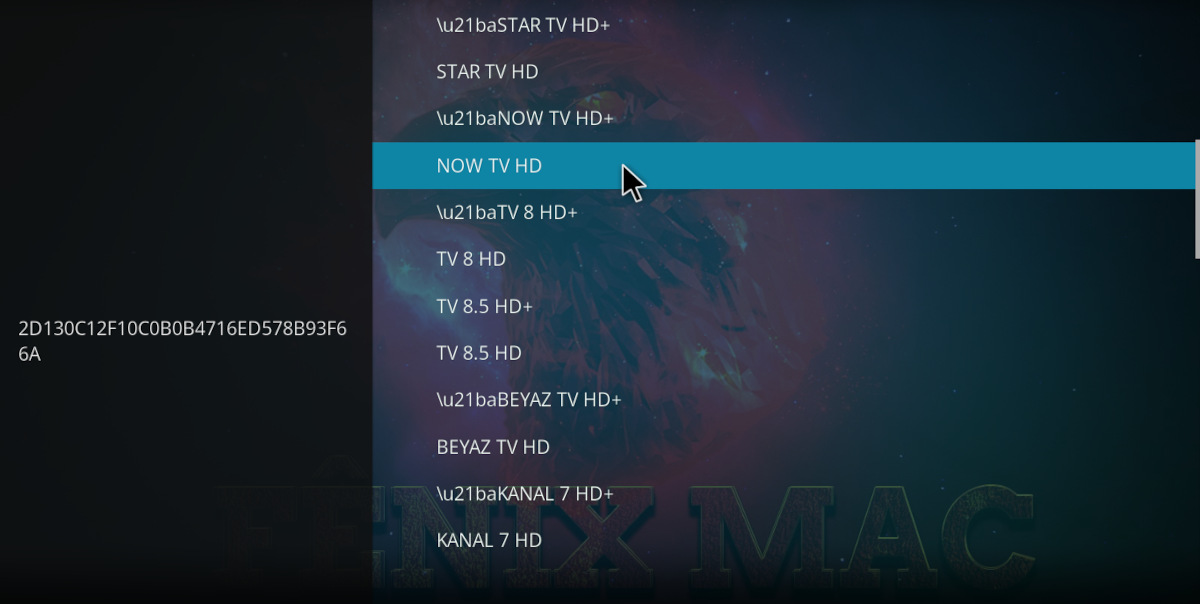
L'installation de l'addon Fenix Mac sur Kodi vous offre une grande variété de divertissements. Bien qu'une grande partie de ceci soit en portugais, Il existe également des listes avec des chaînes espagnoles et latines. Si vous souhaitez trouver la programmation que vous recherchez, il est préférable de passer un peu de temps à explorer toutes les options. Les premières étapes sont présentées ci-dessous :
- Vous ouvrez Kodi, et dans le menu latéral vous cliquez sur Modules complémentaires.
- Dans le menu latéral, choisissez l'option Modules complémentaires vidéo.
- Dans la liste centrale, cliquez sur le Icône Fenix Mac.
- Vous verrez plusieurs entrées disponibles. Cliquez sur l'un d'entre eux pour accéder aux listes de chaînes.
- À ce stade, il est possible d’identifier le type de programmation par le nom de chaque liste. Exemples : événements, sports, documentaires d’actualité. Cliquez sur l'un d'eux.
- Cliquez maintenant à l'endroit indiqué. Télécharger la liste complète.
- Vous verrez un icône de téléchargement dans le coin supérieur droit. Lorsqu'il atteint 100 %, une liste de chaînes apparaîtra.
- Sélectionnez une chaîne et attendez que le contenu soit lu.
Comme vous pouvez le voir, l'installation de l'addon Fenix Mac sur Kodi est assez simple, et commencer à profiter de son contenu est également facile. À ce stade, vous êtes prêt à explorer toute la programmation disponible et ainsi profiter au maximum de la plateforme leader de gestion des services de streaming.

Depuis mon plus jeune âge, je suis fasciné par tout ce qui touche aux sciences et aux technologies, en particulier les progrès qui nous facilitent la vie et la rendent plus agréable. J'aime me tenir au courant des dernières actualités et tendances, et partager mes expériences, mes opinions et mes conseils sur les appareils et gadgets que j'utilise. C'est ce qui m'a amené à devenir rédacteur web il y a un peu plus de cinq ans, en me concentrant principalement sur les appareils Android et les systèmes d'exploitation Windows. J'ai appris à expliquer des concepts complexes en termes simples afin que mes lecteurs puissent les comprendre facilement.