- Le format .HEIC offre une qualité supérieure et une taille plus petite, mais n'est pas entièrement compatible avec Windows standard.
- L'installation d'extensions Microsoft officielles ou l'utilisation d'outils gratuits vous permet d'ouvrir ou de convertir HEIC sans aucun problème.
- Il existe des alternatives pour convertir rapidement en JPEG, même pour de grandes quantités de photos, sans perte de qualité.

De nombreux utilisateurs rencontrent le Dilemme de ne pas pouvoir ouvrir les fichiers avec l'extension .HEIC sous Windows 11, en particulier ceux qui utilisent un iPhone ou un iPad et transfèrent leurs photos sur leur ordinateur. Ce problème C'est très courant, car Windows ne reconnaît pas nativement ce format, ce qui rend la visualisation ou l'édition de ces images un véritable casse-tête.
Si vous avez un dossier rempli de photos .HEIC et que vous ne les voyez pas, pas de panique ! Il y a des solutions simples, rapides et gratuites pour ouvrir ou convertir ces images directement sur votre PC Windows 11, et ici je vous explique tout ce que vous devez savoir pour travailler confortablement avec eux : de l'installation d'extensions officielles, à l'utilisation de programmes alternatifs et aux options pour transformer vos photos dans des formats plus universels comme JPEG.
Que sont les fichiers .HEIC et pourquoi ne s'ouvrent-ils pas sous Windows ?
Pour commencer, il est important de comprendre Qu'est-ce qu'un fichier HEIC ?Il s'agit de Format d'image haute efficacité, une technologie de compression qui produit des images de haute qualité, occupant beaucoup moins d'espace que les formats JPEG ou PNG traditionnels. Ce format est le format par défaut. Appareils Apple depuis iOS 11, donc si vous prenez des photos avec votre iPhone, il y a de fortes chances que vos images aient adopté cette extension.
Le principal avantage de Format HEIC Il vous permet de sauvegarder un grand nombre de photos sans surcharger votre espace de stockage. Il s'appuie également sur le codec HEVC (High Efficiency Video Coding), également utilisé pour la compression vidéo, optimisant ainsi la qualité par rapport à la taille du fichier final. Cependant, Windows 10 et Windows 11 Ils ne sont pas fournis avec un support standard, donc lorsque vous essayez de les ouvrir, un message d'erreur apparaît ou ils ne s'affichent tout simplement pas correctement.
Installer les extensions officielles du Microsoft Store
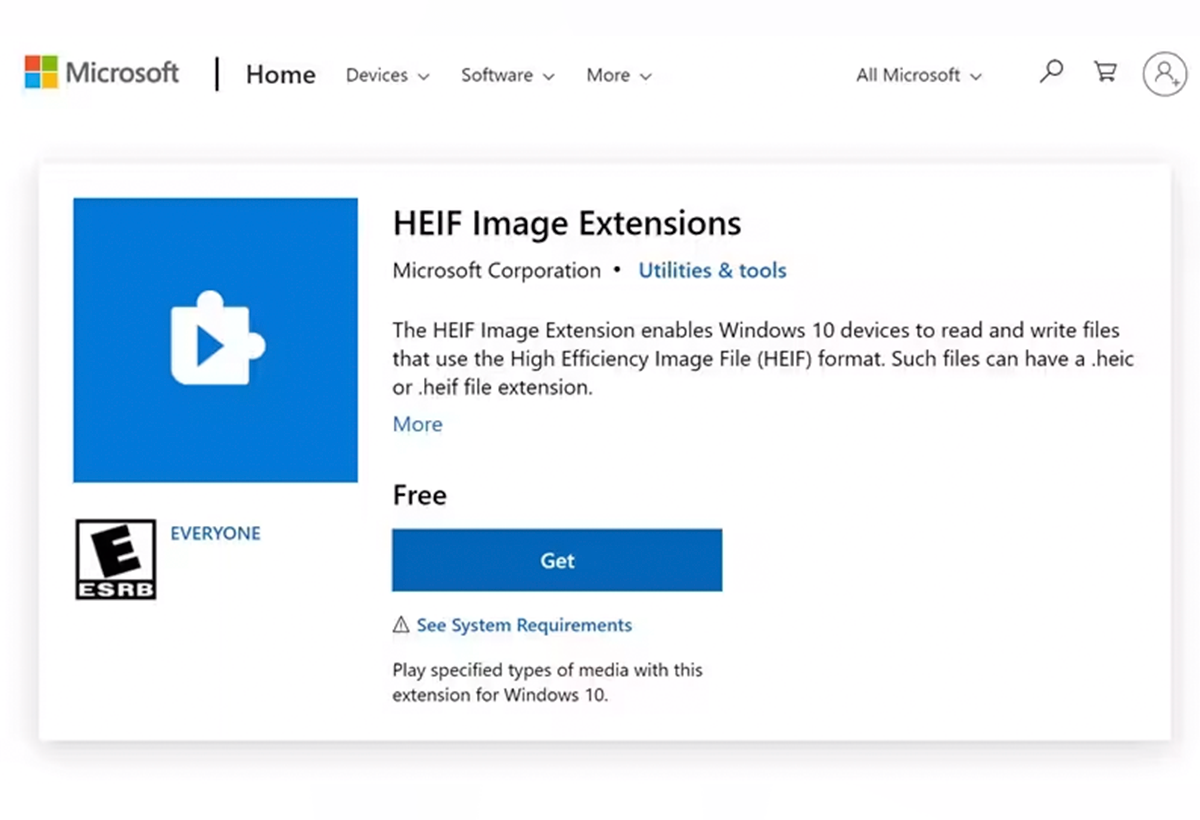
Le moyen le plus simple et le plus direct pour Windows 11 ouvre les fichiers HEIC Il suffit d'installer l'extension officielle proposée par Microsoft dans son App Store. Cette procédure est entièrement sécurisée, gratuite et ne prend que quelques minutes.
- Ouvrez le Microsoft Store depuis le menu Démarrer.
- ChercheExtensions d'image HEIFC'est l'extension qui ajoute la prise en charge des images HEIC.
- Cliquez sur Obtenir (Téléchargez l'application sur le Store). L'installation est automatique et ne nécessite aucune configuration supplémentaire.
Une fois installé, votre ordinateur reconnaîtra automatiquement les photos HEIC. Vous pouvez ouvrez-les avec l'application Photos et vous verrez des vignettes dans le navigateur de fichiers lui-même, comme n'importe quel JPEG ou PNG traditionnel.
Si vous aussi vous voulez jouer vidéos encodées en HEVC (le même standard, mais pour la vidéo), vous devez installer le «Extensions vidéo HEVCContrairement au précédent, celui-ci a un faible coût symbolique (généralement inférieur à 1 €). Il n'est pas indispensable pour ouvrir des photos, mais il l'est pour les vidéos enregistrées avec des appareils Apple ou d'autres appareils photo modernes.
- Cherche Extensions vidéo HEVC dans le magasin.
- Achetez et téléchargez l'extension, suivez les instructions et elle sera activée sur votre système.
Avec ces deux extensions vous pourrez, dans la plupart des cas, Ouvrir et afficher les fichiers HEIC et HEVC nativement sur Windows 11 et Windows 10.
Alternatives gratuites : utilisez VLC pour ouvrir les fichiers HEIC et HEVC
Si vous préférez ne pas dépendre des extensions payantes ou souhaitez une solution alternative, Lecteur multimédia VLC est un excellent choix. Ce lecteur gratuit et open source permet voir les images HEIC et les vidéos HEVC sur votre ordinateur sans avoir à payer quoi que ce soit ni à passer par le Microsoft Store.
- Décharge VLC sur leur site officiel.
- Installez le programme en suivant les instructions à l'écran.
- Faites un clic droit sur le fichier HEIC ou HEVC que vous ne parvenez pas à ouvrir, sélectionnez Ouvrir avec et choisissez VLC.
Dans la plupart des cas, VLC lira le fichier immédiatementSi l'on vous demande d'installer des codecs supplémentaires, vous pouvez l'accepter sans problème. Vous disposerez ainsi d'une visionneuse universelle pour les images et les vidéos dans tous les formats modernes.
Convertir des fichiers HEIC en JPEG sous Windows 11
Vous préférerez peut-être non seulement ouvrir les images, mais également les convertir dans un format plus classique au format JPEG, surtout si vous devez les partager ou les modifier avec des logiciels plus anciens. Deux méthodes sont recommandées, toutes deux faciles à mettre en œuvre.
1. Utilisez l'application Photos pour convertir une photo à la fois
L'application Photos Windows vous permet d'exporter des images HEIC au format JPEG, bien que le processus soit manuel et ne vous permette de le faire que image par imageOuvrez simplement l'image HEIC, sélectionnez Enregistrer sous et choisissez JPEG comme format de destination. Cela peut être utile pour quelques photos, mais c'est fastidieux si vous travaillez avec de grandes quantités.
2. Conversion par lots avec CopyTrans HEIC
Si vous devez transformer plusieurs photos à la fois, CopyTrans HEIC pour Windows est la meilleure alternative. Ce programme gratuit vous permet de convertir rapidement des dizaines ou des centaines d'images .HEIC en JPEG d'un simple clic droit. Vous pouvez consulter notre tutoriel pour Convertir des photos HEIC en JPEG sous Windows.
- Téléchargez CopyTrans HEIC depuis son site officiel.
- Installez l'application comme n'importe quel autre programme (en suivant l'assistant).
- Faites un clic droit sur n'importe quel fichier HEIC et choisissez Convertir au format JPEG avec CopyTrans.
La conversion est instantanée et les nouveaux fichiers JPEG apparaîtront dans le même dossier que les originaux, avec une excellente qualité et sans perdre les métadonnées pertinentes.
Convertisseurs professionnels et alternatives en ligne
En plus des options ci-dessus, il existe des outils professionnels comme Wondershare MobileTrans, qui intègrent un convertisseur HEIC vers JPG gratuit dans leurs versions les plus récentes. Ces solutions permettent, par exemple, de convertir plus de 100 images en mode batchIls sont idéaux pour les photographes ou ceux qui reçoivent beaucoup de photos à partir d'appareils Apple.
- Installez le programme et accédez à la fonction de conversion HEIC.
- Faites glisser vos images ou cliquez sur Ajouter des fichiers.
- Sélectionnez le format JPEG et le dossier de sortie.
- Presse Convertir et attendez que le processus soit terminé.
Cette méthode est particulièrement utile dans Windows 7 ou 8, car ces versions du système d'exploitation ne prennent pas du tout en charge l'extension HEIC. Certains sites web permettent également la conversion en ligne, mais ils ont souvent des limites de taille et des garanties de confidentialité inférieures à celles des solutions locales.
FAQ et erreurs courantes lors de l'ouverture de fichiers HEIC sous Windows
Pourquoi mon PC n'ouvre-t-il toujours pas les fichiers HEIC ? Si vous rencontrez toujours des problèmes après l'installation de l'extension ou des programmes, vérifiez :
- Que votre Windows est mis à jour vers la dernière version disponible.
- Que vous avez installé la bonne extension depuis le Microsoft Store (et non une application tierce du même nom).
- Que le fichier n'est pas endommagé ou incomplet (essayez de l'ouvrir sur un autre appareil ou de le convertir en ligne pour vérifier).
Puis-je ouvrir les fichiers HEIC dans ma version de Windows 7 ou Windows 8 ? En natif, non. La seule solution viable est de convertir ces fichiers au format JPEG ou d'utiliser des applications externes comme MobileTrans ou CopyTrans. Les extensions HEIF du Microsoft Store ne sont disponibles qu'à partir de Windows 10.
Mes photos perdront-elles en qualité lorsqu’elles seront converties en JPEG ? Les bonnes applications de conversion, telles que CopyTrans ou celles intégrées à MobileTrans, maintiennent un niveau de très haute qualitéCependant, il y a toujours une légère compression lors de la conversion de HEIC en JPEG, même si elle est rarement perceptible pour l'utilisateur moyen.
Avantages et inconvénients du format HEIC dans l'environnement Windows
HEIC C'est un format exceptionnel en termes de compression et de qualité, même si son intégration à Windows reste limitée par rapport aux formats traditionnels. Ses principaux avantages sont :
- Très haute qualité d'image avec moins de poids, vous permettant d'enregistrer plus de photos dans le même espace.
- Compatibilité totale avec les appareils Apple, iPhone et iPad adoptent ce format par défaut.
Pour cette raison, de nombreux utilisateurs préfèrent encore le JPEG classique pour le partage ou l'édition, car il offre une compatibilité universelle que le HEIC ne garantit pas toujours.
Recommandations pour travailler avec les fichiers .HEIC sous Windows 11
Pour ceux qui transfèrent des photos du mobile vers le PC, il est recommandé :
- Ayez toujours les extensions HEIF et HEVC installées (bien que ce dernier soit rémunéré si vous travaillez avec de la vidéo).
- Utiliser CopyTrans HEIC pour convertir des images en JPEG facilement et rapidement.
- Envisagez des alternatives comme MobileTrans pour gérer de gros volumes ou sur des versions plus anciennes de Windows.
- Mettez toujours Windows à jour. pour une meilleure prise en charge des formats modernes.
Si vous recevez une photo HEIC et que vous ne parvenez pas à la visualiser sur votre PC, sachez qu'il existe plusieurs solutions, souvent gratuites et faciles à mettre en œuvre. De l'installation d'extensions officielles à l'utilisation d'un simple convertisseur, vous pourrez accéder à vos photos sans complications et en haute qualité.

Je suis un passionné de technologie qui a fait de ses intérêts de « geek » un métier. J'ai passé plus de 10 ans de ma vie à utiliser des technologies de pointe et à bricoler toutes sortes de programmes par pure curiosité. Aujourd'hui, je me spécialise dans l'informatique et les jeux vidéo. En effet, depuis plus de 5 ans, j'écris pour différents sites Web sur la technologie et les jeux vidéo, créant des articles qui cherchent à vous donner les informations dont vous avez besoin dans un langage compréhensible par tous.
Si vous avez des questions, mes connaissances s'étendent de tout ce qui concerne le système d'exploitation Windows ainsi qu'Android pour les téléphones mobiles. Et mon engagement est envers vous, je suis toujours prêt à consacrer quelques minutes et à vous aider à résoudre toutes les questions que vous pourriez avoir dans ce monde Internet.