- Jellyfin est un serveur multimédia gratuit et open source compatible avec Fire TV.
- L'installation peut se faire via l'Amazon Appstore ou en téléchargeant des fichiers APK pour Android TV.
- Il vous permet d'organiser vos bibliothèques de films et de séries télévisées grâce à des filtres avancés et au streaming haute définition.

Installer Jellyfin sur Fire TV Elle vous permet d'accéder directement depuis votre téléviseur à vos films, séries, musiques et photos stockés sur votre serveur. L'application est optimisée pour la télécommande Amazon et offre une interface spécialement conçue pour une utilisation à distance, confortablement installé dans votre canapé.
La Fire TV fonctionne uniquement comme un client. Avant de commencer, vous devez disposer d'un serveur Jellyfin en cours d'exécution sur un ordinateur, un NAS ou un serveur domestique. Si vous n'en avez pas déjà un, vous pouvez Installer Jellyfin avec Docker Ajoutez ensuite vos dossiers multimédias.
L'application officielle est disponible pour divers appareils Amazon, notamment de nombreux modèles de Fire TV Stick et de Fire TV Cube, ainsi que pour les téléviseurs dotés de la technologie Fire TV intégrée. Cependant, la compatibilité avec certains codecs tels que HEVC, AV1, Dolby Vision et certains formats audio est limitée. Cela dépend du modèle précis..
Ce dont vous avez besoin avant d'installer Jellyfin sur Fire TV
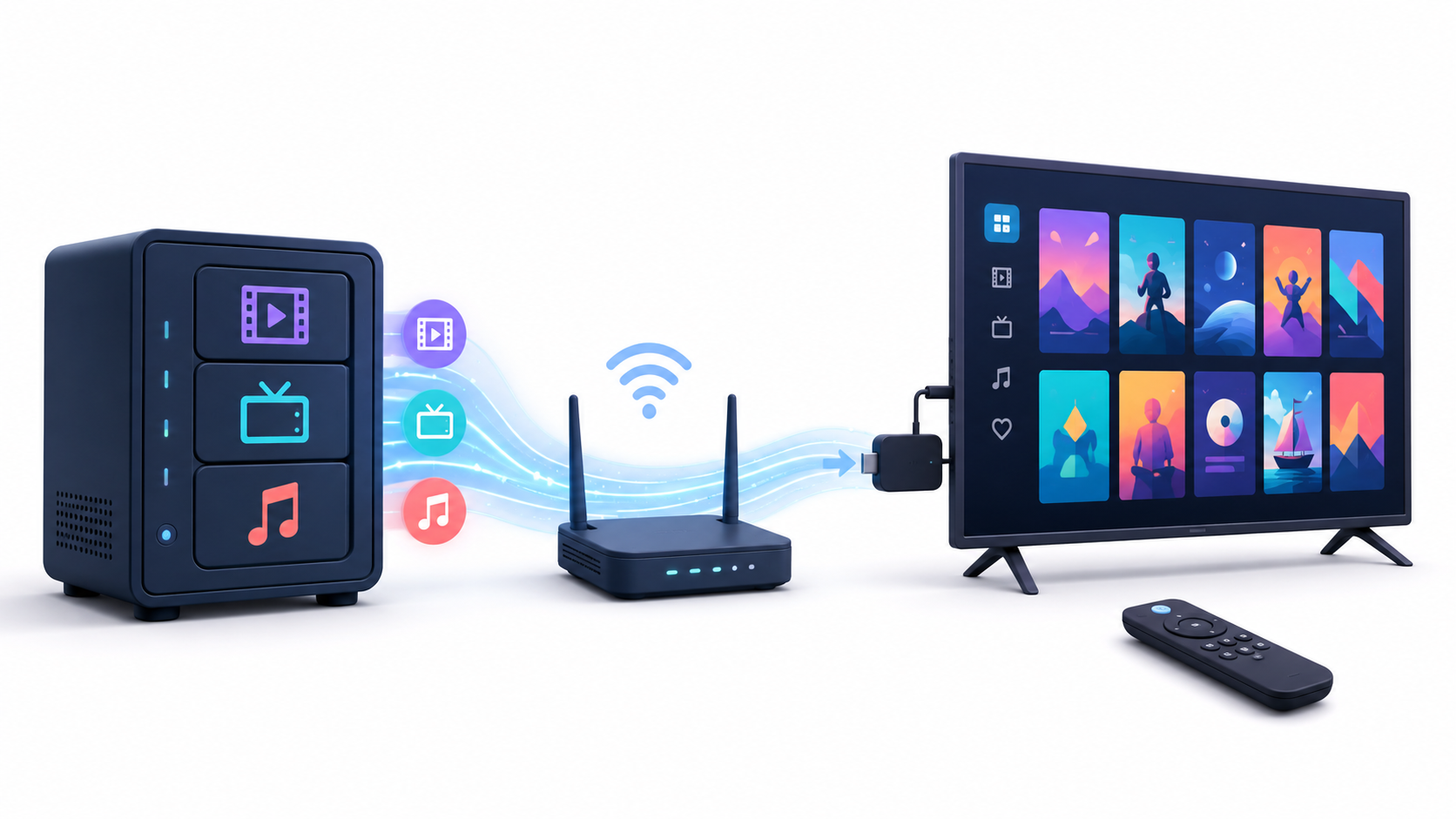
Avant d'installer l'application, vérifiez que vous disposez des éléments suivants :
- Une Fire TV compatible et à jour.
- Un compte Amazon lié à l'appareil.
- Un serveur Jellyfin allumé et accessible.
- L'adresse IP ou le nom de domaine du serveur.
- Un compte utilisateur Jellyfin.
- Une connexion réseau suffisamment stable pour le débit binaire des vidéos.
Si la Fire TV et le serveur se trouvent dans la même maison, il est préférable de les connecter au même réseau local. Dans la mesure du possible, connectez le serveur par câble Ethernet. La Fire TV peut utiliser le Wi-Fi, mais un signal faible peut entraîner des ralentissements lors de la lecture de fichiers 4K à haut débit.
Vous devez également avoir créé et numérisé au moins une bibliothèque. Vous pouvez trouver comment faire. Ajoutez et organisez vos films et séries TV dans Jellyfin si le serveur n'affiche pas encore de contenu.
Comment installer Jellyfin depuis l'Amazon Appstore
La méthode recommandée pour installer le client est d'utiliser la boutique officielle Amazon :
- Allumez votre Fire TV et ouvrez l'écran d'accueil.
- Accéder Rechercher ou utilisez la touche vocale de la télécommande.
- Cherche Jellyfin pour Fire TV.
- Vérifiez que l'application appartient au projet Jellyfin.
- Presse Obtenir o Décharge.
- Attendez la fin de l'installation et ouvrez l'application.
La visibilité d'une application peut dépendre du pays associé à votre compte Amazon, du modèle et de la version de votre système d'exploitation Fire OS. Si Jellyfin n'apparaît pas dans la liste, vérifiez d'abord que votre appareil est à jour et que la région de votre compte est correcte.
N’installez pas d’applications aux noms similaires sans vérifier le développeur. Elles pourraient apparaître sur la boutique d’applications. Clients tiers compatibles avec Jellyfin qui ne sont pas l'application officielle.
Comment connecter Fire TV au serveur Jellyfin
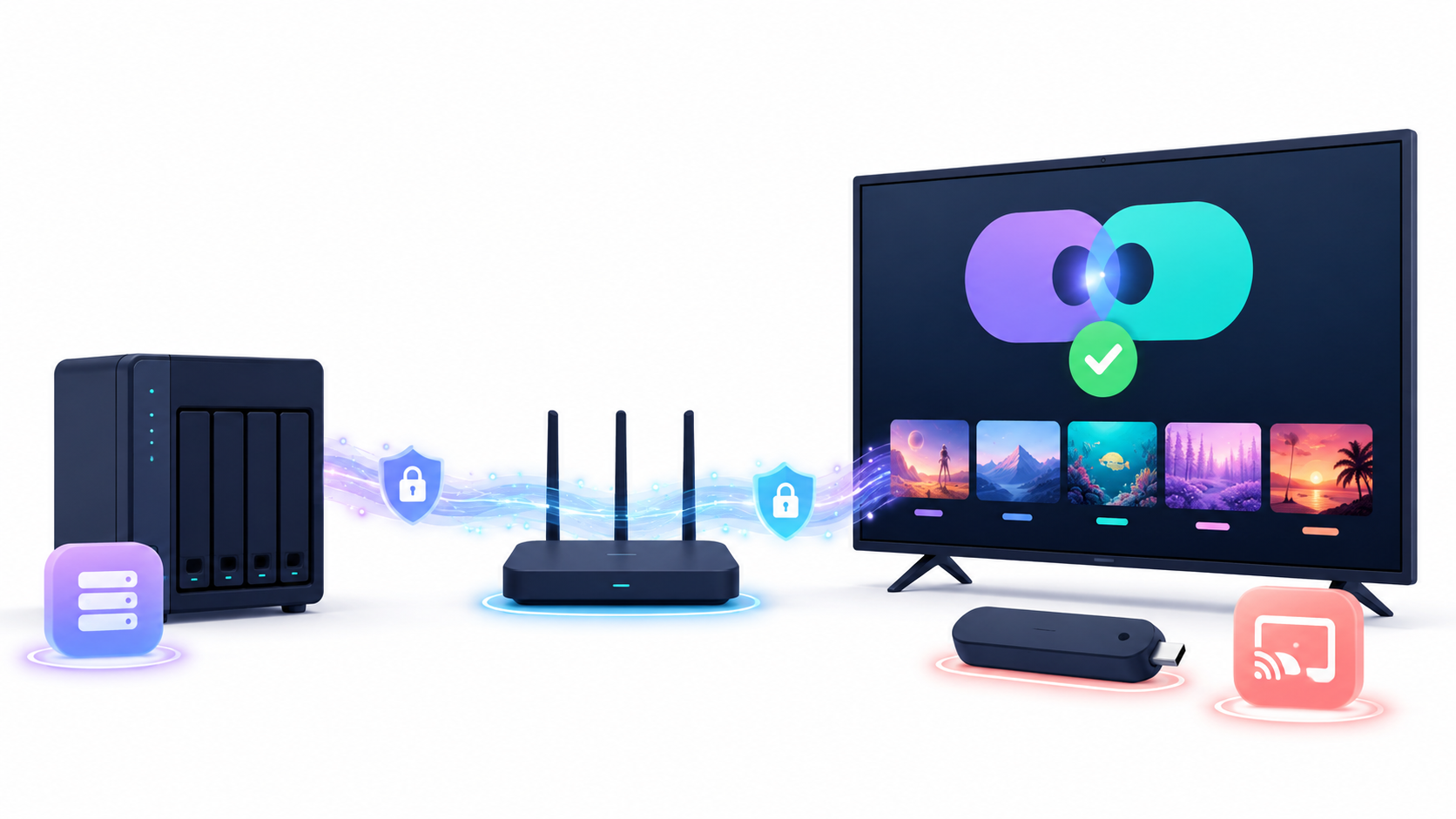
Lorsque vous ouvrez l'application, Jellyfin tentera de détecter automatiquement les serveurs disponibles sur le réseau local. Ce processus utilise le port 7359/UDPToutefois, la découverte peut échouer en présence de plusieurs sous-réseaux, de réseaux invités ou de règles d'isolation Wi-Fi.
Si le serveur n'apparaît pas, sélectionnez l'option permettant de l'ajouter manuellement et saisissez son adresse. Sur un réseau domestique, elle se présente généralement sous ce format :
http://192.168.1.50:8096Remplacez cette adresse par l'adresse IP réelle du serveur. N'utilisez pas localhostCar, depuis la Fire TV, cette adresse pointe vers l'appareil lui-même, et non vers l'ordinateur sur lequel Jellyfin est exécuté.
Si vous accédez via un domaine et un proxy inverse, saisissez l'adresse HTTPS complète :
https://jellyfin.tudominio.esUne fois le serveur localisé, l'application affichera l'écran d'authentification. Saisissez votre nom d'utilisateur et votre mot de passe ou utilisez la connexion rapide.
Comment se connecter via Quick Connect
Connexion rapide Évitez d'avoir à saisir un long mot de passe à l'aide du clavier virtuel de votre téléviseur :
- Sélectionnez « Connexion rapide » sur l'écran de connexion Fire TV.
- Notez le code temporaire à six caractères.
- Ouvrez Jellyfin depuis un navigateur ou un appareil mobile sur lequel vous êtes déjà connecté.
- Entrer Paramètres > Connexion rapide.
- Saisissez le code affiché à la télévision.
- Confirmer l'autorisation.
La Fire TV se connectera avec ce compte. Le code expire rapidement et ne peut être utilisé qu'une seule fois. S'il est invalide, générez-en un autre et répétez l'opération.
La connexion rapide doit être activée sur le serveur. L'administrateur peut le vérifier depuis Panneau de configuration > Général.
Il est recommandé de créer un compte distinct pour chaque personne. Cela permet de séparer l'historique de lecture, les favoris et la progression. Vous pouvez également Configurer les profils enfants dans Jellyfin Restreindre l'accès au contenu en fonction de l'âge.
Comment régler la lecture sur Fire TV
Jellyfin peut lire les fichiers de quatre manières :
- Lecture directe : Soumettez le fichier original sans le modifier.
- Remux : Cela modifie le conteneur, mais préserve les pistes audio et vidéo.
- Flux direct : Il convertit l'audio tout en préservant la vidéo.
- Transcodage : Convertir la vidéo pour l'adapter à Fire TV.
La lecture directe offre la plus faible consommation de ressources, mais ne fonctionne que si l'appareil prend en charge le codec, le conteneur, le profil vidéo, l'audio, les sous-titres et le débit binaire du fichier.
Dans les paramètres de lecture de l'application, vous pouvez vérifier :
- Qualité supérieure : limite le débit binaire demandé au serveur.
- Joueur préféré : détermine quel moteur lit les fichiers.
- Transmission audio : envoie des pistes spécifiques à un récepteur ou une barre de son compatible.
- Sous-titres : Certains formats peuvent nécessiter un transcodage vidéo par le serveur.
Dans un premier temps, conservez le lecteur sur ses paramètres par défaut. Le passage à un lecteur externe peut affecter le suivi de la progression, les commandes, la sélection des pistes ou la fonction « Reprendre la lecture ».
Pendant la lecture, l'administrateur peut ouvrir le panneau du serveur pour vérifier si la Fire TV utilise la lecture directe ou le transcodage. Si le serveur convertit constamment les vidéos, vérifiez les formats utilisés ou configurez les paramètres en conséquence. Accélération matérielle.
Comment installer l'APK officiel si Jellyfin n'apparaît pas ?
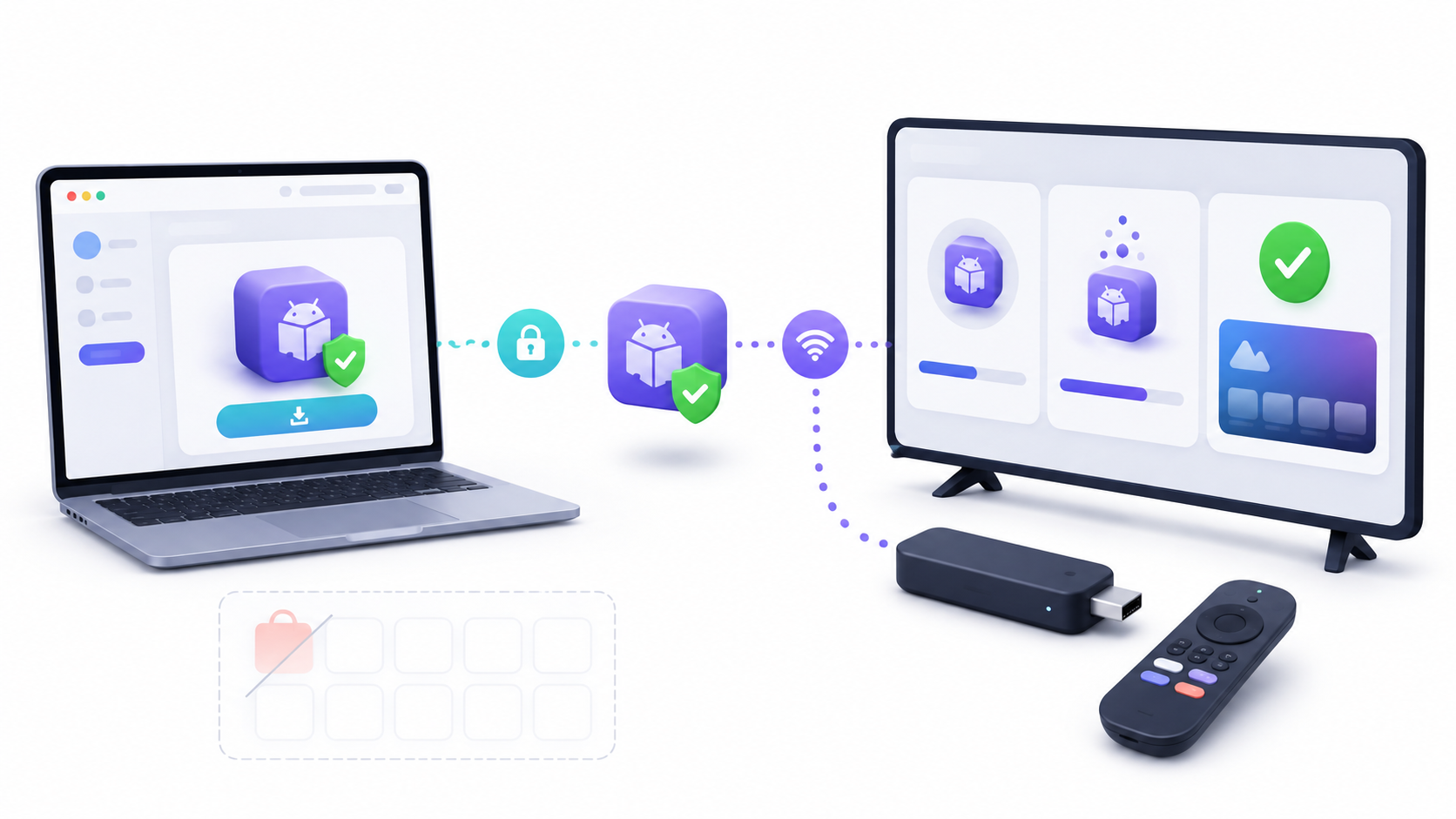
L'installation manuelle ne doit être utilisée que si l'application officielle n'est pas disponible pour votre compte ou votre appareil. Téléchargez toujours le fichier depuis la [source/source]. Les versions officielles d'Android TV de Jellyfin.
Ne téléchargez pas de fichiers APK depuis des dépôts inconnus, des pages de téléchargement ou des liens partagés sur des forums. Une application compromise pourrait accéder à vos identifiants de serveur et au contenu de votre bibliothèque.
Comment activer les options pour les développeurs
- Ouvrir Paramètres > Ma Fire TV > À propos.
- Sélectionnez le nom de l'appareil.
- Appuyez sept fois sur le bouton central de la télécommande.
- Retour à Ma Fire TV.
- Entrer Options pour développeurs.
- Activer le débogage ADB.
Les noms exacts des menus peuvent varier selon la version de Fire OS. Sur certains appareils, ils apparaissent comme suit : Dispositif et logiciel.
Comment installer l'APK à l'aide d'ADB
Localisez l'adresse IP de votre Fire TV à partir de Paramètres > Ma Fire TV > À propos > RéseauConnectez ensuite votre ordinateur à l'aide des outils de la plateforme Android :
adb connect IP_DEL_FIRE_TV:5555Acceptez la demande d'autorisation qui s'affichera sur votre téléviseur. Installez ensuite le fichier APK officiel :
adb install -r jellyfin-fire-tv.apkRemplacez le nom par le nom du fichier téléchargé. L'option -r Il met à jour une installation existante tout en préservant ses données lorsque la signature et la version sont compatibles.
Une application installée manuellement peut ne pas recevoir de mises à jour automatiques de l'Amazon Appstore. Vous devrez consulter régulièrement les versions officielles et installer une nouvelle version si nécessaire.
Comment accéder à Jellyfin hors de chez vous avec Fire TV
Un VPN commercial installé uniquement sur la Fire TV Cela ne rend pas le serveur d'accueil automatiquement accessible.Ce type de service modifie la connexion Internet de l'appareil, mais ne crée pas de chemin sécurisé vers votre réseau domestique.
Pour vous connecter depuis un autre emplacement, vous devez préparer le serveur en utilisant l'une de ces méthodes :
- Un VPN privé qui connecte la Fire TV au réseau domestique.
- Un domaine HTTPS derrière un proxy inverse.
- Un serveur distant faisant office de proxy sécurisé.
Ne pas exposer directement le port 8096 à Internet. Vous pouvez vérifier comment Accédez à Jellyfin depuis l'extérieur de votre domicile sans ouvrir de ports avant de configurer le système de sonorisation sur la Fire TV.
La mise en miroir et le lancer de lumière ne sont pas la même chose.
L'application native est la meilleure façon d'utiliser Jellyfin sur Fire TV. Elle permet la navigation à distance, le changement de piste, les sous-titres, l'historique et la synchronisation de la progression.
Certains modèles permettent la duplication d'écran via MiracastPour vérifier, maintenez enfoncé le bouton d'accueil de la manette ou entrez Paramètres > Affichage et son et recherchez l'option de duplication.
Si cette option n'apparaît pas, l'appareil ne prend pas en charge la duplication d'écran par cette méthode. De plus, la duplication d'écran peut réduire la qualité, augmenter la latence et accélérer la décharge de la batterie.
Le bouton Google Cast de certaines applications Android ne transforme pas automatiquement votre Fire TV en Chromecast. La compatibilité dépend de l'application, du modèle et des fonctionnalités intégrées par Amazon.
Comment mettre à jour Jellyfin sur Fire TV
Lorsque l'application provient de l'Amazon Appstore, les mises à jour peuvent s'installer automatiquement. Vous pouvez également vérifier manuellement les mises à jour dans la bibliothèque d'applications de votre Fire TV.
Si vous l'avez installé via ADB, téléchargez le nouveau fichier APK depuis le dépôt officiel et exécutez-le :
adb install -r nueva-version-jellyfin.apkVeuillez consulter les notes de version de chaque version. Les futures mises à jour majeures du client pourraient nécessiter une version minimale du serveur Jellyfin.
Erreurs fréquentes lors de l'utilisation de Jellyfin sur Fire TV
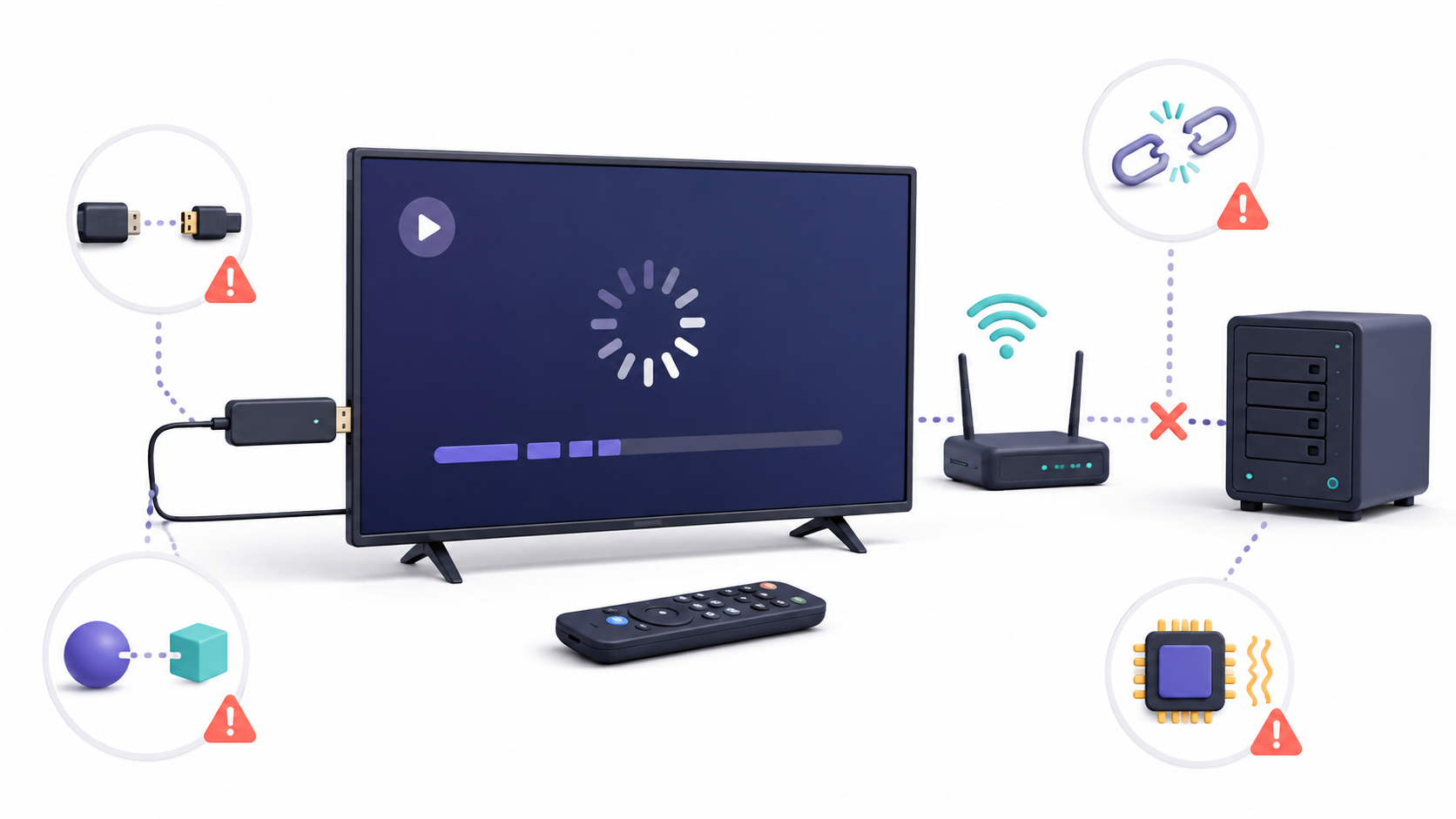
Jellyfin n'est pas répertorié sur l'Amazon Appstore.
Vérifiez la région de votre compte, la compatibilité de votre appareil et les mises à jour de Fire OS. Si le problème persiste, utilisez uniquement le fichier APK publié par le projet Jellyfin.
L'application ne trouve pas le serveur.
Assurez-vous que les deux appareils sont connectés au même réseau et que la Fire TV n'est pas connectée à un réseau invité. Saisissez manuellement l'adresse IP et le port du serveur. 8096.
Connexion refusée
Le serveur est peut-être hors service, le port est peut-être bloqué ou l'adresse est peut-être incorrecte. Commencez par vérifier depuis un autre appareil que cette adresse fonctionne :
http://IP_DEL_SERVIDOR:8096Quick Connect affiche un code invalide
Ces codes expirent et ne peuvent être utilisés qu'une seule fois. Générez-en un nouveau et faites-le authentifier par un utilisateur déjà connecté.
Les vidéos s'arrêtent ou se chargent en continu.
Vérifiez la puissance de votre signal Wi-Fi et assurez-vous que le fichier n'est pas en cours de transcodage dans le panneau de contrôle du serveur. Réduisez temporairement la qualité maximale pour déterminer si le problème provient de la bande passante.
L'image apparaît noire lors de la lecture en HDR ou Dolby Vision.
La compatibilité dépend du modèle de Fire TV, du téléviseur, du profil Dolby Vision et du conteneur. Essayez une version compatible du fichier ou autorisez le serveur à convertir le contenu en SDR.
Aucun son n'est entendu
Désactivez temporairement le mode passthrough et vérifiez si votre téléviseur, barre de son ou récepteur prend en charge le format utilisé. Jellyfin peut convertir l'audio si l'appareil n'est pas compatible.
Les sous-titres entraînent un transcodage
Certains sous-titres, notamment ceux basés sur des images ou de style avancé, doivent être intégrés à la vidéo. Cela oblige le serveur à les transcoder et augmente considérablement la consommation de ressources.
Le fichier APK ne s'installe pas.
Assurez-vous que le débogage ADB est activé, que votre ordinateur est autorisé et que le fichier APK provient d'une version stable compatible. N'essayez pas d'installer une version antérieure par-dessus une version plus récente.
L'option de duplication d'écran n'apparaît pas.
Tous les appareils Fire TV ne prennent pas en charge Miracast. L'absence du menu n'est pas liée à Jellyfin et ne peut être résolue en modifiant les paramètres du serveur.
Utilisation de Jellyfin sur Fire TV Elle offre un moyen pratique d'accéder à votre bibliothèque multimédia hébergée sur votre propre serveur vers votre téléviseur. La procédure recommandée consiste à installer l'application depuis l'Amazon Appstore, à ajouter l'adresse du serveur et à vous connecter via Quick Connect.
Pour une lecture fluide, privilégiez la lecture directe, une connexion stable et assurez-vous que votre appareil est compatible avec les codecs utilisés. Si l'application n'est pas disponible sur la boutique d'applications, utilisez uniquement le fichier APK publié par le projet et veillez à ce que le client et le serveur soient toujours à jour.
Indice
- 1 Ce dont vous avez besoin avant d'installer Jellyfin sur Fire TV
- 2 Comment installer Jellyfin depuis l'Amazon Appstore
- 3 Comment connecter Fire TV au serveur Jellyfin
- 4 Comment se connecter via Quick Connect
- 5 Comment régler la lecture sur Fire TV
- 6 Comment installer l'APK officiel si Jellyfin n'apparaît pas ?
- 7 Comment accéder à Jellyfin hors de chez vous avec Fire TV
- 8 La mise en miroir et le lancer de lumière ne sont pas la même chose.
- 9 Comment mettre à jour Jellyfin sur Fire TV
- 10 Erreurs fréquentes lors de l'utilisation de Jellyfin sur Fire TV
- 10.1 Jellyfin n'est pas répertorié sur l'Amazon Appstore.
- 10.2 L'application ne trouve pas le serveur.
- 10.3 Connexion refusée
- 10.4 Quick Connect affiche un code invalide
- 10.5 Les vidéos s'arrêtent ou se chargent en continu.
- 10.6 L'image apparaît noire lors de la lecture en HDR ou Dolby Vision.
- 10.7 Aucun son n'est entendu
- 10.8 Les sous-titres entraînent un transcodage
- 10.9 Le fichier APK ne s'installe pas.
- 10.10 L'option de duplication d'écran n'apparaît pas.
