Votre connexion internet est-elle lente uniquement sous Windows alors que tout le reste fonctionne correctement ? Ce problème nous permet d’exclure le routeur et le fournisseur d’accès comme causes de la lenteur. Le problème peut provenir des paramètres système internes ou de la configuration de votre PC.Mises à jour en arrière-plan, pilotes obsolètes, services actifs, etc. Nous en reparlerons plus bas.
Pourquoi la connexion internet est-elle lente uniquement sous Windows alors que tous les autres appareils fonctionnent correctement ?
Si votre connexion internet est lente uniquement sous Windows, mais rapide sur tous vos autres appareils (téléphone, tablette ou ordinateur portable), votre PC nécessite une vérification. Il est possible que vos pilotes réseau soient obsolètes. Windows Update effectue une mise à jour.que vous disposez d'un service actif (comme un VPN) ou que c'est le cas le câble Ethernet qui ne fonctionne pas correctement.
Pour déterminer la gravité du problème, Vous pouvez effectuer des tests de vitesse dans un navigateur webCommencez par tester la connexion sur un appareil connecté en Wi-Fi, comme votre téléphone ou votre ordinateur portable. Ensuite, effectuez un nouveau test sur votre PC Windows. Si la différence de vitesse est importante, il est nécessaire d'en rechercher la cause. Examinons les raisons les plus fréquentes d'une connexion Internet lente sous Windows.
Déterminer le problème

Si la connexion internet est lente uniquement sous Windows, mais fonctionne correctement sur d'autres appareils, Ce sont généralement les principales causes:
- Mises à jour en arrière-planC'est une cause assez fréquente. Windows Update télécharge des correctifs sans avertissement, ce qui explique pourquoi Internet et l'ensemble du PC fonctionnent beaucoup plus lentement que d'habitude.
- Services et applications actifs: OneDriveLes applications antivirus ou de synchronisation consomment de la bande passante.
- Pilotes réseau obsolètesUn pilote ancien ou corrompu peut limiter la vitesse de votre connexion Internet.
- configurations réseauUn DNS lent, une configuration IPv6 incorrecte ou un VPN actif peuvent considérablement ralentir votre connexion.
- Ingérence dans la sécuritéLes pare-feu ou les logiciels antivirus qui inspectent tout le trafic peuvent réduire les performances.
Internet lent sous Windows uniquement : solutions possibles
Lorsque la connexion internet est lente uniquement sous Windows, vous devez appliquer les solutions depuis votre ordinateur. Vérifiez d'abord le câblage de votre PC.Si vous utilisez un câble Ethernet, il est peut-être endommagé, ce qui pourrait expliquer la mauvaise connexion. Essayez un autre câble ou un autre port de votre routeur et voyez si la connexion s'améliore. Si le problème persiste, essayez les solutions suivantes.
Vérifier l'utilisation du réseau
Pour identifier le processus qui ralentit le plus votre PC, Vous devriez vérifier l'utilisation du réseau dans le Gestionnaire des tâches.Pour ce faire, suivez ces étapes :
- Ouvrez le Gestionnaire des tâches (clic droit sur le bouton Démarrer de Windows).
- Allez dans Performances – Réseau et vérifiez quels processus utilisent de la bande passante.
- Dans l'onglet Processus, triez par Réseau pour trouver le processus responsable.
- Une fois identifié, fermez-le et vérifiez que votre connexion s'est améliorée.
Jetez un œil à Windows Update
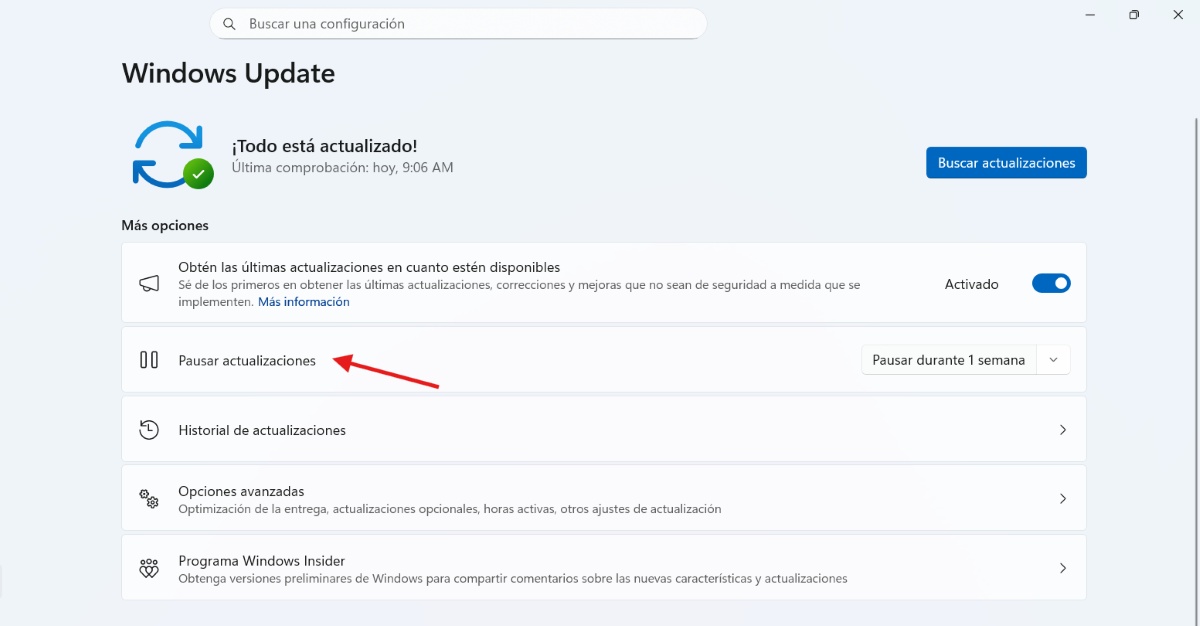
Si votre connexion Internet est lente uniquement sous Windows, cela peut être dû à une mise à jour dont vous n'avez pas connaissance. Dans ce cas, vérifiez Windows Update. Rendez-vous sur : Configuration – Mise à jour Windows – Suspension temporaire des mises à jourEnsuite, vérifiez si votre connexion est plus rapide. Si c'est le cas, il n'y a pas de problème majeur. Une fois la mise à jour terminée, tout fonctionnera comme avant.
Désactiver temporairement la synchronisation
Sous Windows, des services comme OneDrive, Steam ou Dropbox peuvent télécharger des données ou des mises à jour en arrière-plan. Mettez ces services en pause pour voir si votre vitesse Internet s'améliore sur votre PC.Pour ce faire, cliquez avec le bouton droit sur l'icône du service en question et sélectionnez « Suspendre la synchronisation ».
Mettez à jour vos pilotes réseau
Des pilotes obsolètes peuvent causer des problèmes sur votre PC (comme une connexion Internet lente sous Windows). Dans tous les cas, Il est préférable de les maintenir à jour avec leur dernière version disponible.Certains ordinateurs effectuent cette opération automatiquement, mais vous pouvez également mettre à jour vos pilotes réseau manuellement. Pour ce faire, suivez les étapes suivantes :
- Faites un clic droit sur le bouton Démarrer de Windows et sélectionnez Gestionnaire de périphériques.
- Accédez maintenant aux cartes réseau.
- Cliquez sur le nom de votre réseau, puis faites un clic droit dessus.
- Choisissez maintenant « Mettre à jour le pilote » ou téléchargez-le directement depuis le site web du fabricant.
Désactiver le VPN actif
Saviez-vous que Un VPN actif est l'une des causes les plus fréquentes de ralentissement d'Internet sous Windows uniquement. Pourquoi votre connexion est-elle lente alors que tous vos autres appareils fonctionnent correctement ? C’est parce que tout le trafic transite par un tunnel sécurisé, et le trajet est plus long : au lieu d’accéder directement au serveur, votre connexion passe d’abord par le serveur VPN (généralement situé dans un autre pays). Par conséquent, si le serveur est occupé, le débit chute considérablement.
Pour vérifier si le VPN est à l'origine du problème, Effectuez un test de vitesse avec le VPN activé et désactivé.Si la différence est significative, vous avez identifié la cause de votre connexion internet lente : le VPN. Que faire ensuite ? Si vous n’en avez pas besoin en permanence, désactivez-le et n’utilisez-le que dans les situations spécifiques nécessitant le chiffrement des données.
Test filaire vs Wi-Fi
Que se passe-t-il si vous n'avez qu'une connexion internet lente sous Windows, mais que vous êtes connecté via Wi-Fi ? Une solution pratique et simple consiste à redémarrer votre PC.Un simple redémarrage du système suffit souvent à résoudre certains problèmes. Vous pouvez également redémarrer votre routeur : débranchez-le pendant une trentaine de secondes, puis rebranchez-le.
Si la solution ci-dessus ne fonctionne pas, Envisagez de réinitialiser le réseau de votre PC.Pour ce faire, accédez à Paramètres > Réseau et Internet > État. Recherchez Réinitialisation du réseau. Cette opération réinstalle les adaptateurs et réinitialise les paramètres. Si vous effectuez cette opération, vous devrez saisir à nouveau vos mots de passe Wi-Fi sur votre ordinateur.
Internet lent uniquement sous Windows : conclusion
Lorsque la connexion est lente uniquement sous Windows, La raison est généralement liée à des configurations internes ou à des processus en arrière-plan.Vérifier les services actifs, mettre à jour les pilotes et ajuster les paramètres réseau peut contribuer à rétablir votre vitesse de connexion. Si vous identifiez la cause du problème et appliquez l'une des solutions pratiques que nous avons mentionnées, votre connexion Internet sera aussi rapide sur tous vos appareils.

Depuis mon plus jeune âge, je suis fasciné par tout ce qui touche aux sciences et aux technologies, en particulier les progrès qui nous facilitent la vie et la rendent plus agréable. J'aime me tenir au courant des dernières actualités et tendances, et partager mes expériences, mes opinions et mes conseils sur les appareils et gadgets que j'utilise. C'est ce qui m'a amené à devenir rédacteur web il y a un peu plus de cinq ans, en me concentrant principalement sur les appareils Android et les systèmes d'exploitation Windows. J'ai appris à expliquer des concepts complexes en termes simples afin que mes lecteurs puissent les comprendre facilement.