- Les erreurs d'aperçu proviennent généralement du pilote Word ou de la vue protégée ; vérifiez d'abord l'Explorateur et le volet Fichiers locaux.
- Office 2016 MSI sur Windows 11 peut planter : la mise à jour, la réparation ou la désactivation temporaire du gestionnaire Word interrompt les boucles d'erreur.
- La vue protégée bloque les pièces jointes et les fichiers provenant d'Internet ; désactivez-la uniquement à des fins de test et réactivez-la pour des raisons de sécurité.
- Si le fichier est corrompu, le convertir en .xlsx et le renommer aide ; dans les cas extrêmes, utilisez les outils de réparation Excel.
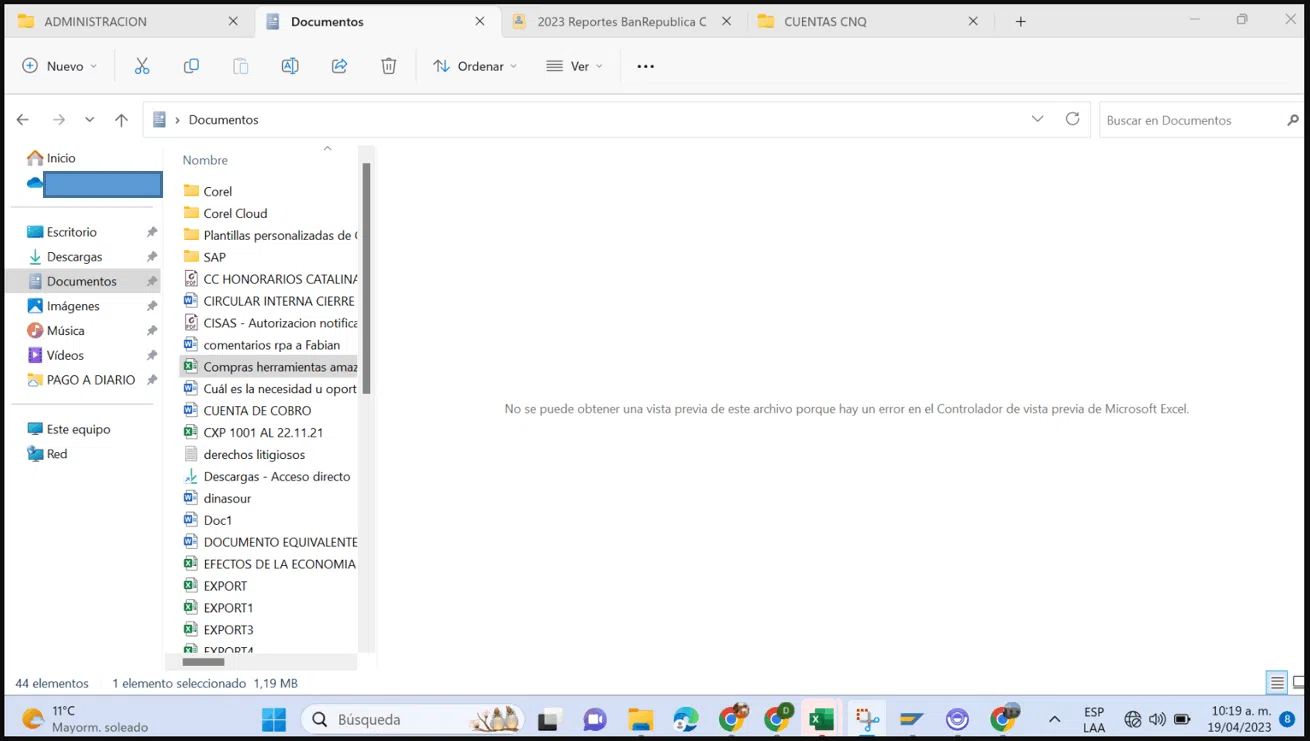
Lorsque le volet d'aperçu reste bloqué dans Windows avec des documents Bureau, il est facile de désespérer : des messages comme « Je ne suis pas médecin » apparaissent « Impossible de prévisualiser ce fichier » ou même Word essaie de démarrer en boucle et il n'y a aucun moyen de fonctionner normalement. Que se passe-t-il lorsque l'aperçu ne fonctionne pas dans Excel et Word ? Quelles sont les solutions ?
Dans cet article, nous rassemblons les réponses techniques afin que vous puissiez diagnostiquer et réparer ce bug dans Word et Excel sans perdre patience.
Que se passe-t-il avec l'aperçu de Word et Excel ?
Le problème se manifeste dans des scénarios très spécifiques : lors de la sélection d'un document dans l'Explorateur avec l'icône volet de prévisualisation Si le fichier est actif, l'erreur « Impossible de prévisualiser ce fichier, car une erreur s'est produite dans le gestionnaire de prévisualisation de Microsoft Word » s'affiche. Dans d'autres cas, lors du choix d'un fichier .docx, une boîte de dialogue indiquant « Désolé, quelque chose s'est mal passé et Word ne peut pas démarrer. (24)», et se répète même en boucle jusqu’à ce que vous deviez fermer Word depuis le Gestionnaire des tâches.
Cela peut également se produire lorsque vous essayez de prévisualiser à partir de la fenêtre Ouvrir depuis. Bureautique (Word, Excel, PowerPoint) si vous activez «Afficher le panneau d'aperçu» dans cette boîte de dialogue. Certains utilisateurs signalent qu'ils ne voient pas cette option ; cela dépend de la version et de l'utilisation de l'Explorateur Windows moderne ou d'un autre navigateur. Propre au bureau.
- Recréation typique de l'échec : démarrez Word ou Excel, accédez à Fichier > Ouvrir, activez « Afficher le volet d'aperçu » (si disponible) et sélectionnez un document pour afficher la miniature. Le volet devient vide ou affiche le message contrôleur d'aperçu.
- Dans l'explorateur de fichiers : appuyez sur Affichage > Volet d'aperçu, sélectionnez un fichier .docx/.xlsx et au lieu d'afficher le contenu, l'erreur apparaît ; avec les fichiers non Office (images, PDF), l'aperçu fonctionne normalement.
Il existe des cas mixtes : sur certains ordinateurs, l'aperçu de pièces jointes dans Outlook Fonctionne, mais échoue dans Explorer ; et inversement, dans d'autres cas, l'aperçu dans Outlook est désactivé et, lorsqu'on clique pour ouvrir dans Word, l'application refuse tout simplement de démarrer. Désactiver temporairement le mode protégé pour les pièces jointes Outlook modifie le comportement au démarrage de Word, bien que la visionneuse de pièces jointes soit désactivée. aperçu peut rester désactivé.
Si l'aperçu ne fonctionne pas dans Excel et Word, vérifiez également si vous avez déjà installé une mise à jour de Windows ou d'Office. Il est conseillé de rechercher mises à jour en attente Windows, car certaines versions corrigent les intégrations système avec les pilotes d'aperçu basés sur COM utilisés par Office.
Les causes courantes
Un modèle très répété : Windows 11 64 bits avec Microsoft Office 2016 MSI (pas Click-to-Run, pas Microsoft 365) 32 bits. Après quelques mises à jour, le pilote d'aperçu de Word commence à tomber en panne et provoque la fameuse « boucle » de fenêtres contextuelles. Parallèlement, les aperçus Excel cessent de fonctionner (bien que sans fenêtres contextuelles). Tout porte à croire que Pilote COM Office 2016 MSI ne fonctionne pas bien avec les versions modernes de Windows (22H2+).
Avant de découvrir la cause, de nombreuses personnes perdent des heures à vérifier le chemin du cache et les autorisations : %USERPROFILE%\AppData\Local\Microsoft\Windows\INetCache, en vérifiant que les dossiers Content.Word et Content.Outlook existent et qu'il n'y a aucune restriction ; exécution mot gagnant /r pour réenregistrer des composants, toucher aux entrées de registre liées au gestionnaire ou même effectuer une réparation Office.
Une solution pragmatique lorsque l'aperçu ne fonctionne pas dans Word est de désactiver etl contrôleur d'aperçu d'enregistrement. La valeur enregistrée par le gestionnaire Word est généralement le GUID {84F66100-FF7C-4fb4-B0C0-02CD7FB668FE}. Sur les ordinateurs 64 bits avec Office 32 bits, elle se trouve sous :
HKEY_LOCAL_MACHINE\SOFTWARE\WOW6432Node\Microsoft\Windows\CurrentVersion\PreviewHandlers. Renommez la chaîne «{84F66100-FF7C-4fb4-B0C0-02CD7FB668FE} = Aperçu Microsoft Word » par quelque chose comme « {84F66100-FF7C-4fb4-B0C0-02CD7FB668FE}_disabled » empêche le volet d'aperçu d'utiliser le gestionnaire Word. Résultat ? Adieu les fenêtres contextuelles ! Tous les autres aperçus (images, PDF, etc.) reviennent à la normale, et bien sûr, les documents Word. ne sont plus prévisualisésCe n'est pas idéal, mais c'est une solution simple si vous n'avez pas besoin de cette vignette.
Enfin, une nuance curieuse a été documentée par Microsoft : dans certains cas, « ce problème survient parce que vous devez ouvrir une autre instance du programme pour prévisualiser le document ». Autrement dit, l'ouvrir d'abord. Word ou Excel Sélectionner le fichier dans l'Explorateur permet de déverrouiller la miniature. Ce n'est pas très pratique, mais c'est une astuce rapide qui permet parfois de se sortir d'affaire.
Vérifiez les bases dans l'Explorateur Windows
Commencez simplement : dans l’Explorateur, cliquez sur Voir et activez le « Volet de prévisualisation ». Sélectionnez un fichier local (évitez les chemins OneDrive non synchronisés) et vérifiez si des messages du type « Impossible de prévisualiser ce fichier". Si cela fonctionne avec des images et des PDF, le problème vient des gestionnaires Office, pas du panneau global.
- Vérifiez le chemin du cache : %USERPROFILE%\AppData\Local\Microsoft\Windows\INetCacheAssurez-vous que Content.Word et Content.Outlook existent et que votre utilisateur dispose des autorisations de lecture/écriture.
- Si vous utilisez la boîte de dialogue Ouvrir d'Office, essayez d'afficher le panneau avec «Afficher le panneau d'aperçuSi cela n’apparaît pas, cela peut dépendre de la version ou du type de boîte de dialogue utilisée.
Désactivez la vue protégée juste pour tester (et réactivez-la)
La vue protégée est utile contre les logiciels malveillants, mais elle peut empêcher la prévisualisation et l'édition même avec fichiers fiablesDésactivez-le temporairement pour le tester et n'oubliez pas d'annuler la modification après vérification.
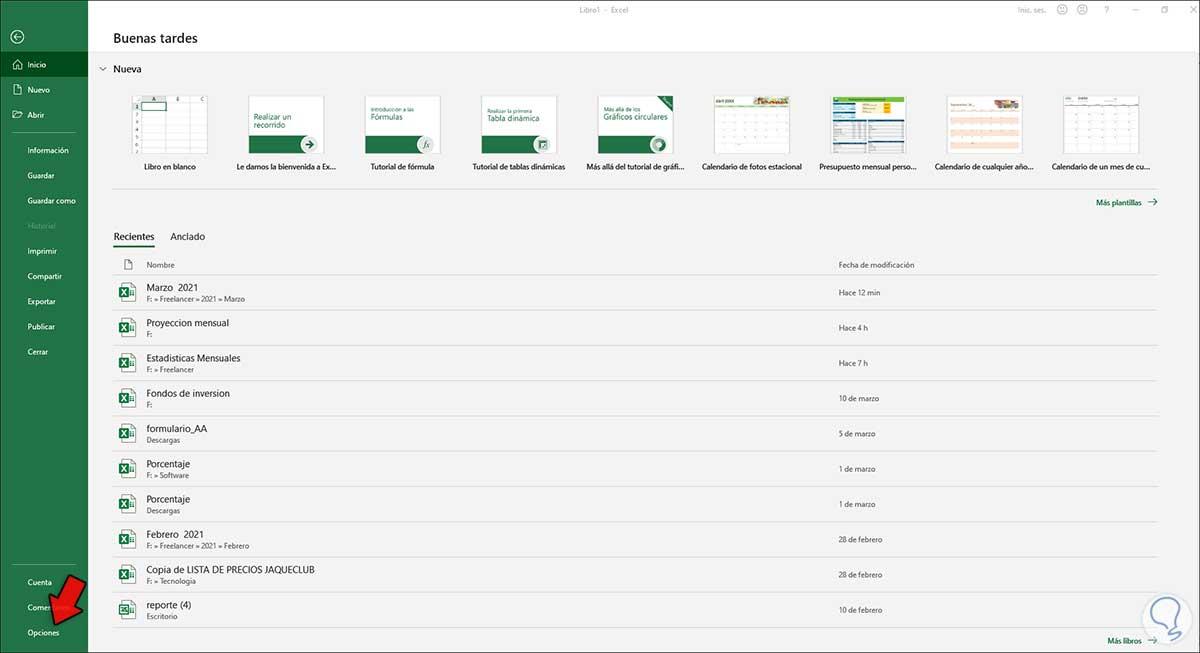
- Word/Excel > Fichier > Options > Centre de gestion de la confidentialité > Paramètres du Centre de gestion de la confidentialité… > Vue protégée.
- Décochez «Vue protégée pour les fichiers provenant d'InternetSi le problème concerne les pièces jointes, décochez « Activer la vue protégée pour les pièces jointes Outlook ».
- Réessayez l'aperçu ; s'il s'améliore, remettez la protection à l'état précédent et créez exceptions spécifiques uniquement pour les documents de confiance.
Réparez votre installation Office
Si l'intégration du contrôleur d'aperçu est corrompue, un réparation Vous pouvez reconstruire des composants et des associations sans réinstaller l’intégralité d’Office.
- Panneau de configuration > Programmes > Désinstaller un programme > Microsoft Office > Modifier > Réparer.
- Une fois terminé, essayez de prévisualiser à nouveau Word/Excel dans l’Explorateur et dans la zone Ouvrir.
Mettre à jour Office et Windows
Plusieurs problèmes apparaissent après une mise à jour du système, et d'autres sont résolus avec les correctifs ultérieurs. Lorsque l'aperçu ne fonctionne pas dans Excel et Word, il est essentiel de maintenir tout à jour avec les dernières mises à jour. Les gestionnaires COM peuvent être la solution..
- Word/Excel > Fichier > Compte > Mises à jour Office > Options de mise à jour > Mettre à jour maintenant.
- Sous Windows, recherchez mises à jour depuis Paramètres > Windows Update.
Convertir et renommer le fichier problématique
Un fichier spécifique est peut-être compromis. Convertissez .xls en .xlsx, ou le refaire, réactive parfois l'aperçu et l'ouverture normale.
- S'il s'agit d'un fichier .xls, ouvrez-le et enregistrez-le sous .xlsxS'il s'agit déjà d'un fichier .xlsx, créez un classeur vierge, collez le fichier sous forme d'icône et ouvrez-le ; s'il fonctionne, enregistrez-le sous un nom différent.
- Cette « refonte » du document peut contourner les métadonnées corrompues qui bloquent le Vue protégée.
Reconfigurer (ou désactiver) le contrôleur d'aperçu de Word
Lorsque le pilote Word est la source, vous pouvez essayer de réenregistrer Office avec mot gagnant /r ou, comme solution de confinement, désactivez le gestionnaire Word afin que le panneau ne tente pas de l'utiliser et cesse de générer des erreurs.
- Ouvrez regedit et accédez à HKEY_LOCAL_MACHINE\SOFTWARE\WOW6432Node\Microsoft\Windows\CurrentVersion\PreviewHandlers (en 64 bits avec Office 32 bits).
- Recherchez la chaîne {84F66100-FF7C-4fb4-B0C0-02CD7FB668FE} « Aperçu Microsoft Word » et le renommer ajout de « _disabled ».
- Après avoir fait cela, les aperçus de Word ne se chargeront pas, mais le pop-ups et le reste des types fonctionneront normalement.
Important : La modification du registre nécessite de la prudence ; elle crée un point de restauration ou exporter la clé avant de toucher quoi que ce soit. Si l'organisation a absolument besoin de la miniature Word, cette mesure est temporaire jusqu'à la mise à jour d'Office ou la migration vers une version plus récente. la chaîne la plus moderne (par exemple, Microsoft 365 Click-to-Run).
Outlook : prévisualiser et ouvrir les pièces jointes
Si la visionneuse d'aperçu Word dans Outlook apparaît comme désactivée et si cliquer sur la pièce jointe empêche Word de s'ouvrir, il est souvent utile de désactiver temporairement l'option. Vue protégée pour les pièces jointes dans le Centre de gestion de la confidentialité. Cela corrige un comportement inhabituel au démarrage, mais ne réactive pas toujours la visionneuse dans Outlook.
- Encore une fois, n'oubliez pas de réactiver le protection lorsque vous avez terminé avec les pièces jointes de confiance.
- Si après cela la visionneuse est toujours désactivée, vérifiez le gestionnaire Word et l'intégration de Gestionnaires d'aperçu dans le registre comme expliqué ci-dessus.
Quand rien ne fonctionne : alternatives et outils
Si après tout ce qui précède dans Excel et Word l'aperçu ne fonctionne pas, envisagez de vivre avec la désactivation du gestionnaire Word (pour éviter les erreurs) tout en utilisant le panneau pour autres formatsSi le problème est spécifique à un classeur Excel qui ne s'ouvre pas même en mode protégé, envisagez d'utiliser un outil de dépannage. Réparation Excel pour récupérer les données du fichier endommagé.
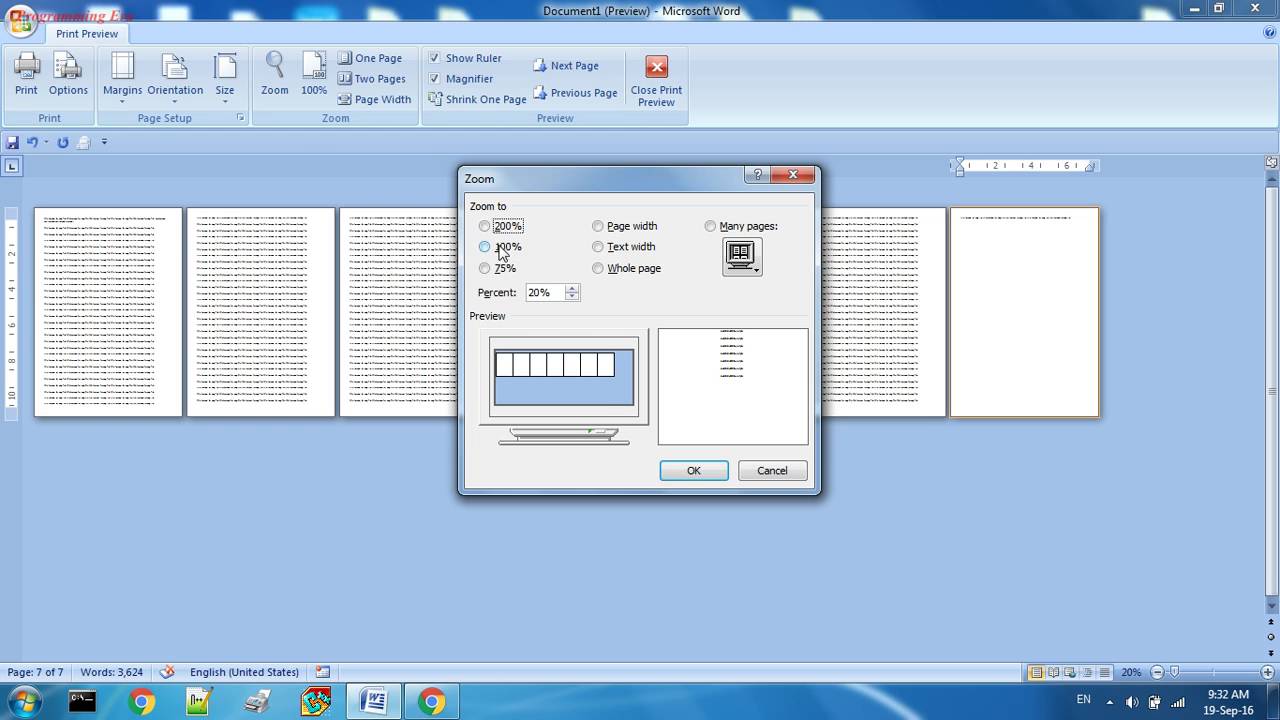
Une note d'interface déroutante : dans les anciennes versions d'Office, certains menus font référence à « Bouton Microsoft Office(l'orbe ronde de 2007). Dans les versions modernes, ce bouton n'existe plus et son équivalent est l'onglet. Archive. De plus, toutes les boîtes ouvertes n’affichent pas « Afficher le volet d’aperçu » ; si vous ne le voyez pas dans Office, essayez Affichage > Volet d’aperçu directement depuis l’Explorateur.
Il existe également un comportement étrange documenté par Microsoft : dans certains contextes, pour que la vignette apparaisse, il faut en ouvrir une autre exemple du programme. Autrement dit, lancez d'abord Word/Excel, puis accédez à votre fichier dans l'Explorateur ; cela peut paraître une astuce, mais lorsque le pilote est capricieux, cette seconde tentative déverrouille l'aperçu.
Si vous avez rencontré des erreurs telles que « Impossible de prévisualiser » ou « Word ne peut pas démarrer (24) », vous connaissez maintenant la marche à suivre : vérifiez le volet de l'Explorateur, essayez la vue protégée, réparez et mettez à jour Office, convertissez et renommez les fichiers malveillants, et désactivez même le Gestionnaire de mots Si cela interfère avec d’autres aperçus, avec ces tactiques (et en laissant la sécurité activée lorsque cela est nécessaire), vous pouvez retrouver une expérience fluide sans tomber dans l’enfer des pop-ups.


Rédacteur spécialisé dans les problématiques technologiques et Internet avec plus de dix ans d'expérience dans différents médias numériques. J'ai travaillé comme éditeur et créateur de contenu pour des sociétés de commerce électronique, de communication, de marketing en ligne et de publicité. J'ai également écrit sur des sites Web d'économie, de finance et d'autres secteurs. Mon travail est aussi ma passion. Maintenant, à travers mes articles dans Tecnobits, j'essaie d'explorer toutes les actualités et les nouvelles opportunités que le monde de la technologie nous offre chaque jour pour améliorer nos vies.