- La mise à jour de Windows 11 ramène l'horloge dans le calendrier déroulant, y compris la possibilité d'afficher les secondes.
- Cette fonctionnalité peut être facilement activée ou désactivée à partir des paramètres, permettant de personnaliser la barre des tâches selon les goûts de chaque utilisateur.
- La personnalisation de votre barre des tâches et de votre calendrier améliore l'efficacité et vous permet de gérer le temps et les événements avec précision.
L'horloge revient à la barre de calendrier de Windows 11 : Depuis le lancement de Windows 11, des millions d’utilisateurs ont découvert des améliorations significatives dans la conception et les fonctionnalités du système d’exploitation. Cependant, toutes les décisions de Microsoft n’ont pas été bien accueillies par la communauté. L'un des changements les plus notables et les plus discutés a été la disparition de l'horloge du calendrier déroulant de la barre des tâches, une fonctionnalité à laquelle beaucoup étaient habitués dans les versions précédentes comme Windows 10. Bien que cela puisse sembler un détail mineur pour certains, l'absence de cette horloge était gênante pour ceux qui avaient besoin de vérifier l'heure avec précision ou qui étaient simplement habitués à avoir cette information toujours visible.
Après des années de demandes, de commentaires et de frustrations exprimées sur les forums et les réseaux sociaux, Microsoft a finalement écouté sa base d'utilisateurs, annonçant le retour de l'horloge de calendrier déroulante dans Windows 11. Ce changement, bien que subtil à première vue, représente une amélioration significative de l'expérience quotidienne de travail et d'organisation personnelle. Mais pourquoi ce changement s’est-il produit en premier lieu et comment affecte-t-il la personnalisation et la configuration de la barre des tâches et du calendrier dans Windows 11 ?
Le contexte du changement de Windows 11 : refonte et controverse
L’arrivée de Windows 11 a apporté un lifting significatif à l’interface graphique et à la convivialité globale du système.. Les ingénieurs de Microsoft se sont concentrés sur la simplification, la modernisation et la refonte du menu Démarrer et de la barre des tâches, deux éléments essentiels pour naviguer et gérer les tâches.
Dans le cadre de cette refonte, le calendrier déroulant lors d'un clic sur l'heure dans la barre des tâches a perdu l'une de ses fonctionnalités les plus basiques : l'horloge.. Sous Windows 10, appuyer sur la zone de date et d'heure ouvrirait une fenêtre contextuelle affichant le calendrier mensuel et une horloge numérique avec l'heure (y compris les secondes, si vous la définissez de cette façon). Cela s'est avéré très utile pour suivre le temps pendant les vidéoconférences, les tâches planifiées ou simplement pour définir des événements et des rappels.
Le changement allait bientôt provoquer un certain malaise.. De nombreux utilisateurs ont exprimé leurs plaintes sur les forums communautaires de Microsoft, les réseaux sociaux et les sites Web spécialisés. Il était incompréhensible qu’une fonctionnalité aussi basique ait pu être supprimée sans alternative claire ni option de configuration pour ceux qui la trouvaient utile.
La réponse de Microsoft à la pression de la communauté
Il a fallu près de trois ans à Microsoft pour réagir au flot de demandes visant à réintégrer l’horloge dans le calendrier de la barre des tâches de Windows 11.. Enfin, dans l’une des versions préliminaires publiées pour les utilisateurs Insider, la société a ramené cette fonctionnalité. Mais le retour n’est pas un simple « copier-coller » de la fonction originale ; il comprend des options supplémentaires pour s'adapter aux différents goûts et besoins des utilisateurs.
L'utilisateur peut désormais décider d'afficher ou non l'horloge dans le calendrier déroulant.. Pour ce faire, Microsoft a implémenté un commutateur dans les options de configuration. Ceux qui préfèrent garder un design plus épuré peuvent désactiver l'horloge. Cependant, ceux qui ont besoin de vérifier rapidement l'heure et les secondes peuvent facilement l'activer.
Un ajout particulièrement apprécié est l'affichage des secondes sur le cadran pliant de l'horloge., une fonctionnalité demandée par les professionnels qui ont besoin de précision et qui jusqu'à présent n'était disponible qu'avec des paramètres avancés ou des applications tierces. Cette amélioration facilite la gestion du temps et l’organisation des événements directement depuis la barre des tâches.
Comment personnaliser et gérer la barre des tâches et le calendrier dans Windows 11

Outre le retour de l'horloge, Windows 11 continue de permettre une personnalisation importante de la barre des tâches et de ses éléments associés.. La gestion des applications, l'ordre des icônes et la manière dont les informations sont affichées à l'écran sont entièrement configurables à partir du menu des paramètres système.
- Épingler et désépingler des applications : Vous pouvez épingler vos programmes fréquemment utilisés pour un accès plus rapide en cliquant avec le bouton droit sur n'importe quelle application ouverte ou en la recherchant dans le menu Démarrer et en sélectionnant l'option « Épingler à la barre des tâches ».
- Réorganiser les icônes : Faites glisser et déposez les icônes d'application à votre position préférée pour une barre des tâches entièrement personnalisée adaptée à votre flux de travail.
- Masquer ou afficher la date et l'heure : Depuis la section des paramètres « Heure et date », vous pouvez activer ou désactiver l’affichage de ces éléments dans la barre d’état système. Il suffit d'aller à Paramètres – Heure et langue – Date et heure et ajustez l'option correspondante.
Ce niveau de personnalisation est essentiel pour que chaque utilisateur puisse adapter l'environnement de travail à ses préférences, augmentant ainsi l'efficacité et le confort au quotidien.. En fait, la possibilité de choisir d’afficher ou non l’horloge dans le calendrier déroulant n’est qu’un exemple supplémentaire de la manière dont Microsoft se concentre sur une expérience utilisateur de plus en plus flexible.
L'impact de l'horloge pliante à secondes sur la productivité
Restaurer l’horloge avec les secondes visibles dans le calendrier déroulant de Windows 11 va bien au-delà d’une simple question esthétique ou coutumière.. Pour certains profils professionnels, comme les chefs de projet, les développeurs de logiciels, les courtiers en bourse ou simplement les personnes dont le travail se mesure à la seconde, cette fonctionnalité est presque indispensable.
Avoir une référence temporelle claire et accessible sans avoir à ouvrir des applications supplémentaires, à regarder son téléphone ou à avoir une horloge physique sur son bureau contribue à une meilleure gestion du temps et à une meilleure planification des réunions, des livraisons et des tâches.. La précision supplémentaire consistant à inclure les secondes peut être cruciale dans des contextes aussi divers que le suivi des investissements, la programmation de scripts ou l’accès à des événements en temps réel.
De plus, l'intégration des événements au sein du calendrier sur la barre des tâches permet de vérifier en un coup d'œil les prochains engagements, rendez-vous et rappels, en se synchronisant avec d'autres applications telles qu'Outlook ou le compte Microsoft lui-même.. Cela signifie que vous pouvez désormais consulter votre emploi du temps quotidien et suivre votre temps en un seul clic.
Comment activer ou désactiver l'horloge dans le calendrier Windows 11 étape par étape
Si votre appareil a déjà reçu la mise à jour qui réintègre l'horloge dans le calendrier défilant, vous pouvez ajuster cette fonctionnalité en suivant quelques étapes simples.. Bien que la fonctionnalité soit en version préliminaire sur certains appareils, elle devrait bientôt être déployée auprès de tous les utilisateurs via une mise à jour stable.
Voici les étapes pour activer ou désactiver l'horloge dans le calendrier déroulant :
- Appuyez sur le bouton d'accueil et ouvrez le menu Paramètres.
- Accédez à la section Heure et langue et sélectionnez Date et heure.
- Recherchez l’option « Afficher l’horloge dans le calendrier déroulant » et modifiez le commutateur comme vous le souhaitez.. Si vous souhaitez également voir les secondes, assurez-vous que vos paramètres permettent leur affichage.
Grâce à ces étapes simples, vous pouvez personnaliser la barre des tâches pour qu’elle corresponde exactement à vos besoins dans votre routine quotidienne.. La flexibilité qu’offre Windows 11 à cet égard est l’un de ses points forts.
Calendrier et barre d'état système : autres fonctionnalités connexes
La barre des tâches et son calendrier ont non seulement récupéré l'horloge, mais ils continuent d'intégrer d'autres fonctions clés pour le contrôle et l'organisation personnels.. Le calendrier déroulant permet par exemple :
- Vérifiez rapidement la date et naviguez dans les mois précédents et suivants.
- Accédez aux événements planifiés dans votre compte Microsoft ou à des services synchronisés comme Outlook.
- Afficher les notifications pertinentes liées à votre calendrier ou les rappels en attente.
- Ajustez le fuseau horaire depuis les paramètres, indispensable pour ceux qui travaillent avec des équipes internationales ou voyagent fréquemment.
Tout cela se fait à partir d’un point d’accès unique, ce qui réduit les distractions et rend la gestion du temps beaucoup plus pratique et efficace.. L'interaction entre le calendrier, les événements et l'affichage précis de l'heure est essentielle pour tirer pleinement parti des capacités du système d'exploitation. N'oubliez pas que dans le page d'assistance Vous aurez l'occasion de poser vos questions à Microsoft.
Quelles autres nouvelles fonctionnalités de productivité arrivent sur Windows 11 ?
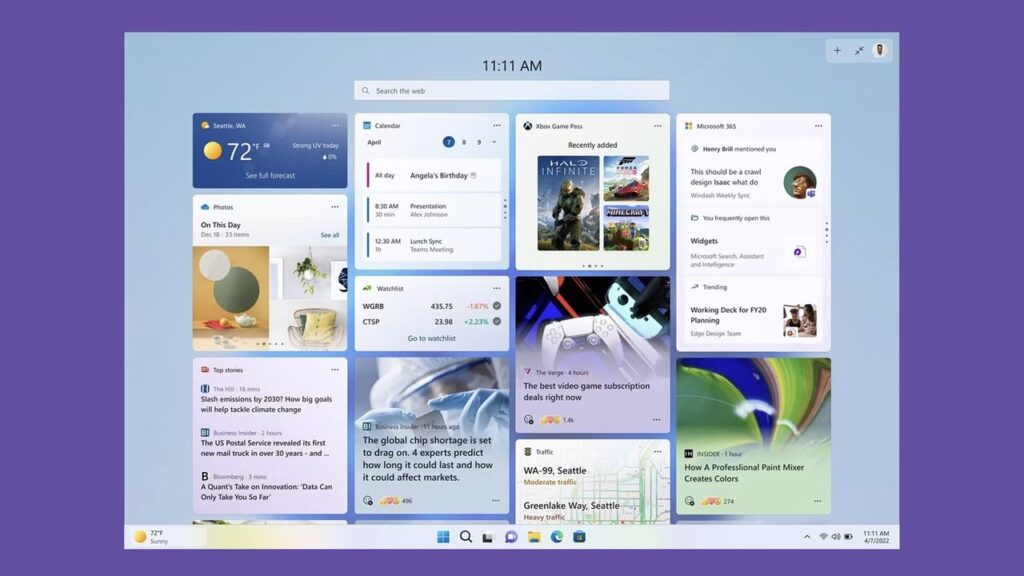
Le retour de l’horloge déroulante n’est pas le seul changement prévu ou testé dans l’environnement Windows 11.. La firme de Redmond a annoncé d'autres changements concernant le menu Démarrer, la structuration des applications et la section « Recommandé », qui peut être masquée de manière permanente si l'utilisateur le souhaite.
Parmi les développements récents et à venir, on peut citer ::
- Un menu Démarrer plus compact et organisé, avec des catégories pour les applications et un meilleur contrôle sur ce qui est affiché.
- Possibilité de désactiver définitivement la section des applications recommandées, quelque chose que les utilisateurs demandent depuis un certain temps.
- Une plus grande personnalisation dans la disposition des éléments et des raccourcis pour améliorer l'efficacité du travail quotidien.
Ces changements, ainsi que le retour d'une horloge configurable dans le calendrier déroulant, montrent la nouvelle direction de Microsoft vers un Windows 11 beaucoup plus personnalisable et axé sur les besoins de chaque utilisateur..
Paramètres avancés de l'heure et de la date
Si vous recherchez des options plus avancées pour l'heure, la date et le fuseau horaire, Windows 11 propose une section complète dans les paramètres.. À partir de là, vous pouvez effectuer des ajustements tels que :
- Activer ou désactiver l'affichage de l'heure et de la date dans la barre d'état système, pour ne garder en vue que les éléments qui vous intéressent réellement.
- Changer le fuseau horaire automatiquement ou manuellement, idéal pour ceux qui voyagent ou travaillent avec des équipes sur différents continents.
- Synchroniser l'horloge système avec un serveur de temps sur Internet, garantissant ainsi la plus grande précision possible dans la mesure du temps.
Ces options sont conçues pour donner à chaque utilisateur un contrôle total sur la manière et le moment où les informations temporaires sont affichées à l'écran, en s'adaptant à tout contexte d'utilisation. En savoir plus sur l'horloge dans Windows 10 pourrait même vous aider avec la nouvelle, alors voici ce guide sur la façon de le faire. comment afficher les secondes sur l'horloge Windows 10.

Passionné de technologie depuis qu'il est petit. J'aime être à jour dans le secteur et surtout le communiquer. C'est pourquoi je me consacre à la communication sur les sites de technologie et de jeux vidéo depuis de nombreuses années. Vous pouvez me trouver en train d'écrire sur Android, Windows, MacOS, iOS, Nintendo ou tout autre sujet connexe qui me vient à l'esprit.