
Récemment, la dernière mise à jour de Windows 11 empêche les utilisateurs de se connecter, ce qui constitue un problème inquiétant. Dans certains cas, une fois qu’ils « entrent » dans votre profil, ils trouvent le Message « Impossible de se connecter à votre compte », pour lesquels un profil temporaire est activé pour eux.
Cependant, dans d’autres cas, les utilisateurs ne peuvent même pas accéder à un bureau Windows car l’option de connexion semble avoir été désactivée. Que dois-je faire si la dernière mise à jour de Windows 11 m’empêche de me connecter ? La solution variera en fonction de ce qui vous arrive spécifiquement.. Ensuite, nous examinerons la cause du problème, puis discuterons de ce qui peut être fait pour le résoudre.
La dernière mise à jour de Windows 11 vous empêche de vous connecter : Solutions

Le fait que la dernière mise à jour de Windows 11 vous empêche de vous connecter n'est pas inconnu des utilisateurs ni de Microsoft lui-même. Alors, si vous traversez ce moment gênant, ne vous inquiétez pas, vous n'êtes ni le premier ni le dernier. Ensuite, nous verrons 1) comment résoudre le problème si la connexion est complètement désactivée et 2) comment le faire si vous venez d'un profil temporaire.
Réinitialisez votre PC à un point antérieur si la dernière mise à jour de Windows 11 vous empêche de vous connecter.
La première solution que nous allons voir si la dernière mise à jour de Windows 11 ne vous permet pas de vous connecter est restaurer votre ordinateur à un point antérieur. Mais attention, cette option n'est valable que si vous avez préalablement pris soin de faire les sauvegarde de vos données. Dans quelle situation est-il valable de réinitialiser votre appareil ?
Considérez la situation suivante : vous allumez votre ordinateur comme d'habitude, vous voyez votre nom d'utilisateur, mais après avoir entré le mot de passe, vous voyez le message «Cette option de connexion est désactivée en raison de tentatives de connexion infructueuses ou d’arrêts soudains de l’appareil…"
Comme vous n'êtes pas encore entré sur votre bureau, vous ne pourrez pas accéder aux paramètres et devrez le faire à partir du redémarrage lui-même. Suivez ces Étapes pour réinitialiser votre ordinateur à un point antérieur s'il ne vous permet pas de vous connecter après la dernière mise à jour de Windows 11:
- Maintenez la touche Maj enfoncée et cliquez simultanément sur Redémarrer tout en continuant à maintenir la touche Maj enfoncée.
- Un écran bleu apparaîtra indiquant « Choisir une option ».
- À l’aide des touches fléchées, parcourez les options et appuyez sur Entrée sous Dépannage.
- Ensuite, sélectionnez celui qui indique Options avancées.
- Choisissez maintenant l'option Restauration du système À CONDITION QUE VOUS AYEZ UN POINT DE RESTAURATION ENREGISTRÉ.
- Appuyez sur Suivant.
- Lorsque vous voyez le point de restauration avec sa date et son heure, cliquez dessus et appuyez à nouveau sur Suivant.
- Cliquez sur Terminer – Oui.
- Enfin, sélectionnez Redémarrer et vous avez terminé. De cette façon, vous pouvez vous connecter à nouveau.
Désinstallez la dernière mise à jour
Maintenant, que faire si la dernière mise à jour de Windows 11 ne vous permet pas de vous connecter, mais vous n'avez pas de point de restauration enregistré? Dans ce cas, il est préférable de désinstaller la dernière mise à jour. Si vous ne pouvez pas accéder à votre bureau, suivez les mêmes étapes que dans le point précédent, mais au lieu de sélectionner Restauration du système, vous devrez choisir Désinstaller les mises à jour et suivre les instructions.
D'autre part, si vous avez pu accéder à votre bureau, mais Si vous recevez un message vous indiquant que votre compte n'a pas pu être connecté, procédez comme suit ::
- Allez à Configuration depuis Windows en cliquant sur la touche Windows + I.
- Allez à Mise à jour Windows.
- Sélectionner Historique des mises à jour.
- Défilez jusqu'à trouver l'option «Désinstaller les mises à jour" et appuyez sur la flèche pour les afficher.
- Localisez la dernière mise à jour et cliquez sur Désinstaller.
- Prêt. De cette façon, la dernière mise à jour sera annulée. Ici vous pouvez jeter un oeil pour le découvrir Comment résoudre les problèmes de mise à jour Windows.
Modifiez votre code PIN de sécurité à l'aide de votre e-mail
Si ces solutions n’ont pas fonctionné dans votre cas, une autre option s’offre à vous. changez votre code PIN avec votre email. Pour que cette option fonctionne, assurez-vous que votre ordinateur est connecté à Internet. Une fois votre PC redémarré et qu'il est temps de saisir votre mot de passe, cliquez sur l'option « J'ai oublié mon code PIN ».
Suivant, Suivez ces étapes pour corriger le problème que la dernière mise à jour de Windows 11 ne vous permet pas de vous connecter :
- Saisissez votre mot de passe de messagerie et cliquez sur Se connecter.
- Vérifiez votre identité. Vous recevrez un code dans votre e-mail que vous devrez saisir sur votre PC et cliquer sur Vérifier.
- Il vous sera demandé si vous êtes sûr de vouloir modifier votre code PIN, cliquez sur Continuer.
- Maintenant, entrez un nouveau code PIN de sécurité et appuyez sur OK.
- Enfin, vous serez invité à enregistrer vos fichiers dans le cloud. Vous pouvez le faire à ce moment-là ou plus tard.
- Enfin, redémarrez à nouveau votre PC pour vérifier que le nouveau code PIN vous permet de vous connecter, et c'est tout.
Créez un nouveau profil et transférez-y vos données
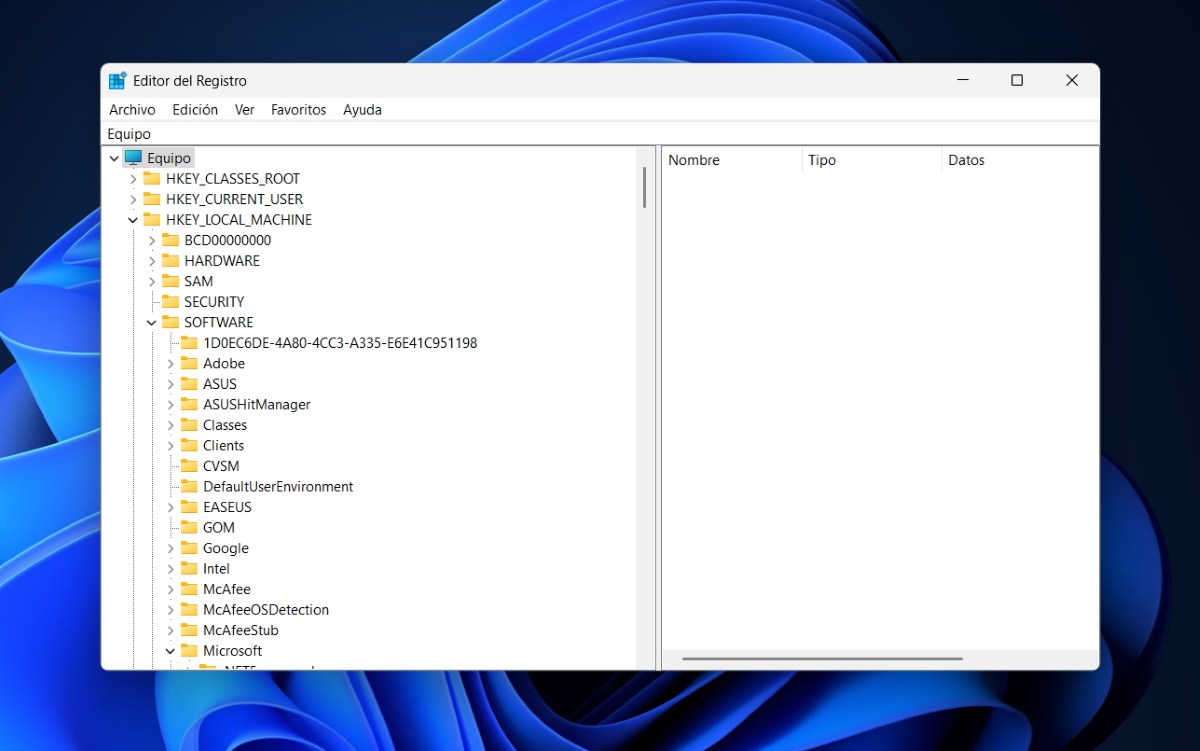
Que pouvez-vous faire d’autre si aucune des solutions ci-dessus ne résout le problème ? Eh bien, si la dernière mise à jour de Windows 11 ne vous permet définitivement pas de vous connecter et ne vous propose qu'un profil temporaire, vous pouvez essayer cette dernière option : créez un nouveau profil et récupérez les données que vous aviez dans le précédent. Lorsque vous voyez une fenêtre indiquant « Votre compte ne peut pas être connecté », suivez ces étapes :
- Ouvrir démarrer et taper regedit dans la barre de recherche.
- Cliquez sur Oui pour ouvrir le Éditeur du registre.
- Appuyez sur la flèche à côté de HKEY_LOCAL_MACHINE
- Appuyez maintenant sur la flèche à côté de LOGICIEL – Microsoft – Windows NT – CurrentVersion – ProfileList.
- Tournez maintenant votre attention vers les listes plus longues. Il y en aura un qui aura l'extension .bak où vous devrez cliquer en face pour changer son nom.
- Supprimez le bak et remplacez-le par trois lettres de votre choix.
- Fermez l'Éditeur du Registre et redémarrez votre PC pour créer un nouveau profil sans erreur.
- Pour récupérer vos fichiers, ouvrez l’Explorateur de fichiers et accédez à Ce PC – Disque local – Utilisateurs – Votre ancien nom d’utilisateur.
- Ensuite, copiez et collez tous les fichiers de votre ancien profil dans le nouveau : Téléchargements, Images, Bureau, etc. Ou vérifiez s'ils sont déjà dans le nouvel explorateur de fichiers.
- Prêt. Voici comment l'erreur se produit si la dernière mise à jour de Windows 11 ne vous permet pas de vous connecter.

Depuis mon plus jeune âge, je suis fasciné par tout ce qui touche aux sciences et aux technologies, en particulier les progrès qui nous facilitent la vie et la rendent plus agréable. J'aime me tenir au courant des dernières actualités et tendances, et partager mes expériences, mes opinions et mes conseils sur les appareils et gadgets que j'utilise. C'est ce qui m'a amené à devenir rédacteur web il y a un peu plus de cinq ans, en me concentrant principalement sur les appareils Android et les systèmes d'exploitation Windows. J'ai appris à expliquer des concepts complexes en termes simples afin que mes lecteurs puissent les comprendre facilement.