- Le HDR sur les moniteurs à faible luminosité et à faible contraste peut augmenter les noirs ; un SDR bien réglé donne parfois une meilleure image.
- L'application Windows HDR Calibration (HGIG) corrige de manière fiable les noirs, les blancs et la luminosité maximale.
- Windows effectue le mappage des tons sur le GPU et donne la priorité à Dolby Vision s'il est disponible.
- Certains moniteurs limitent la luminosité en DV/DisplayHDR ; un mode HDR10 non certifié peut débloquer plus de nits avec moins de précision.
Cela peut vous sembler contre-intuitif, mais Tout ce qui est étiqueté HDR n’offre pas une meilleure image que le SDR.Selon la dalle, sa luminosité maximale, son contraste natif ou la présence ou non d'un local dimming, l'activation de la plage dynamique élevée peut offrir une expérience plus plate, voire carrément moins agréable. Pourtant, il existe des situations spécifiques où le HDR compense, même sur des moniteurs modestes.
Dans ce guide, nous allons approfondir cette idée : Quand désactiver le HDR, quand le conserver et comment le calibrer correctement sous Windows Pour en tirer le meilleur parti sans sacrifier les noirs, les détails des ombres ou la précision des couleurs. Nous aborderons les expériences de jeu réelles et le flux de travail officiel avec l'application Windows HDR Calibration, ainsi qu'un point clé : la gestion de Dolby Vision et DisplayHDR par Windows.
Quand le HDR de votre moniteur peut-il être pire que le SDR ?
Le label HDR à lui seul ne garantit pas de miracles.De nombreux écrans de bureau affichent la compatibilité HDR, mais ne répondent pas aux paramètres essentiels pour une HDR convaincante : faible luminosité soutenue, pics inférieurs à 400 nits, rapport de contraste natif d'environ 1 000:1 et absence de gradation locale zonale (FALD) ni de miniLED. Dans ce contexte, la plage dynamique réelle d'affichage est limitée.
Un cas illustratif est celui d'un panneau IPS de 27 pouces aux couleurs vives, mais contraste d'environ 1 000 : 1 et luminosité inférieure à 400 nitsDans ce genre de situation, l'activation du HDR peut forcer le rétroéclairage à son maximum, augmentant ainsi le niveau de noir perçu. Résultat ? Des noirs plus flous, des lumières moins éblouissantes et une impression générale moins profonde qu'avec un SDR correctement réglé.
Cependant, des scénarios positifs ont également été observés : avec le HDR actif et le rétroéclairage au maximum, Les détails auparavant cachés dans les ombres et les hautes lumières émergent Dans des titres comme Forza Horizon 4, Black Ops Cold War et Monster Hunter: World, le mappage des tons peut restaurer la texture dans des zones qui, dans SDR, apparaissent simplement comme des masses sombres ou blanches sans aucune information.
Pour décider, une technique utile consiste à comparer des scènes identiques avec photos à exposition fixeDe cette façon, vous évitez à votre œil de s'auto-ajuster et vous pouvez clairement voir si vous avez gagné en détails ou simplement augmenté la luminosité globale. En réglant le SDR sur votre niveau de rétroéclairage préféré (par exemple, 50 %) et sur le rétroéclairage maximal, vous pourrez évaluer le compromis entre noirs profonds et détails extrêmes.
Lors de tests pratiques, contre un SDR avec le rétroéclairage à 50%, Le HDR avec rétroéclairage maximal offre des couleurs plus vives et des micro-détails supplémentaires, sacrifiant une certaine profondeur des noirs. Pour beaucoup, cette perte modérée est compensée par la définition accrue des ombres et des hautes lumières spéculaires ; d'autres préféreront l'aspect plus contrasté du SDR avec un rétroéclairage plus faible. Il n'y a pas de réponse unique : cela dépend du contenu, de la dalle et de vos priorités.
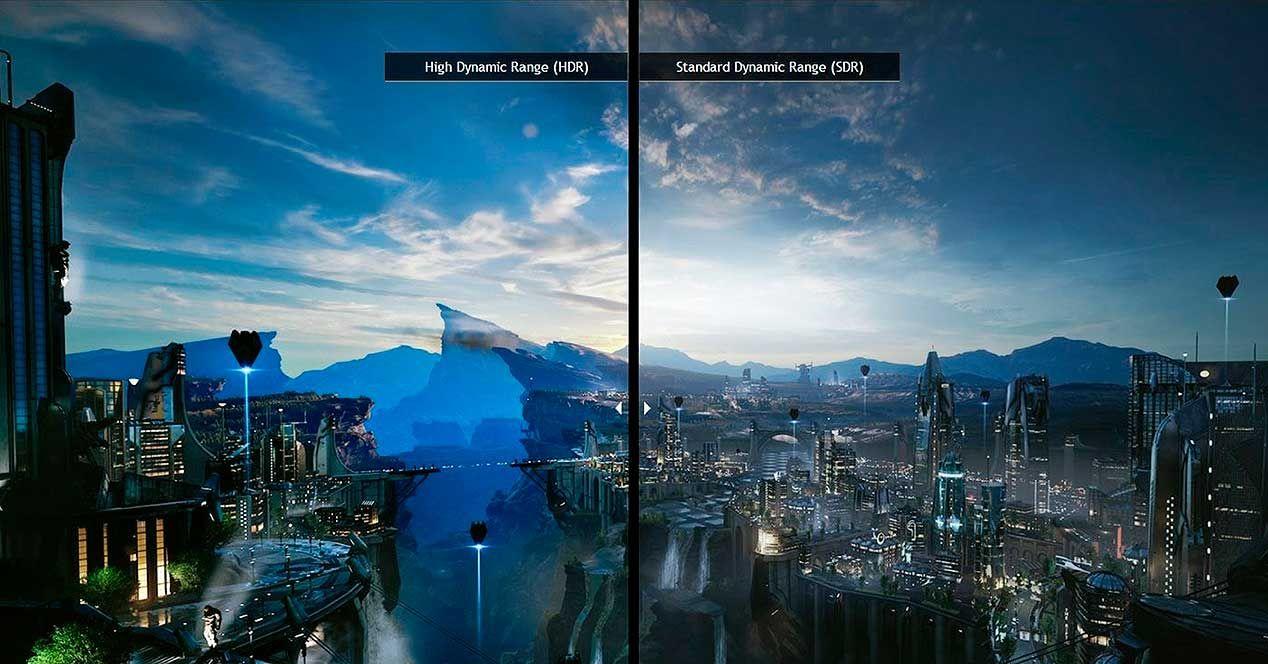
Quand le désactiver sans regret ? Si votre écran limite la luminosité, Il n'a pas de gradation locale, son contraste est faible Si vous remarquez des noirs anormalement élevés, des couleurs délavées ou un rendu qui ne vous convient pas, essayez de revenir au SDR et d'ajuster le niveau de rétroéclairage, le gamma et la balance des blancs. Dans les scènes nocturnes et les jeux sombres, un SDR bien réglé peut paraître plus naturel et offrir des noirs plus réalistes.
Et quand faut-il le laisser actif ? Dans les titres avec un HDR bien implémenté et des pics de lumière fréquents (ciel, reflets, feu), le mode HDR peut récupérer la texture dans les hautes lumières et les ombres Même sur des moniteurs discrets. Si vous appréciez également un profil plus lumineux et plus coloré, le boost supplémentaire du HDR, malgré le léger effacement des noirs, peut faire toute la différence et rendre l'image plus saisissante.
Attention aux comportements courants : Lors de l'activation du HDR, de nombreux moniteurs forcent le rétroéclairage à 100 %.Cela peut légèrement augmenter le niveau de noir, mais cela augmente également la luminosité maximale des blancs les plus éclatants. Si votre dalle se comporte ainsi et que vous la trouvez trop agressive, pensez à n'utiliser le HDR que pour les jeux et les films qui en tirent parti, et réservez le SDR aux contenus bureautiques ou SDR, où l'aspect plus plat sera peut-être moins fatigant.
Note pratique : si vous ne voyez pas de différences nettes lorsque vous activez le HDR, Ne présumez pas que le HDR de votre moniteur est inutile.Il se peut que le contenu ne soit pas en HDR, que la plateforme le traite comme un SDR étendu ou que l'étalonnage soit manquant. L'étape suivante est donc cruciale : ajuster la méthode sous Windows fait toute la différence.
Calibrez-le pour de vrai sur Windows : étapes, exigences et astuces
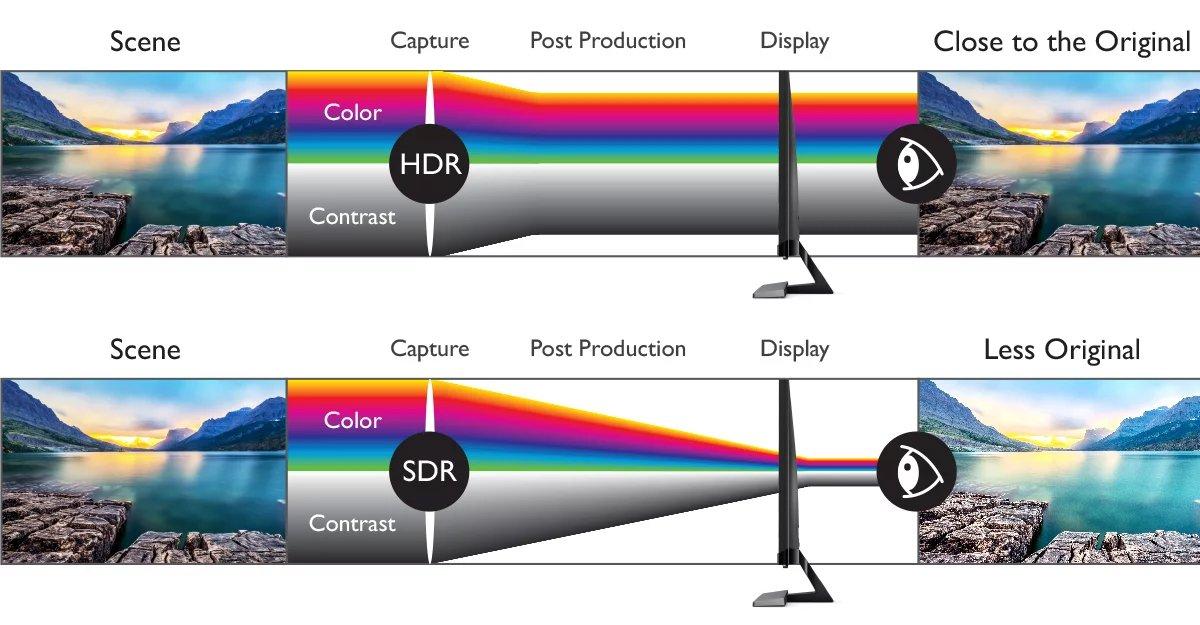
Microsoft propose un outil officiel pour attaquer le problème méthodiquement : le Application d'étalonnage Windows HDRSon objectif est d'améliorer la précision des couleurs et la cohérence visuelle, et de permettre de personnaliser la saturation des contenus HDR et SDR lorsque le HDR est actif. Il est particulièrement utile pour les jeux vidéo, où le HGIG définit des modèles de test standardisés.
Où l'obtenir ? Téléchargez-le depuis le Microsoft StoreL'application fonctionne en plein écran et utilise trois modèles recommandés par le groupe HGIG pour déterminer : les détails visibles les plus sombres, les détails visibles les plus clairs et la luminosité maximale de l'écran. Ces trois paramètres optimisent la cartographie des tons de base afin que le contenu HDR ne ternisse pas les ombres ni ne ternisse les hautes lumières.
Avant de commencer, vérifiez que vous répondez aux exigences. L'application est pour Windows 11Vous aurez besoin d'un écran compatible HDR (intégré ou externe), d'une option HDR activée dans les paramètres système, d'un pilote d'affichage WDDM 2.7 ou supérieur et d'un GPU relativement récent (nécessaire au bon fonctionnement du contrôle de saturation). Maintenir Windows et vos pilotes graphiques à jour permet d'éviter toute mauvaise surprise.
Activez le HDR sur votre système à partir du menu d’affichage dans les paramètres Windows (Démarrer → Paramètres → Système → Affichage → HDR). Si vous utilisez plusieurs écransAssurez-vous que la fenêtre d'étalonnage HDR est réglée sur l'écran HDR que vous ajustez. Sinon, les motifs n'auront pas l'effet escompté et les résultats seront irréguliers.
Comment utiliser l'application Windows HDR Calibration étape par étape
Une fois installée, ouvrez l’application depuis Démarrer → Toutes les applications → Calibrage Windows HDR. L'outil vous guidera à travers trois modèles:
- Motif noir plus foncé visibleDéplacez le curseur jusqu'à ce que le motif disparaisse complètement. Si vous le voyez encore, vous laissez des détails sous le noir ; si vous allez trop loin, vous écraserez les ombres.
- Motif blanc le plus brillant visible: Faites à nouveau glisser le curseur jusqu'à ce que le motif disparaisse. Ici, vous calibrez le plafond sans écrêter les hautes lumières.
- Test de luminosité maximale:Détermine le pic réel de votre panneau afin que le mappage des tons respecte le matériel et ne le réfléchisse pas trop.
L'application vous permet ensuite d'ajuster le saturation des couleurs Pour les contenus HDR et SDR lorsque le HDR du système est activé. L'effet peut être subtil et dépend de l'écran : augmentez-le modérément, car une valeur trop élevée crée un effet artificiel, avec une fourrure et une végétation trop intenses.
Exigences et recommandations à prendre en compte
- Windows 11 et écran compatible HDR (intégré ou externe).
- HDR activé dans les paramètres d'affichage du système.
- Application en plein écran pendant l'étalonnage, sur l'écran HDR correct.
- GPU récent et pilote WDDM 2.7 ou version ultérieure. Mettez à jour les pilotes via Windows Update ou le site web du fabricant.
Certains écrans certifiés HDR sont généralement assez bons dès la sortie de la boîte, mais Cela vaut toujours la peine de tester l'application.Cela vous aidera à mieux adapter le point noir et le plafond de luminosité réels de VOTRE appareil à VOTRE environnement. Et cela nous amène à un autre conseil crucial : calibrez sous les mêmes conditions de lumière là où vous utilisez habituellement le moniteur. Si vous jouez la nuit dans une pièce sombre, puis en plein jour, la perception sera différente.
Si l'application ne se comporte pas comme prévu, vérifiez l'OSD de votre moniteur : certains s'activent post-traitement Par défaut, cela interfère (amélioration du contraste dynamique, modes vifs, etc.). Désactivez-les pour un étalonnage cohérent. Ne vous focalisez pas trop sur les comparaisons avant/après : Dans certains panneaux, les différences apparentes sont subtiles, bien qu'en dessous, il s'agisse d'optimiser la cartographie des tons.
Avez-vous regretté un profil que vous avez créé ? Vous pouvez supprimer les profils de couleurs Depuis la section Gestion des couleurs du Panneau de configuration. Accédez à l'onglet « Tous les profils », sélectionnez celui que vous souhaitez supprimer et appuyez sur « Supprimer ». Chaque fois que vous changez d'écran ou que vous appuyez sur la chaîne vidéo, répéter l'étalonnage; de petits changements physiques modifient l’ajustement optimal.
DisplayHDR, Dolby Vision et ce que fait réellement Windows

Si votre moniteur prétend prendre en charge à la fois VESA DisplayHDR et Dolby Vision, vous vous demandez peut-être lequel utiliser. Windows sélectionne automatiquement Dolby Vision lorsqu'il est disponible, en grande partie parce qu'il est considéré comme un sur-ensemble des garanties de certification DisplayHDR. Cela dit, la clé réside dans la façon dont Windows gère le mappage des tons.
Sur le bureau Windows, Le mappage des tons est effectué sur le GPU en utilisant les informations de couleur fournies par le moniteur. Cette opération intervient avant la composition de l'image finale du bureau, qui peut combiner des fenêtres avec différents espaces colorimétriques, et est appliquée à l'aide de métadonnées spécifiques au contenu (par exemple, HDR10 avec métadonnées statiques). Dans ce processus, le moniteur n'est pas censé ajouter une cartographie tonale supplémentaire par contenu en mode DisplayHDR ou Dolby Vision.
Ceci est vrai, que le contenu soit affiché maximisé ou non. Sur d'autres plateformes, l'approche peut être différente et déléguer davantage de travail de cartographie au moniteur lui-même. Donc, si vous venez d'une console ou d'un lecteur externe, ne soyez pas surpris si le même écran semble différent avec Windows.
Une nuance qui intéresse ceux qui recherchent la luminosité à tout prix : il existe des moniteurs qui limiter leur pic à ~450 nits en modes Dolby Vision ou DisplayHDRDans certains cas, le menu OSD inclut une option permettant d'activer un mode HDR10 « non certifié » qui débloque des pics allant jusqu'à 1 000 nits. Le problème ? Cela implique généralement de sacrifier une certaine précision des couleurs et d'autres garanties de certification.
Si vous préférez ce profil plus puissant, Vous pouvez accéder au mode non certifié en désactivant Dolby Vision Dans l'OSD, en supposant un compromis : plus de luminosité en échange d'une reproduction potentiellement moins précise. Évaluez-le avec votre contenu habituel et, si vous n'êtes pas satisfait, revenez au mode certifié et recalibrez avec l'application Windows.
Conseils rapides pour choisir entre HDR et SDR dans la vie de tous les jours
- Jeux avec un bon HDR:Utilisez le HDR, calibrez avec l'application Windows et, si votre moniteur force le rétroéclairage à 100 %, acceptez le léger lifting des noirs si le détail gagné compense et appliquez des conseils pour Réduire le décalage d'entrée dans Windows 11.
- Bureau, Web et SDRAvec le système HDR activé, ajustez soigneusement la saturation SDR dans l'application. Si le rendu général ne vous convient pas, travaillez en SDR pur.
- Films HDRCela dépend du lecteur et de la façon dont Windows gère le chemin du signal. Essayez les deux et choisissez celui qui offre le plus de détails, sans halos ni décoloration.
- Panneaux modestes (≈1000:1, <400 nits)Un SDR bien réglé peut paraître plus naturel dans les scènes sombres. Le HDR permet de récupérer les micro-détails de certains titres.
- Si vous êtes un joueur de jeux vidéo, cet article peut vous être utile : Comment réduire le décalage d'entrée dans Windows 11 pour de meilleurs jeux
Pour revenir à l’expérience de jeu pratique, comparez HDR avec SDR au rétroéclairage maximal Il montre des différences significatives en faveur du HDR dans la résolution des détails dans les ombres et les hautes lumières. Une comparaison avec le SDR avec un rétroéclairage plus modéré (par exemple, 50/100) peut favoriser la perception de noirs plus profonds et de couleurs plus précises en SDR. Votre choix final est un équilibre entre ces deux approches.
Si vous optez pour le HDR, partez du principe que sur de nombreux moniteurs les couleurs paraîtront plus vives En raison du niveau de rétroéclairage plus élevé. Ce n'est pas mauvais en soi, mais veillez à ne pas pousser la saturation excessive de l'application au point de perturber l'aspect naturel. Et n'oubliez pas : si le HDR de Windows laisse un bureau terne, vous pouvez l'utiliser uniquement pour les jeux et le désactiver pour le travail.
Enfin, n'oubliez pas que l'étalonnage ne fait pas de miraclesSi votre matériel n'est pas à la hauteur, ajuster les schémas vous rapprochera de sa meilleure version, mais cela ne transformera pas une dalle SDR étiquetée HDR en un téléviseur miniLED. Néanmoins, avec la bonne méthode et des attentes réalistes, vous pouvez obtenir des améliorations visibles significatives et prendre des décisions éclairées pour chaque scénario.
Choisissez HDR ou SDR en fonction du contenu, du panneau et de vos goûtsCalibrez avec l'application officielle pour régler les noirs, les blancs et la luminosité maximale, et comprenez comment Windows gère Dolby Vision et DisplayHDR pour éviter les mauvaises surprises. Que vous souhaitiez préserver des détails extrêmes ou des noirs plus profonds, c'est le choix qui définit véritablement votre expérience au quotidien.


Passionné de technologie depuis qu'il est petit. J'aime être à jour dans le secteur et surtout le communiquer. C'est pourquoi je me consacre à la communication sur les sites de technologie et de jeux vidéo depuis de nombreuses années. Vous pouvez me trouver en train d'écrire sur Android, Windows, MacOS, iOS, Nintendo ou tout autre sujet connexe qui me vient à l'esprit.