L'un des phénomènes les plus déroutants pour les utilisateurs de Windows est le dysfonctionnement du clavier dans certains programmes seulement. Si vous rencontrez ce problème, comprendre ce mécanisme vous sera très utile. Que se passe-t-il et comment éviter que ce problème n'affecte votre productivité ?Nous vous expliquons tout ci-dessous.
Le clavier ne fonctionne correctement que dans certains programmes Windows. Que se passe-t-il ?

Vous ouvrez votre navigateur et tapez normalement. Vous passez à Word et les lettres et les caractères s'affichent sans problème. Mais lorsque vous ouvrez le programme spécifique dont vous avez besoin pour le travail ou les loisirs, quelque chose d'étrange se produit. Sans prévenir, Les touches ne répondent pas correctement, elles tapent les mauvais caractères ou elles se bloquent tout simplement.Que se passe-t-il?
Un problème courant : le clavier ne fonctionne pas correctement dans certains programmes Windows. Cette anomalie est également connue sous le nom de clavier erratiqueEt cela peut se produire dans n'importe quel cas de figure. Cela touche principalement les utilisateurs ayant installé des logiciels de macros, des gestionnaires de clavier ou plusieurs langues. Mais pourquoi cela arrive-t-il ?
- Pour l'utilisateur, taper au clavier est une tâche simple : il suffit de le connecter à l'ordinateur et c'est tout.
- Mais derrière cette fonction de base se cache un complexe système à plusieurs couches par lequel Windows gère les entrées d'écriture.
- Depuis l'instant où vous appuyez sur une touche jusqu'à ce que cela s'affiche à l'écran, les pilotes, les services système, les gestionnaires d'entrée et les applications elles-mêmes sont impliqués.
- Une défaillance à n'importe quel niveau de cette chaîne peut engendrer un comportement erratique : symboles différents, touches verrouillées, raccourcis qui ne fonctionnent pas, etc.
- Et les chances augmentent. si plusieurs programmes se disputent le contrôle du fonctionnement du clavier.
La bonne nouvelle, c'est que, dans la plupart des cas, il s'agit d'un Problème logiciel, pas problème matérielLe problème ne vient pas d'un clavier endommagé, mais plutôt d'un problème d'incompatibilité entre les pilotes du périphérique et le(s) programme(s) concerné(s). Voyons ce que vous pouvez faire si le clavier ne fonctionne mal que dans certains programmes Windows.
Principales causes d'un clavier erratique

Analysons les principaux Causes des comportements erratiques des claviers de PC WindowsParfois, il y a réellement un problème de compatibilité entre les programmes. D'autres fois, ce n'est qu'une impression pour l'utilisateur, alors qu'il s'agit en réalité d'un comportement normal du clavier.
- ¿Combien de dispositions de clavier avez-vous ? Quelles langues sont installées (anglais, catalan, espagnol, langues latino-américaines, etc.) ? Dans certains programmes, une disposition différente des touches peut être activée automatiquement. Cela peut entraîner la saisie de caractères différents.
- La fonctionnalité de langue de saisie par application est-elle activée ? Depuis Windows 10, le système permet d'attribuer une langue d'entrée différente à chaque application. Ainsi, Word peut utiliser l'« espagnol (Amérique latine) » tandis qu'Excel utilise l'« anglais (États-Unis) ».
- Beaucoup Les applications possèdent leurs propres raccourcis clavier, différents des raccourcis habituels.Par exemple, dans les logiciels de conception, tels que Photoshop, Les touches « Alt » et « Ctrl » peuvent avoir des fonctions différentes. Cela peut donner l'impression que le clavier fonctionne mal, alors que ce n'est pas le cas.
- Le disposition physique de votre clavier Est-ce compatible avec les paramètres régionaux de Windows ? Si le clavier est configuré en anglais (sans la lettre Ñ) mais que vous utilisez des paramètres régionaux espagnols, certains programmes risquent d’interpréter les touches incorrectement.
Comme vous pouvez le constater, de nombreux facteurs peuvent expliquer un dysfonctionnement de votre clavier dans certains programmes seulement. Il est rarement dû à un dommage physique. Dans la quasi-totalité des cas, ce problème agaçant peut être résolu. Ajustement des paramètres de langue ou d'accessibilité dans WindowsExplorons les solutions.
Que faire si le clavier ne fonctionne pas correctement uniquement dans certains programmes Windows ?
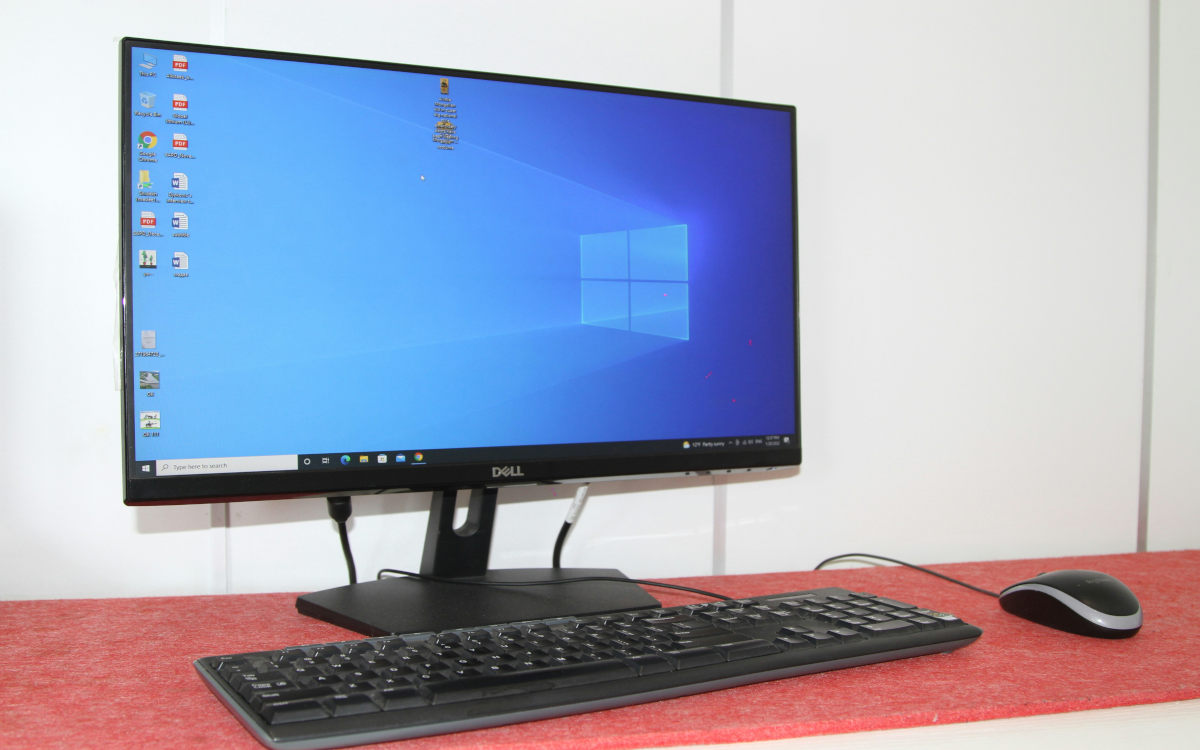
La première chose à faire est de vérifier si le clavier effectue des frappes incorrectes uniquement dans certains programmes ou dans tous. Si c'est uniquement dans une applicationIl s'agit probablement d'un paramètre interne du programme. Consultez sa configuration pour voir s'il existe une option permettant de résoudre le problème. Vous pouvez également essayer de l'exécuter en tant qu'administrateur pour résoudre les problèmes de régionalisation.
Si les solutions précédentes ne fonctionnent pas, ou si vous rencontrez des problèmes de comportement du clavier dans différents programmes, il est temps de vous rendre dans les paramètres Windows. Voyons voir… Vérifiez les dispositions de clavier installées et supprimez celles dont vous n'avez pas besoin.Cela se fait comme suit :
- Accédez à Paramètres – Heure et langue – Langue et région.
- Vous vérifiez cela distributions vous avez installé.
- Pour en supprimer un, cliquez dessus et sélectionnez Supprimer.
Moins vous avez de distributions installées, moins le clavier risque de se tromper. Si vous devez installer plusieurs distributions, essayez de changer la langue pour chaque application. Ouvrez le programme concerné, et… Vérifiez l'icône de langue (ESP, ENG) dans la barre des tâches.Sélectionnez manuellement la langue appropriée dans l'application concernée.
Désactiver le changement automatique de méthode de saisie

J'utilise personnellement Linux et j'avais le problème de la disposition du clavier qui changeait entre les fenêtres et les programmes. J'ai découvert qu'il existe une option qui permet de… Définir la même police pour toutes les fenêtresJe l'ai activé et le problème de clavier erratique a été résolu.
Windows 11 propose également une option similaire, accessible via Paramètres > Heure et langue > Saisie > Paramètres avancés du clavier. Permettez-moi d'utiliser une méthode de saisie différente pour chaque fenêtre d'application..
Si cette option est activée, la disposition du clavier changera automatiquement lorsque vous passerez d'une fenêtre à l'autre. Par conséquent, Il est conseillé de le désactiver. Pour éviter les modifications indésirables qui altèrent le comportement du clavier. Cette solution est efficace si le clavier ne fonctionne pas correctement dans certains programmes Windows.
Autres solutions si le clavier ne fonctionne pas correctement dans certains programmes Windows
Voici d'autres solutions à essayer si le clavier ne fonctionne que dans certains programmes : Désactivez temporairement les applications qui modifient la saisie de texte.Par exemple, les correcteurs grammaticaux, les traducteurs instantanés ou les outils de macros. Démarrer Windows en mode sans échec Ouvrez ensuite le programme concerné par le dysfonctionnement du clavier ; si le problème disparaît, il s’agit certainement d’un logiciel tiers qui interfère.
Finalement, Essayez un autre clavierSi le problème est résolu, il est clair que les pilotes de clavier précédents étaient défectueux. Dans la plupart des cas, ces suggestions permettront de rétablir le fonctionnement normal du clavier. Avec un peu de patience et ces quelques ajustements, vous retrouverez sans aucun doute le contrôle.

Depuis mon plus jeune âge, je suis fasciné par tout ce qui touche aux sciences et aux technologies, en particulier les progrès qui nous facilitent la vie et la rendent plus agréable. J'aime me tenir au courant des dernières actualités et tendances, et partager mes expériences, mes opinions et mes conseils sur les appareils et gadgets que j'utilise. C'est ce qui m'a amené à devenir rédacteur web il y a un peu plus de cinq ans, en me concentrant principalement sur les appareils Android et les systèmes d'exploitation Windows. J'ai appris à expliquer des concepts complexes en termes simples afin que mes lecteurs puissent les comprendre facilement.