- Vérifiez que la manette intégrée est activée et testez les modes Manette de jeu et Bureau.
- Lorsque vous connectez une manette externe, la console peut désactiver automatiquement ses commandes intégrées.
- Mettez à jour Armoury Crate SE, le firmware et Windows avant de modifier manuellement les pilotes.
- Si le problème persiste après la réinitialisation du pilote intégré, veuillez consulter le support officiel d'ASUS.
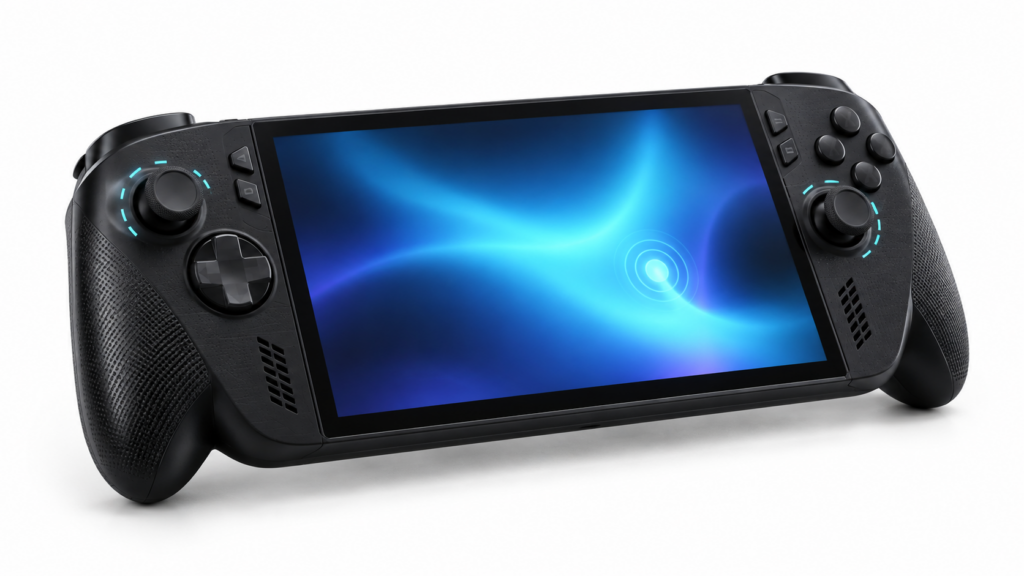
Lorsque les boutons et les bâtons du ROG Xbox Ally X La manette ne répond plus, mais l'écran tactile peut encore fonctionner normalement. Cela vous permet de vérifier différents paramètres avant de conclure à un dysfonctionnement. La première étape consiste à déterminer si la manette intégrée dysfonctionne systématiquement ou seulement dans un jeu spécifique, sur l'interface Xbox ou sur le bureau Windows.
Ce guide se concentre sur ROG Xbox Ally X de 2025Développée par ASUS et Xbox, cette console ne doit pas être confondue avec la ROG Ally X de 2024, malgré la présence de logiciels communs. Suivez les étapes de vérification dans cet ordre : elles commencent par des modifications facilement annulables et se terminent par des tests nécessitant l’intervention du support technique.
Vérifiez si la télécommande intégrée est activée.
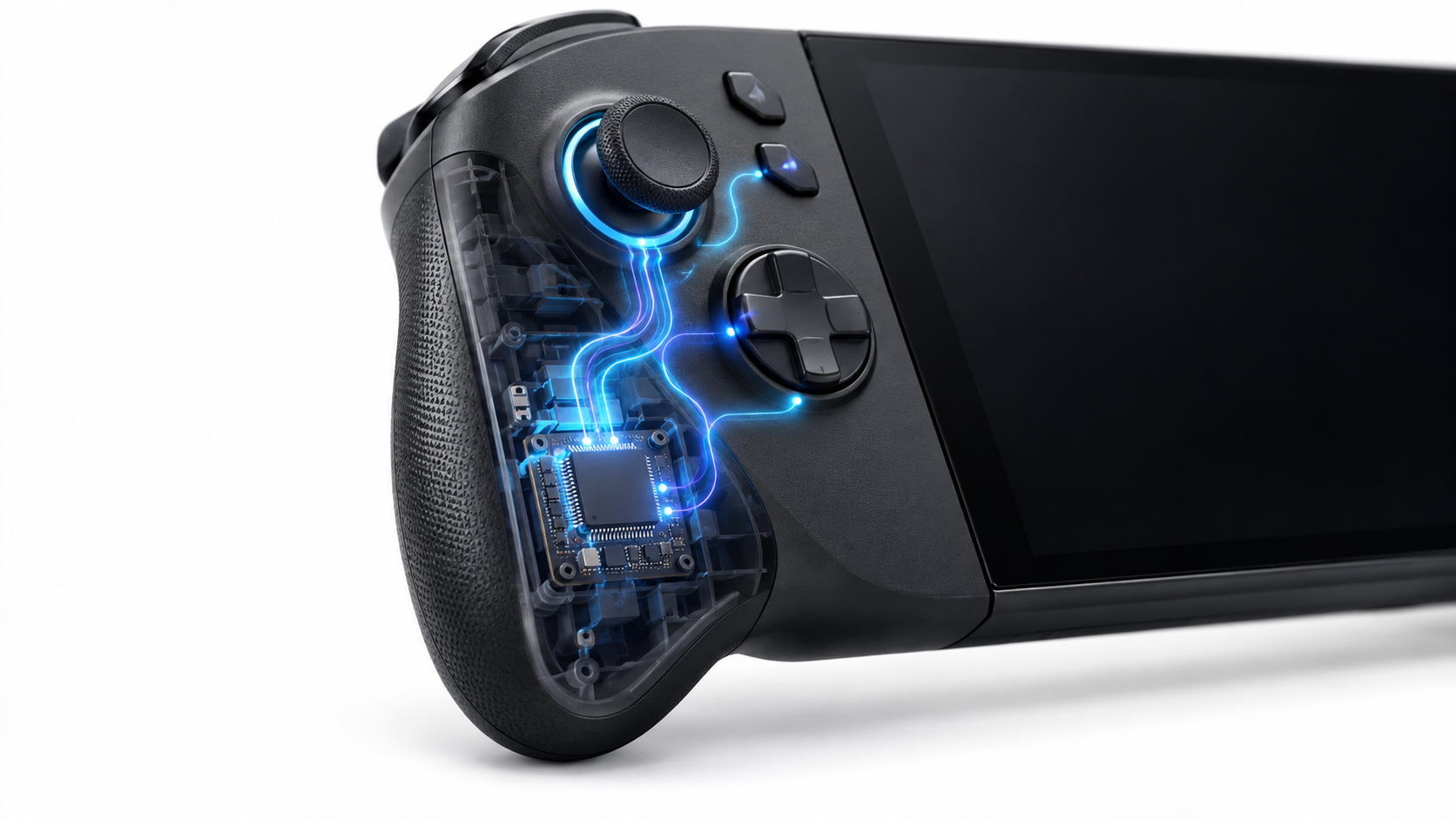
Ouvrez le Centre de commandement et recherchez l'option Contrôleur embarqué o Contrôleur intégréSi la fonction semble désactivée, activez-la et réessayez les boutons. Vous pouvez utiliser l'écran tactile pour naviguer si les commandes physiques ne répondent pas.
Si le problème est apparu après avoir connecté la console à une station d'accueil ou appairé une manette Bluetooth, déconnectez la station d'accueil et la manette externe avant de procéder au test. ASUS permet de définir la première manette externe connectée comme joueur 1 et de désactiver la manette intégrée lors de l'utilisation d'un écran externe. Par conséquent, l'inactivité des manettes dans cette situation n'indique pas nécessairement qu'elles sont défectueuses.
Désactivez également toutes les manettes externes encore connectées et vérifiez à nouveau l'état de la manette intégrée dans le Centre de commande. Si l'option s'active puis se désactive, notez à quel moment cela se produit : lors de l'ouverture d'un jeu, de la connexion de la station d'accueil ou du démarrage de la console. Ce détail permettra d'identifier la cause du conflit.
Essayez les modes Manette et Bureau d'Armoury Crate SE
Armory Crate SE vous permet de basculer entre Mode manetteconçu pour les jeux compatibles avec les manettes, et Mode bureauCela permet d'attribuer les fonctions de la souris et du clavier aux commandes. Il existe également un mode automatique qui sélectionne un profil en fonction de l'application ouverte.
Dans le centre de commandement, sélectionnez d'abord Manette de jeu et testez les boutons dans un jeu compatible. Ensuite, passez à Bureau Vérifiez ensuite si les joysticks permettent de déplacer le curseur sous Windows. Si un seul mode est défaillant, le problème provient de la configuration d'Armoury Crate SE ou du profil de l'application ; cela n'indique pas nécessairement un dysfonctionnement matériel.
Si les boutons fonctionnent dans certains jeux mais pas dans d'autres, vérifiez le profil associé au titre dans Armoury Crate SE. Vous pouvez également retourner à mode automatique Après le test de récupération des profils personnalisés, si Armoury Crate SE a été désinstallé, ASUS indique que la manette peut toujours fonctionner comme une manette de jeu, mais vous perdrez le contrôle du bureau ; dans ce cas, réinstallez-le à partir de la page de support officielle du modèle.
Que signifient plusieurs entrées identiques dans la liste des contrôleurs ?
Il est possible qu'une application affiche plusieurs entrées portant des noms similaires pour la manette Ally X. Cette liste ne prouve ni l'existence de sept contrôleurs physiques, ni que les entrées soient la cause de la panne. Sa signification dépend de l'application spécifique et de la manière dont elle présente les périphériques d'entrée ou les profils.
Avant de modifier quoi que ce soit, jetez un coup d'œil à où la liste apparaîtArmoury Crate SE, Windows, Steam ou un jeu. Fermez toutes les applications de configuration de boutons installées et déconnectez les manettes externes. Vérifiez ensuite si la manette intégrée répond en dehors de cette liste.
Ne désinstallez pas des périphériques identiques et ne supprimez pas d'entrées au hasard dans le Gestionnaire de périphériques. Vous risqueriez de supprimer le mauvais périphérique sans résoudre le problème. Si vous avez besoin d'aide, une capture d'écran et le nom de l'application seront bien plus utiles que le simple nombre d'entrées.
Redémarrez votre console et mettez à jour le logiciel.
Si la manette intégrée est indiquée comme activée mais ne répond toujours pas, utilisez l'écran tactile pour Redémarrer WindowsEssayez avec la console sans la station d'accueil, sans manettes externes et sans aucune autre application de contrôle ouverte.
Puis il entre dans le Centre de mise à niveau Armoury Crate SE Vérifiez les mises à jour du BIOS, du firmware et des pilotes de votre ROG Xbox Ally X. Vérifiez également les mises à jour Windows et celles d'Armoury Crate SE et de l'application Xbox. ASUS recommande de maintenir ces composants à jour pour profiter pleinement des dernières fonctionnalités de la console.
Installez uniquement les versions destinées à votre modèle. ROG Xbox Ally X (RC73XA)Ne téléchargez pas les pilotes ROG Ally X 2024 par simple similarité. Si le problème est apparu juste après une mise à jour, notez le composant modifié et communiquez sa version au support avant de tenter une restauration du firmware ou une désinstallation manuelle des pilotes.
Essayez les boutons en dehors du jeu.
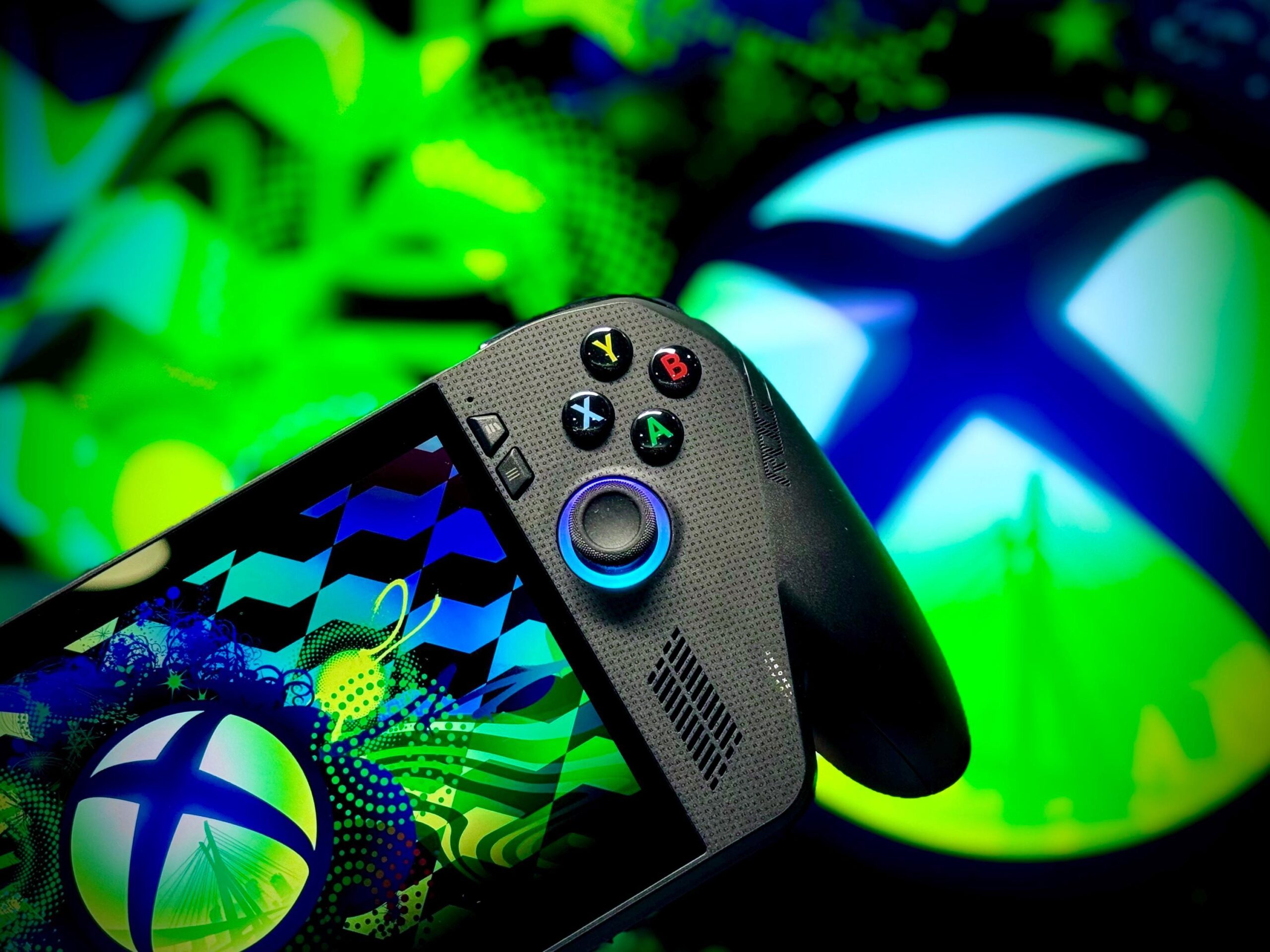
Pour cerner le problème, vérifiez si les commandes répondent en Caisse d'armurerie SE ou dans l'invite de commandes Windows. Vous pouvez l'ouvrir depuis la recherche Windows. joy.cplSélectionnez la manette appropriée et vérifiez ses propriétés pour voir si elle enregistre les mouvements des boutons et du joystick.
Essayez sans aucune autre manette connectée. Si les commandes fonctionnent dans cet outil mais pas dans un jeu spécifique, vérifiez d'abord le mode manette, le profil du jeu et ses paramètres d'entrée. Si elles ne fonctionnent pas non plus dans Armoury Crate SE ou Windows, le problème est plus général. Il ne lui permet toujours pas de faire la distinction par lui-même entre logiciel, micrologiciel et matériel..
Si un seul joystick ou une seule gâchette présente un dysfonctionnement, l'Armoury Crate SE propose des options de calibration pour ces commandes. La calibration peut s'avérer utile lorsque le mouvement est détecté mais que la réponse est incorrecte ; toutefois, elle ne constitue pas une solution éprouvée pour les boutons qui ne répondent pas.
Réinitialisez le contrôleur intégré si le problème persiste.
ASUS envisage une réinitialisation du contrôleur intégré (EC) En cas de panne matérielle ou de problème d'alimentation, éteignez complètement la console, débranchez tous les accessoires externes et branchez l'adaptateur secteur d'origine. Appuyez sur le bouton d'alimentation et maintenez-le enfoncé pendant environ 40 secondesRelâchez-le et rallumez l'appareil.
Vérifiez attentivement les boutons et les joysticks. Si le problème persiste, le support ASUS recommande également de vérifier leur fonctionnement dans le BIOS. S'ils ne fonctionnent toujours pas après une réinitialisation, contactez ASUS ou le magasin où vous avez acheté votre console, surtout s'il s'agit d'une console neuve ou encore sous garantie.
Quand contacter le support technique
Demandez de l'aide si les commandes restent inopérantes après vérification de l'activation, changement de mode, retrait des périphériques, mise à jour du logiciel et réinitialisation du boîtier électronique. Une chute ou un contact avec un liquide constituent également des informations de diagnostic pertinentes, mais ne permettent pas à eux seuls d'identifier le composant défectueux.
Avant de les contacter, notez là où les commandes fonctionnent et là où elles échouentVeuillez préciser si le Centre de commande s'ouvre, si vous utilisez une station d'accueil ou une manette externe, et si le problème est apparu après une mise à jour. Joignez une capture d'écran si plusieurs entrées identiques apparaissent dans une application. Grâce à ces informations, le support technique pourra vous guider pas à pas sans que vous ayez à ouvrir la console ni à remplacer de pièces.


Je suis un passionné de technologie qui a fait de ses intérêts de « geek » un métier. J'ai passé plus de 10 ans de ma vie à utiliser des technologies de pointe et à bricoler toutes sortes de programmes par pure curiosité. Aujourd'hui, je me spécialise dans l'informatique et les jeux vidéo. En effet, depuis plus de 5 ans, j'écris pour différents sites Web sur la technologie et les jeux vidéo, créant des articles qui cherchent à vous donner les informations dont vous avez besoin dans un langage compréhensible par tous.
Si vous avez des questions, mes connaissances s'étendent de tout ce qui concerne le système d'exploitation Windows ainsi qu'Android pour les téléphones mobiles. Et mon engagement est envers vous, je suis toujours prêt à consacrer quelques minutes et à vous aider à résoudre toutes les questions que vous pourriez avoir dans ce monde Internet.