- La principale raison de la lenteur des notifications sur Android réside dans les systèmes d'économie d'énergie et les couches logicielles trop gourmandes en ressources des fabricants.
- Le réglage du mode Doze, de la batterie intelligente, des modes d'économie d'énergie, de la veille Wi-Fi et des autorisations en arrière-plan résout généralement la plupart des problèmes de latence.
- Certaines marques (Xiaomi, OPPO, Pixel) possèdent des paramètres système et des applications spécifiques qui doivent être désactivés ou configurés avec soin.
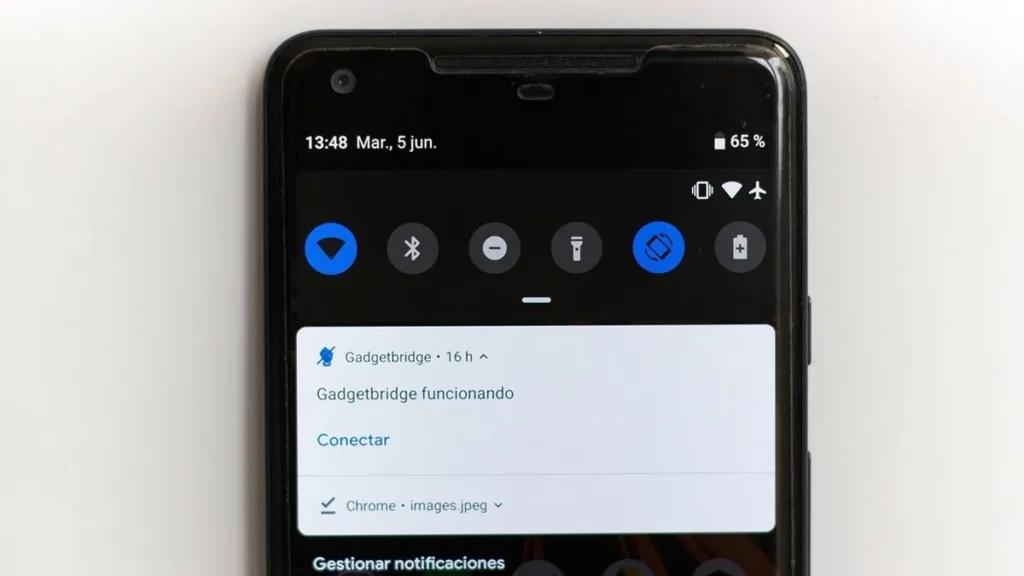
Parfois, sans savoir pourquoi, Les notifications Android arrivent en retard.Cela peut poser problème : des messages WhatsApp arrivant après la fin de la conversation, des alertes de caméra ou de capteur apparaissant après que le problème soit résolu, des notifications d’e-mails urgents reçues avec plusieurs minutes de retard…
Ces notifications qui arrivent avec 10, 15 ou 20 minutes de retard peuvent vous faire manquer une échéance, vous empêcher de voir une alerte de sécurité ou vous faire rater une opportunité d'emploi. Le plus frustrant, c'est que… Dans la plupart des cas, le problème ne vient pas de l'application, mais d'Android. Comment les couches logicielles des fabricants gèrent la batterie et les processus en arrière-plan.
Pourquoi les notifications Android arrivent-elles en retard ?
La quasi-totalité des problèmes de notification tardive se cachent sous la même idée : Android tente d'économiser la batterie en limitant les activités des applications en arrière-plan.À cela s'ajoutent des surcouches graphiques très agressives (Xiaomi, OPPO, Samsung, etc.), des modes d'économie d'énergie extrêmes et des fonctionnalités « intelligentes » qui influent sur la connectivité et la consommation sans que l'utilisateur s'en aperçoive… Quelles en sont les causes ? Voici les plus fréquentes :
- Le système avancé d'économie d'énergie d'Android, connu sous le nom de Doze et les différentes optimisations de la batterieLorsque le téléphone est au repos, écran éteint et sans mouvement, le système minimise son activité : il limite l’accès au réseau, regroupe les synchronisations et met en veille les processus en arrière-plan.
- Le Applications d'« optimisation » de la batterie et de la RAM que de nombreux utilisateurs installent en pensant que leur téléphone portable fonctionnera plus rapidement.Ces applications interrompent souvent brutalement les processus en arrière-plan, libèrent de la mémoire et coupent constamment des tâches. Le problème est que ces tâches incluent des services chargés de recevoir les notifications push, de synchroniser les e-mails et de maintenir les sessions de messagerie actives.
- Les différents modes d'économie d'énergie du système lui-même ou du fabricantDu mode d'économie d'énergie standard d'Android aux modes extrêmes de certaines surcouches Android personnalisées qui bloquent pratiquement les applications qu'elles jugent non essentielles, les notifications sont souvent retardées ou tout simplement non distribuées lorsque ces modes sont activés en permanence ou configurés de manière très agressive.
- Les paramètres de Wi-Fi et données mobiles au reposSur certains modèles, lorsque le téléphone passe en mode veille, la connexion Wi-Fi est coupée ou le réseau de données est limité afin d'économiser la batterie ; il en résulte que les notifications ne sont reçues que lorsque l'écran est allumé ou que le téléphone est déverrouillé, donnant ainsi la fausse impression qu'« elles arrivent toutes en même temps » à ce moment-là.
- Enfin, il est important de prendre en considération le Modes Android sans distraction (Mode Ne pas déranger, Mode veille, Mode sans distraction, etc.). Ces modes sont conçus pour réduire le bruit des notifications, mais s'ils sont mal configurés, ils peuvent empêcher tout son de passer.
Délais dus aux économies d'énergie (mode Doze, batterie intelligente, modes agressifs)
Depuis plusieurs versions, Android intègre un système avancé d'économie d'énergie appelé Sommeiller et batterie adaptative/intelligenteElle analyse votre utilisation du téléphone pour déterminer quelles applications peuvent fonctionner en arrière-plan et lesquelles ne le peuvent pas. Sur le papier, l'idée est bonne, mais en pratique, elle va parfois trop loin.
Sur des téléphones comme le Google Pixel, de nombreux utilisateurs signalent que Les notifications n'arrivent que lorsque le téléphone est déverrouillé.Qu'il s'agisse de Telegram, de WhatsApp ou d'alertes provenant d'autres applications, lorsque l'appareil est verrouillé et inactif, le système réduit tellement l'activité réseau que les notifications sont perdues jusqu'à ce que vous utilisiez à nouveau le téléphone.
Pour tenter d'éviter cela, certains utilisateurs avancés ont opté pour Désactiver complètement le mode d'économie d'énergie Doze via ADBAvec un ordinateur, le kit de développement logiciel Android installé et le débogage USB activé sur l'appareil mobile, des commandes telles que les suivantes peuvent être exécutées :
appareils adb
adb shell dumpsys deviceidle désactiver
Ces deux commandes désactivent la logique de « mise en veille de l'appareil » (Doze) et, selon ces utilisateurs, Les notifications arrivent à nouveau en temps réel.En revanche, l'opération doit être répétée à chaque redémarrage de l'appareil et, sur certains modèles, elle peut légèrement augmenter la consommation de la batterie, même si beaucoup affirment ne pas constater de différence notable.
Les récents téléphones Google Pixel sont également influencés par des fonctionnalités telles que : Connectivité adaptative et Batterie intelligenteLa première option gère le réseau (Wi-Fi/5G) pour économiser de l'énergie, et la seconde limite l'activité des applications en arrière-plan. Un léger ajustement de ces options dans les paramètres a permis d'améliorer sensiblement les notifications. Les notifications arrivent généralement beaucoup plus rapidement.L'autonomie de la batterie peut être légèrement réduite. Si vous ne constatez aucune amélioration après quelques jours, vous pouvez facilement réactiver les options.
Surcouches logicielles qui interrompent les processus : Xiaomi, HyperOS, MIUI, et autres
Sur les téléphones portables de marques comme Xiaomi (MIUI et HyperOS), OPPO, Realme ou OnePlus, le problème est amplifié : Ses couches intègrent des systèmes d'économie d'énergie encore plus performants que celui d'Android pur.Cela entraîne la fermeture des applications en arrière-plan, l'arrêt des processus de messagerie et le retard des notifications jusqu'à la réouverture de l'application.
Dans le cas particulier de Xiaomi avec HyperOS ou MIUI, plusieurs aspects sont à prendre en compte. D'une part, il y a… modes d'économie d'énergie standard et « mode d'économie extrême »Ce mode réduit au minimum l'activité de l'appareil et bloque la quasi-totalité des applications, à l'exception de quelques-unes essentielles. Si vous laissez ce mode extrême activé, il est normal de manquer des notifications de WhatsApp, Telegram, des réseaux sociaux, voire de YouTube.
La solution la plus logique est utiliser un profil de batterie équilibré Utilisez les modes basse consommation au quotidien et réservez les modes extrêmes aux situations d'urgence liées à la batterie. Sous HyperOS, par exemple, vous pouvez procéder comme suit :
- Ouvrir Paramètres.
- Entrer Batterie.
- Se dérouler Mode actuel.
- Sélectionner Mode équilibré au lieu des modes d'économie plus restrictifs.
De plus, vous pouvez Désactivez l'économie d'énergie uniquement pour les applications importantes. (WhatsApp, Gmail, Telegram, applications bancaires, etc.) directement depuis la section batterie, en les marquant comme non restreintes ou autorisant une utilisation gratuite en arrière-plan.
Un autre point clé chez Xiaomi est le nettoyage régulier du cache et des fichiers indésirablesAvec le temps, l'accumulation de données peut entraîner des dysfonctionnements ou le blocage de certaines applications lors de la réception de notifications. Ouvrir l'application Sécurité et utiliser la fonction de nettoyage des fichiers temporaires permet souvent de résoudre ces problèmes d'alerte inhabituels.
Enfin, maintenez MIUI ou HyperOS mis à jour Cette mise à jour corrige des erreurs de notification connues. Les versions antérieures peuvent parfois présenter des bogues affectant les notifications push, et les correctifs système améliorent généralement la gestion de la batterie et le comportement des applications en arrière-plan.
Notifications problématiques dans les ROM chinoises et les services Google
Sur les appareils Xiaomi avec ROM chinoise d'HyperOS ou MIUI sans services Google Le problème se complique encore davantage. Comme Google Play Services n'est pas préinstallé, de nombreuses applications de messagerie et de réseaux sociaux occidentales nécessitent des configurations supplémentaires et des autorisations spéciales pour recevoir correctement les notifications push.
Dans ces cas, il est courant que WhatsApp, Instagram, Telegram, ou même Gmail ne notifient pas comme ils le devraient.ou que les notifications apparaissent avec un délai important. Pour minimiser ce problème, plusieurs paramètres doivent être ajustés :
- Appuyez longuement sur l'icône de l'application, puis saisissez le nom de l'application. Information sur l'application et permet à démarrage automatique, toutes les autorisations et l'utilisation en arrière-plan.
- En Paramètres > NotificationsAssurez-vous que les notifications sont activées pour cette application et qu'elles ne sont pas limitées par le mode économie d'énergie.
- En Paramètres > WLAN > Assistant WLAN, active des options telles que Rester connecté y Mode de circulation pour éviter les interruptions de réseau en période d'inactivité.
Il est également recommandé d'utiliser les outils du calque lui-même :
- En Paramètres > Sécurité > Optimisation de la vitesse > Bloquer les applicationsIl empêche la fermeture des applications principales (et des services Google, si vous les avez installés) lors du nettoyage de la mémoire.
- En Paramètres > Batterie > ParamètresDésactivez l'économie d'énergie pour les applications qui nécessitent une connexion permanente et configurez l'écran de verrouillage avec des options qui n'en limitent pas l'activité.
C'est une configuration un peu compliquée, mais Voilà le prix à payer pour utiliser une ROM qui n'a pas été conçue pour notre marché. De plus, l'intégration des services Google laisse à désirer. Pour les utilisateurs avancés, une alternative consiste à installer une ROM globale officielle ou une ROM personnalisée plus propre (comme LineageOS), même si cela implique de déverrouiller le chargeur de démarrage et comporte d'autres risques.
OPPO, Realme et l'application système Athena
Sur certains appareils de marques comme OPPO et certains modèles Realme, on trouve un composant système particulièrement controversé : Athéna (ou com.oplus.athena), une sorte de gestionnaire de tâches qui ferme les applications en arrière-plan pour libérer de la RAM et réduire la consommation d'énergie.
Le problème est que Athéna peut se montrer extrêmement agressive.De nombreux utilisateurs signalent qu'après quelques minutes d'inactivité (écran éteint), des applications comme Gmail, WhatsApp ou les réseaux sociaux cessent de recevoir des notifications jusqu'à leur réouverture. En pratique, ce « gestionnaire de tâches » perturbe directement les services qui doivent rester actifs pour recevoir les notifications push.
Comme il s'agit d'une application système, elle ne peut pas être désinstallée via les paramètres habituels. Cependant, en utilisant ADB (Android Debug Bridge) Depuis un PC, il est possible de le désactiver ou de le désinstaller pour l'utilisateur actuel à l'aide d'une commande similaire à :
adb shell pm uninstall -k –user 0 com.oplus.athena
Après avoir fait cela, beaucoup rapportent que Les applications en arrière-plan cessent de se fermer automatiquement et les notifications commencent à arriver instantanément.Cela résout le problème principal du téléphone. L'inconvénient est que l'autonomie de la batterie risque d'être affectée par la perte de cette couche d'optimisation supplémentaire.
Il est important de garder à l'esprit que La suppression d'applications système comporte toujours des risques.La désactivation d'Athena peut entraîner des comportements inattendus, des conflits avec les mises à jour ultérieures ou une instabilité si des applications critiques sont concernées. Il est donc fortement conseillé de sauvegarder vos données importantes et de tester minutieusement votre appareil après la désactivation d'Athena afin de vous assurer que tout fonctionne correctement.
Autres raisons courantes : mode Ne pas déranger, modes de veille et paramètres de notification
Il ne s'agit pas toujours d'optimisation de la batterie. Souvent, les notifications semblent « ne pas arriver » alors qu'en réalité… Elles sont réduites au silence ou filtrées par une forme quelconque de concentration Cela provient du système lui-même. Android a ajouté des fonctionnalités pour réduire les distractions, et si elles sont activées par erreur, elles peuvent causer bien des désagréments.
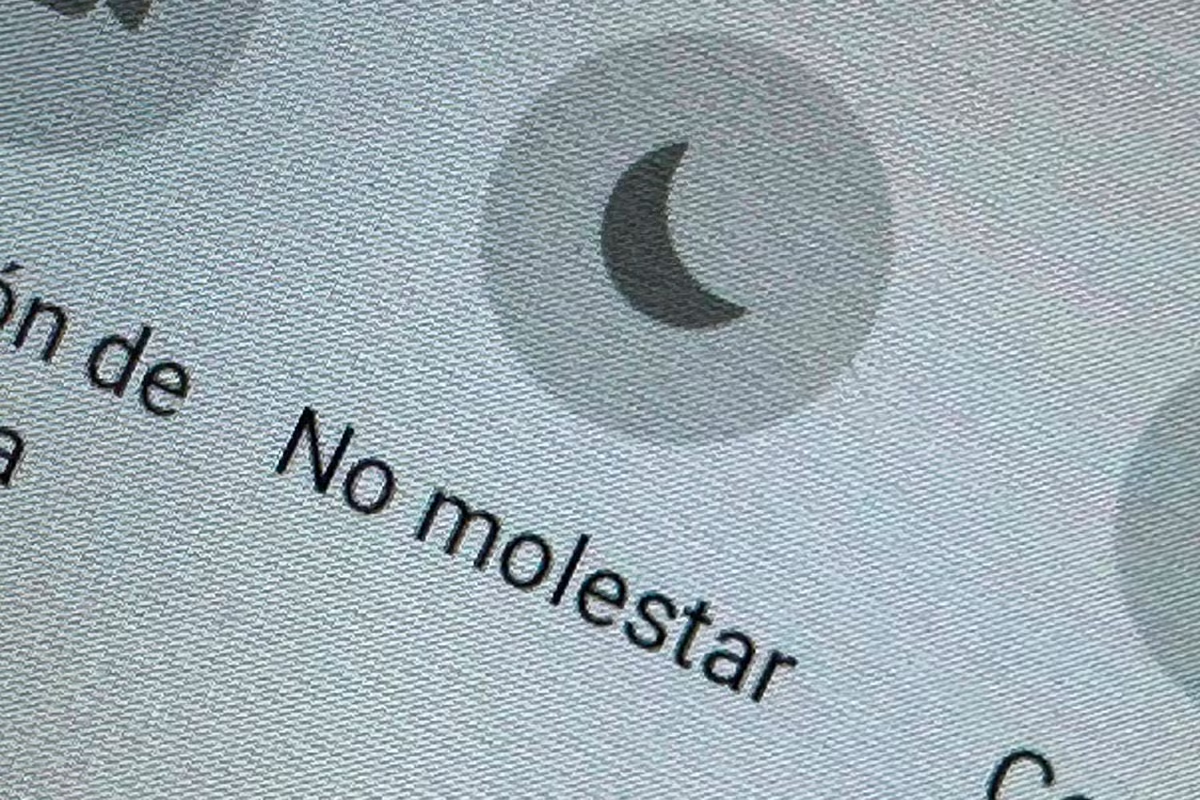
- Mode Ne pas dérangerSi cette option est activée, elle peut désactiver les sons, les vibrations et même masquer les notifications, selon les paramètres. Le moyen le plus rapide de vérifier est de dérouler les paramètres rapides depuis la barre supérieure et de désactiver l'icône correspondante, ou d'accéder à Paramètres > Notifications > Ne pas déranger pour voir si elle est associée à une planification ou à des règles automatiques.
- Mode sans distraction (Dans Bien-être numérique) cette fonctionnalité bloque l'utilisation et les notifications de certaines applications qui vous distraient le plus. Si l'une de ces applications vous est indispensable (par exemple, une messagerie instantanée ou votre messagerie électronique), il vous suffit d'aller dans Réglages > Bien-être numérique et contrôle parental > Mode sans distraction et de la supprimer de la liste.
- « Silence pendant que vous vous tournez »Cette fonction active le mode « Ne pas déranger » lorsque vous posez votre téléphone face cachée sur une table. Pour éviter toute surprise, accédez à Réglages > Bien-être numérique et contrôle parental et vérifiez que cette option est désactivée si vous ne souhaitez pas l'utiliser.
- Mode reposConçue pour limiter l'utilisation du téléphone la nuit, cette fonctionnalité peut également activer automatiquement le mode « Ne pas déranger » pendant le sommeil. Si vous souhaitez continuer à recevoir les notifications importantes même lorsque ce mode est activé, accédez à Réglages > Bien-être numérique et contrôle parental > Mode Coucher et décochez la case « Ne pas déranger en mode Coucher ».
Enfin, il est nécessaire de Vérifiez les paramètres de notification au niveau du système et dans chaque application. Dans Paramètres > Notifications > Notifications de l'application, vous pouvez vérifier que l'application problématique a bien l'option activée, et dans ses propres paramètres (appui long sur l'icône > « i » pour plus d'informations > Notifications), vérifiez si un canal de notification spécifique (messages, mentions, groupes, etc.) est désactivé.
Qualité du Wi-Fi, des données mobiles et du réseau
La connectivité joue également un rôle : Un réseau instable ou mal configuré peut entraîner des retards dans les notifications.Si le signal de données est très faible, si le téléphone mobile bascule constamment entre la 4G, la 5G et le Wi-Fi, ou si le routeur subit des pannes fréquentes, les services Google ou les applications elles-mêmes peuvent mettre plus de temps que d'habitude à envoyer des notifications.
Dans certains paramètres Wi-Fi avancés, vous trouverez l'option permettant de Coupez la connexion lorsque l'écran est en mode veille.Cela permet d'économiser la batterie, mais votre téléphone ne recevra plus de notifications jusqu'à ce que vous le rallumiez. Pour éviter cela, rendez-vous sur Paramètres > Wi-Fi > Menu avancé et assurez-vous que l'option « Laissez le Wi-Fi activé pendant votre sommeil » être dans « Toujours ».
Si vous soupçonnez le réseau mobile, vous pouvez Activez et désactivez rapidement le mode avion Pour forcer une reconnexion propre, ou basculer entre le Wi-Fi et les données mobiles pour voir si les notifications commencent à arriver. Parfois, un simple redémarrage de votre routeur ou de votre téléphone résout les problèmes de connexion temporaires qui affectaient les notifications push. Il est également utile d'essayer des solutions comme… Configurer AdGuard Accueil pour contrôler le DNS et les blocages susceptibles d'interférer.
Quand seulement une application spécifique Si l'application présente un dysfonctionnement, il est conseillé de vider son cache. Des données temporaires corrompues peuvent perturber l'enregistrement des notifications sur les serveurs ; un nettoyage rapide est généralement sans risque et efficace. Dans les cas extrêmes, vous pouvez également supprimer les données (en sachant que vous perdrez votre session et devrez vous reconnecter ou configurer l'application).
Mises à jour d'applications, mises à jour système et solutions avancées
N'oubliez pas les fondamentaux : Une application obsolète peut présenter de graves problèmes de notification.et il en va de même pour les versions plus anciennes du système d'exploitation ou de la couche du fabricant, et lorsqu'il y a malware sur AndroidIl est courant que les développeurs publient des mises à jour qui améliorent la compatibilité avec les dernières API Android et corrigent les bugs affectant les notifications push.
Pour vérifier, ouvrez le Google Play Store, appuyez sur votre photo de profil et accédez à "Gérer les applications et les appareils"Si des mises à jour sont disponibles, vous pouvez cliquer sur « Tout mettre à jour » ou vérifier chaque application individuellement pour identifier celles qui vous posent le plus de problèmes. Les maintenir à jour réduit considérablement le risque d'erreurs inattendues.
Concernant le système, rendez-vous sur Paramètres > Système > Mises à jour logicielles et vérifiez s'il existe de nouvelles versions en attente. De nombreuses marques publient des correctifs spécifiques pour améliorer la stabilité des notifications.notamment lorsque des problèmes généralisés sont détectés après une mise à jour majeure d'Android.
Pour les utilisateurs avancés, il existe des options encore plus poussées : installer ROMs personnalisées comme LineageOS Ces ROM offrent une expérience plus fluide et moins intrusive au niveau des processus en arrière-plan. Vous pouvez également utiliser des lanceurs tiers (comme Nova Launcher) qui vous permettent de mieux contrôler les notifications et leur comportement. Cependant, changer de ROM implique de déverrouiller le chargeur de démarrage, de flasher des images et peut entraîner l'annulation de votre garantie ; ce n'est donc pas une option à envisager pour tous.
Si le problème persiste après avoir vérifié les modes d'économie d'énergie, les notifications, les autorisations, la connectivité et les mises à jour, En dernier recours, contactez le support technique officiel de la marque.Il s'agit parfois d'un défaut spécifique à un modèle ou une version, déjà documenté et pour lequel le fabricant propose un correctif ou une solution spécifique.
Compte tenu de tout ce qui précède, il est clair que les notifications Android retardées sont rarement un mystère : elles résultent généralement de systèmes d’économie de batterie trop zélés, d’interfaces personnalisées qui interrompent des processus sans discernement et de modes de concentration mal configurés. En ajustant soigneusement chacun de ces points, en désactivant les optimisations les plus agressives pour vos applications essentielles et en maintenant le système et les applications à jour, Il est parfaitement possible de bénéficier de notifications rapides, fiables et en temps réel sans sacrifier complètement l'autonomie de la batterie..

Rédacteur spécialisé dans les problématiques technologiques et Internet avec plus de dix ans d'expérience dans différents médias numériques. J'ai travaillé comme éditeur et créateur de contenu pour des sociétés de commerce électronique, de communication, de marketing en ligne et de publicité. J'ai également écrit sur des sites Web d'économie, de finance et d'autres secteurs. Mon travail est aussi ma passion. Maintenant, à travers mes articles dans Tecnobits, j'essaie d'explorer toutes les actualités et les nouvelles opportunités que le monde de la technologie nous offre chaque jour pour améliorer nos vies.