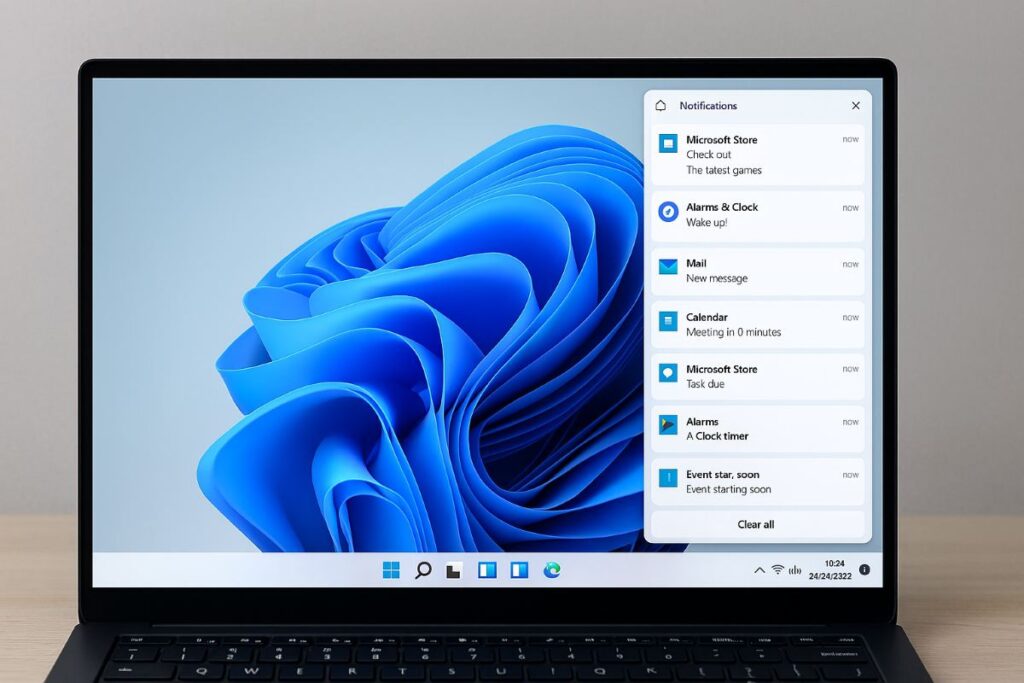
Vos notifications arrivent-elles toutes en même temps après avoir déverrouillé votre PC ? Cela se produit parce que Windows collecte les notifications reçues pendant qu'il était verrouillé. et les affiche toutes en même temps. Pour éviter ce flot de notifications, vous pouvez modifier vos paramètres de notification, activer le mode « Ne pas déranger » ou définir les applications autorisées à vous envoyer des notifications. Voyons comment faire.
Que faire si toutes les notifications arrivent en même temps après avoir déverrouillé l'ordinateur ?

Lorsque toutes les notifications arrivent simultanément après le déverrouillage de votre PC, l'expérience utilisateur peut s'avérer fastidieuse et peu pratique. Cela se produit car Windows accumule plusieurs alertes lorsque l'ordinateur est verrouillé. Il existe deux solutions : 1) autoriser Les notifications arrivent en temps réel afin qu'elles ne s'accumulent pas, et 2) Configurer les notifications pour ne recevoir que les plus importantes.
Faites ceci pour recevoir des notifications en temps réel
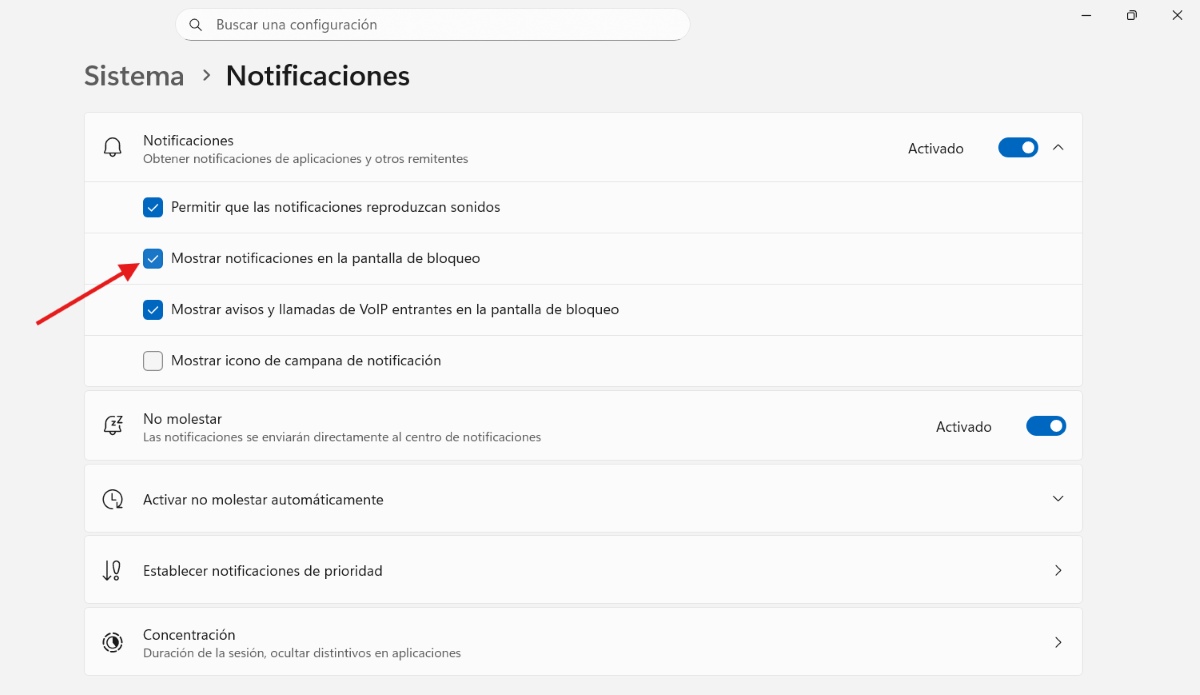
L'une des raisons pour lesquelles les notifications arrivent ensemble après le déverrouillage de votre PC est qu'elles ne sont pas autorisées sur l'écran de verrouillage. De plus, si les applications n'ont pas l'autorisation de s'exécuter en continu, leurs notifications seront suspendues jusqu'au déverrouillage de votre PC. Voici quelques exemples. Paramètres que vous pouvez configurer pour recevoir des notifications en temps réel:
- Activer les notifications sur l'écran de verrouillageAccédez à Paramètres > Système > Notifications. Cochez l'option « Afficher les notifications sur l'écran de verrouillage ». Vous recevrez ainsi les alertes en temps réel, sans avoir à déverrouiller votre ordinateur.
- Configurer les applications en arrière-planSi une application ne vous envoie pas de notifications lorsque votre PC est verrouillé, autorisez-la à s'exécuter en arrière-plan. Accédez à Paramètres > Applications > Applications installées (par exemple, WhatsApp) – Options avancées. Dans « Autorisations des applications en arrière-plan », sélectionnez Toujours.
- Réglez le mode d'alimentationSi le mode économie d'énergie est toujours activé, les notifications seront suspendues afin d'économiser la batterie. Pour modifier ce paramètre, accédez à Paramètres > Système > Alimentation et batterie. Choisissez ensuite le mode d'alimentation « Performances optimales » ou « Équilibré ». Enfin, Assurez-vous que l'économiseur de batterie n'est pas activé en permanence..
Les notifications arrivent toutes ensemble après le déverrouillage de votre PC : comment les éviter
Maintenant donc, Que faire d'autre si les notifications arrivent toutes en même temps après avoir déverrouillé votre PC ? D'autres options permettent de désactiver complètement les notifications, d'activer le mode « Ne pas déranger » et de modifier les paramètres de notification de chaque application.
Si vous trouvez le juste équilibre entre ces options, Vous éviterez de recevoir de nombreuses notifications lorsque vous déverrouillerez votre PC.Vous pourrez toutefois voir l'essentiel. Ensuite, nous verrons comment ajuster les paramètres de notification dans Windows 11, comment activer le mode « Ne pas déranger » et comment limiter le nombre de notifications reçues en fonction des applications les plus importantes.
Ajuster les paramètres de notification
Si vous préférez un silence total, vous avez la possibilité de désactiver complètement les notificationsCela vous obligera à vérifier chaque application pour voir si vous avez une nouvelle notification. Mais l'époque où les notifications affluaient toutes en même temps après le déverrouillage de votre PC est révolue. Voici les étapes à suivre : Désactiver les notifications dans Windows 11 :
- Entrer Configuration – Système – Notifications.
- Décochez la case si vous souhaitez les désactiver complètement.
- Vous pouvez également empêcher les notifications d'émettre des sons afin d'éviter les interruptions.
Dans cette entrée, vous trouverez également l'option «Définir les notifications prioritairesEn cliquant dessus, vous pouvez choisir les notifications que vous souhaitez recevoir. Par défaut, les appels et les rappels sont inclus, quelle que soit l'application utilisée. Vous pouvez toutefois ajouter d'autres applications à la liste pour prioriser leurs notifications.
Activez le mode Ne pas déranger si des notifications arrivent simultanément après le déverrouillage de votre PC.
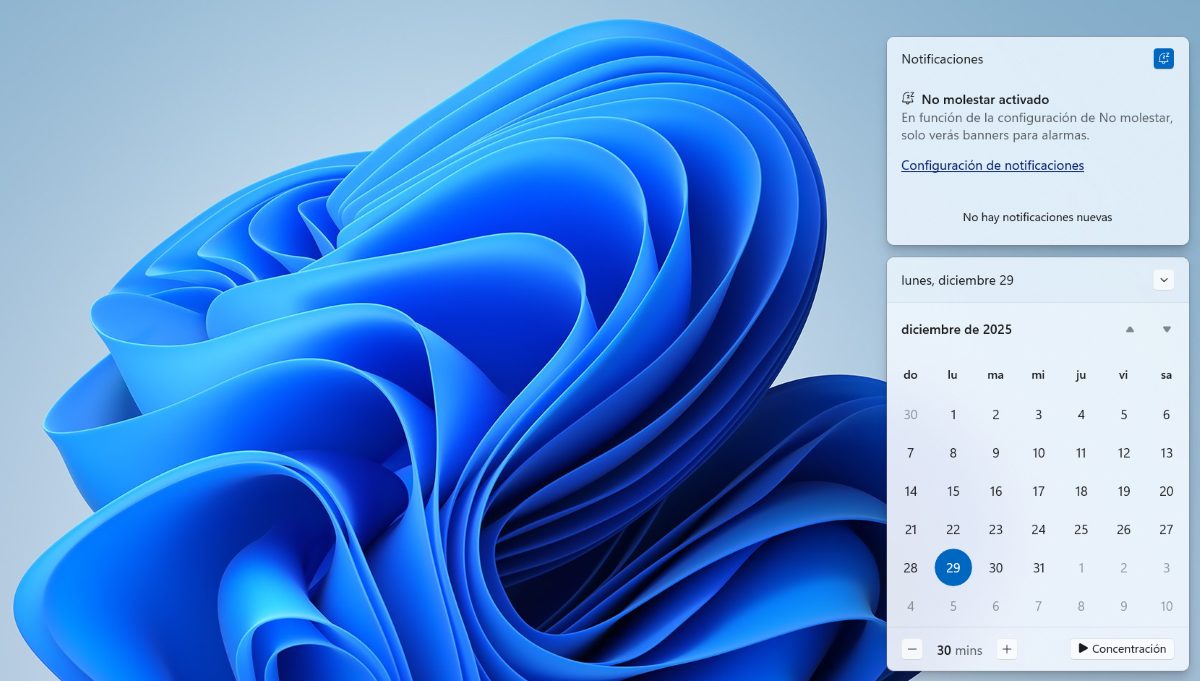
Le mode « Ne pas déranger » de Windows est conçu pour vous aider à rester concentré lorsque vous êtes occupé. L'activer empêche l'affichage d'une multitude de notifications lorsque vous déverrouillez votre PC. Seules les alertes prioritaires, telles que les alarmes ou les rappels importants, seront affichées.Les autres sont envoyés directement au centre de notifications, où vous pouvez les consulter à tout moment.
Pour activer le mode Ne pas déranger, Ouvrez le centre de notifications et sélectionnez l'icône de cloche avec zz (Vous pouvez également voir l'icône dans le coin inférieur droit de la barre des tâches de votre PC). Les notifications seront automatiquement désactivées jusqu'à ce que vous désactiviez manuellement ce mode. Pour le désactiver, suivez la même procédure : cliquez sur l'icône de cloche et le tour est joué.
Ajustez les paramètres de chaque application
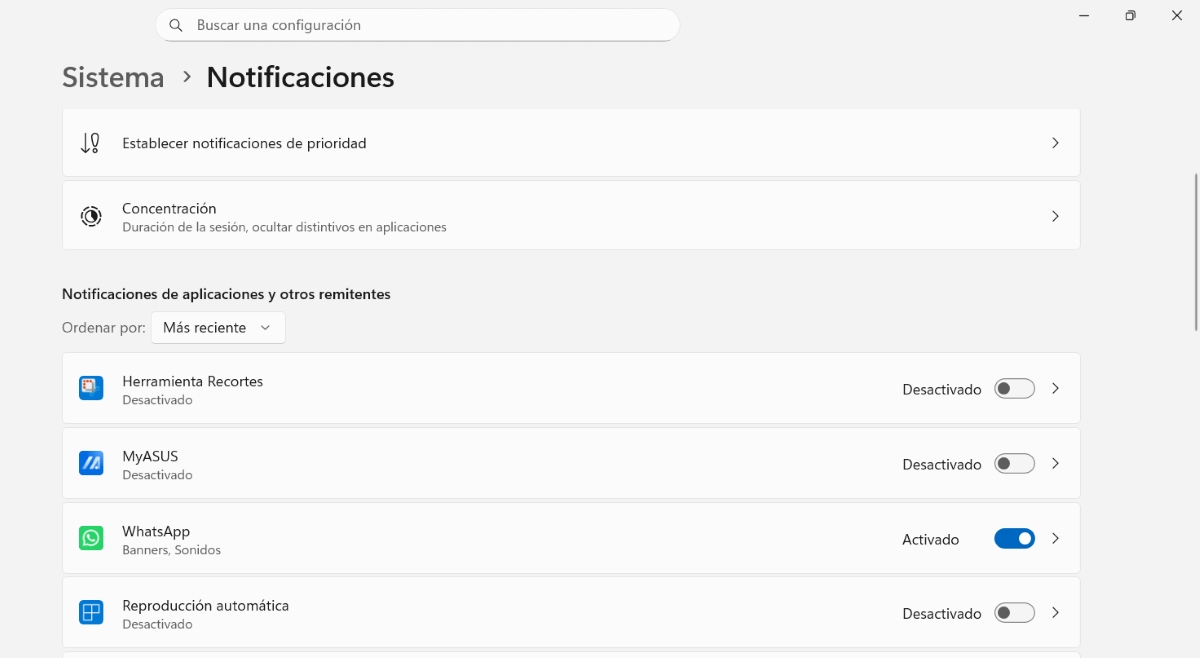
Voici une autre chose que vous pouvez faire si toutes les notifications arrivent en même temps après avoir déverrouillé votre PC : Définissez les applications autorisées à vous envoyer des notifications.Vous pourrez ainsi activer uniquement les applications dont vous avez réellement besoin, comme la messagerie électronique, le calendrier ou les messages. Pour effectuer ces réglages, suivez les étapes suivantes :
- Accédez à Paramètres – Système – Notifications.
- Dans "Notifications provenant d'applications et d'autres expéditeurs« Décochez les options qui ne sont pas essentielles. Par exemple, vous pouvez désactiver les notifications de jeu, les publicités d'applications, etc. »
- N'activez que les notifications essentielles. Cela évitera que votre PC ne soit inondé de publicités inutiles après son déverrouillage.
Avantages et inconvénients de chaque option
Si vos notifications arrivent ensemble après le déverrouillage de votre PC, d'une part, vous pouvez les avoir... arriver en temps réelEt d'autre part, vous pouvez Configurez-les soigneusement pour qu'ils ne reçoivent que les informations les plus importantes.Mais quels sont les avantages et les inconvénients de chaque option ?
- Désactiver toutes les notificationsLe principal avantage est le silence total. Que votre PC soit verrouillé ou déverrouillé, vous ne recevrez aucune notification intempestive. L'inconvénient ? Vous risquez de manquer des notifications importantes.
- Mode Ne pas dérangerEn activant cette fonctionnalité, vous ne recevrez que les notifications prioritaires. Le seul inconvénient est qu'il faut un peu de temps pour configurer correctement les notifications que vous souhaitez recevoir.
- Paramètres par applicationCela empêche les notifications de s'accumuler lorsque vous déverrouillez votre PC. Cependant, les alertes continueront d'apparaître dans le centre de notifications.
Quelle est la recommandation la plus pratique si toutes les notifications arrivent en même temps après le déverrouillage de l'ordinateur ? L'approche la plus équilibrée dans ce cas serait : Activez le mode Ne pas déranger, puis personnalisez les applications les plus pertinentes. Pour vous. Ainsi, lorsque vous déverrouillerez votre PC, vous ne serez pas submergé par le nombre de notifications, mais vous recevrez uniquement celles qui vous intéressent vraiment.

Depuis mon plus jeune âge, je suis fasciné par tout ce qui touche aux sciences et aux technologies, en particulier les progrès qui nous facilitent la vie et la rendent plus agréable. J'aime me tenir au courant des dernières actualités et tendances, et partager mes expériences, mes opinions et mes conseils sur les appareils et gadgets que j'utilise. C'est ce qui m'a amené à devenir rédacteur web il y a un peu plus de cinq ans, en me concentrant principalement sur les appareils Android et les systèmes d'exploitation Windows. J'ai appris à expliquer des concepts complexes en termes simples afin que mes lecteurs puissent les comprendre facilement.