- Les principales causes du problème sont généralement une configuration incorrecte, une installation échouée ou des erreurs dans le registre Windows.
- Windows 10 et 11 facilitent l’affichage, l’installation et la gestion des polices à partir des paramètres et du dossier Polices.
- Il existe des solutions efficaces, allant des étapes de base à la réparation avancée du dossier des polices et du registre.
Que vous soyez un concepteur, que vous travailliez avec des documents texte ou que vous souhaitiez simplement personnaliser votre système, vous constaterez que les polices installées n'apparaissent pas dans Windows C'est un véritable problème. Ce genre de problème peut ralentir votre travail, susciter des doutes et, dans certains cas, vous faire penser que quelque chose ne fonctionne pas dans votre système d'exploitation.
Dans cet article, vous trouverez un guide complet, étape par étape, avec des explications détaillées sur Pourquoi ce problème se produit et comment le résoudre. Si vous voulez avoir tous vos polices de caractères prêt à l'emploi et apprenez à éviter les problèmes futurs, continuez à lire.
Pourquoi les polices installées n'apparaissent-elles pas dans Windows ?
Le problème des sources qui Ils semblent être installés correctement, mais ils n'apparaissent pas là où ils devraient. C'est plus courant qu'on ne le pense. Cela peut se manifester par une police qui n'apparaît pas dans la liste Word, qui n'est pas disponible dans les logiciels de conception, ou que vous ne trouvez tout simplement pas dans votre dossier de polices. Il y a plusieurs causes à ce comportement, et il est essentiel de les comprendre afin d'appliquer la solution appropriée :
- Configuration incorrecte : Parfois, les options d'affichage des polices ou les options de gestion des polices du Panneau de configuration ou des Paramètres peuvent être désactivées.
- Installation incomplète ou incorrecte : Si vous copiez les fichiers de polices dans le mauvais dossier ou ne terminez pas le processus d'installation, ils risquent de ne pas être disponibles pour le système.
- Problèmes liés au registre Windows : Le registre stocke les références aux polices installées et, s'il est corrompu, les polices peuvent disparaître de Windows, même si les fichiers existent toujours.
- Compatibilité des formats de police : Windows prend en charge plusieurs formats, mais tous les fichiers de polices ne fonctionnent pas de la même manière dans tous les programmes. L'installation d'un format non pris en charge peut provoquer un plantage.
- Erreurs système ou plantages temporaires : Des mises à jour, des bugs ou des configurations spécifiques peuvent empêcher le système de reconnaître immédiatement les nouvelles polices.

Comment afficher les polices installées sous Windows (Paramètres et autres méthodes)
Pour vous assurer que les polices sont réellement installées et visibles, la première étape consiste à savoir comment les consulter facilementWindows a considérablement amélioré ses outils natifs de gestion des polices, notamment sous Windows 10 et Windows 11. Voici les méthodes recommandées :
- Depuis les paramètres système :
- Appuyez sur la combinaison de touches Windows + I ouvrir Configuration.
- Allez à Personnalisation et sélectionnez Sources.
- Faites défiler la liste pour voir toutes les polices installées.
- Utilisez les systèmes de filtrage (par nom ou par langue) en haut pour localiser une source spécifique.
- Cliquez sur une police pour afficher les détails, les métadonnées, le créateur, la licence, la version et le chemin exact du fichier TTF. Vous pouvez même vérifier son apparence en saisissant un texte personnalisé.
- Si vous devez faire une sauvegarde, vous trouverez l'emplacement exact du fichier de police, généralement dans C:\Windows\Fonts.
- Raccourci vers le dossier des polices :
- Ouvrez le Explorateur de fichiers.
- Saisissez ce qui suit dans la barre d'adresse : C:\Windows\Fonts.
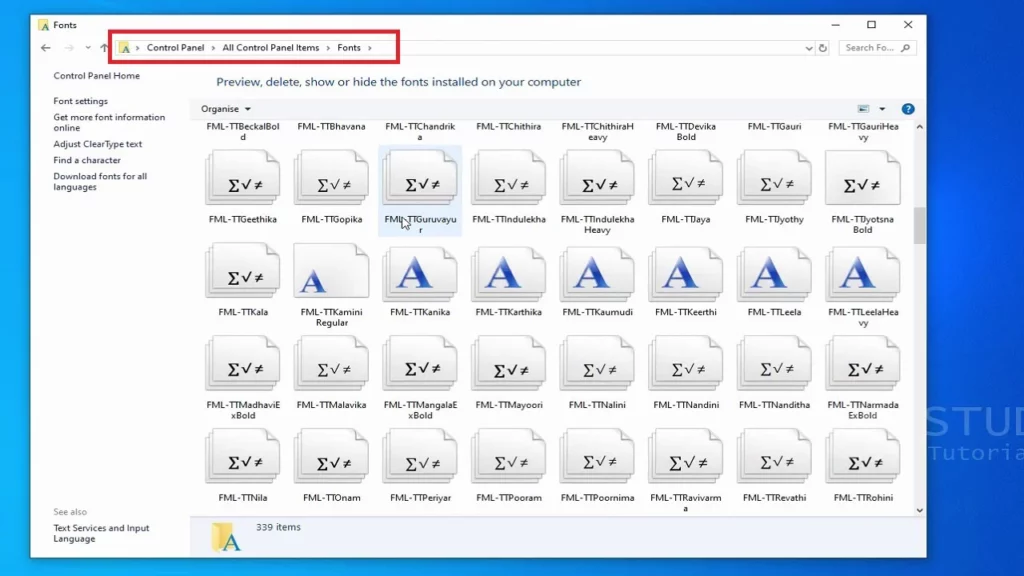
- Ici, vous verrez tous les fichiers de polices installés sur le système.
- Vous pouvez copier, coller, supprimer ou installer de nouvelles polices à partir de cet emplacement.
Depuis l'outil de configuration, vous pouvez également supprimer ou masquer toutes les polices installées, en utilisant le menu à trois points à côté de chaque police. Ainsi, vous pouvez organiser votre collection de polices.
Formats de polices pris en charge et conseils pour éviter les problèmes d'installation
L’une des principales raisons pour lesquelles les polices installées n’apparaissent pas dans Windows est due à la formatWindows 10 et Windows 11 prennent en charge plusieurs types de polices, et il est important de vous assurer que la police que vous souhaitez utiliser est adaptée à votre système d'exploitation :
- TrueType (.ttf) : Le format le plus courant et le plus largement pris en charge dans Windows et la plupart des applications.
- OpenType (.otf) : Très populaire aujourd'hui, il comprend des fonctionnalités avancées et la prise en charge de plusieurs langues et alphabets.
- PostScript (.pfb/.pfm) : Moins courant, il est généralement davantage utilisé dans les environnements d'impression professionnels.
- Polices Web (.woff/.woff2) : Conçu pour les pages Web, mais peut également être utilisé sous Windows si vous les convertissez ou si les applications prennent en charge ce format.
Assurez-vous toujours que le fichier de police téléchargé est complet et non corrompu. Les fichiers incomplets, corrompus ou dont les extensions sont incompatibles empêchent souvent le système de reconnaître la police. Pour explorer toutes les options, n'hésitez pas à consulter ces liens :
Parfois, si les polices installées dans Windows n'apparaissent pas, vous pouvez les télécharger ici.

Méthodes pour installer avec succès de nouvelles polices sous Windows
Eh bien, si les polices ne semblent pas installées sous Windows, vous devrez les installer. Ceci C'est très simple si vous suivez les bonnes étapesIl existe plusieurs façons de procéder, toutes efficaces :
- Faites glisser depuis les paramètres :
- Ouvrir Paramètres > Personnalisation > Polices.
- Faites glisser un ou plusieurs fichiers de polices vers le haut de la fenêtre et Windows les installera automatiquement.
- Copie directe dans le dossier des polices :
- Ouvrir C:\Windows\Fonts dans l'explorateur de fichiers.
- Faites glisser ou copiez les fichiers de polices téléchargés dans ce dossier.
- Windows les installera et ils seront disponibles pour toutes les applications compatibles.
- Installation à partir de l'explorateur de fichiers :
- Double-cliquez sur le fichier de police et sélectionnez Installer dans la fenêtre qui s'ouvre.
- En quelques secondes, la nouvelle police apparaîtra dans les applications qui la prennent en charge.
- Télécharger depuis le Microsoft Store :
- Ouvrez le Microsoft Store, recherchez « polices », sélectionnez celle qui vous intéresse le plus, puis installez-la en un clic.
Pourquoi une police installée n'apparaît-elle dans aucune application ?
Si vous avez déjà suivi toutes les étapes ci-dessus et que les polices installées dans Windows (Word, Excel, Photoshop, Illustrator ou tout autre programme) n'apparaissent toujours pas, il est temps de revoir certains aspects techniques et de compatibilité:
- Assurez-vous que votre application est fermée lors de l'installation de nouvelles polices. Certains programmes ne chargent la liste des polices qu'au démarrage, vous devrez donc les fermer et les rouvrir après avoir ajouté de nouvelles polices.
- Vérifiez que la police prend en charge la langue ou l’alphabet dont vous avez besoin. Certaines polices sont conçues pour des langues spécifiques. Pour toute question, filtrez par langue dans les paramètres de police.
- Si vous avez la police dans plusieurs formats (par exemple, TTF et OTF avec le même nom), Windows peut être confus. Supprimez les doublons et ne laissez qu'un seul fichier pour cette police.
- Vérifiez les autorisations d'accès au dossier des polices. Si vous utilisez un compte limité, l’installation risque de ne pas se terminer correctement.
- Redémarrez votre ordinateur après l'installation de nombreuses polices ou après des modifications majeures du système. Cela oblige Windows et les programmes à actualiser la liste des polices disponibles.

Solutions avancées : réparer le dossier des polices et le registre Windows
Parfois, Le problème peut provenir du système d'exploitation et non des fichiers de polices ou de leur installation.Si les polices n'apparaissent pas dans le bon dossier ou si les modifications ne prennent pas effet, l'erreur peut se trouver dans le registre Windows.
Quand est-il nécessaire de réparer le dossier des polices ?
Si les polices sont physiquement dans le dossier C:\Windows\Fonts mais ils ne sont pas affichés dans la liste du système ou dans vos programmes, La clé de registre des polices peut être endommagée ou incomplète.
Guide étape par étape pour restaurer l'intégrité du dossier des polices et du registre
- Déplacer tout le contenu du dossier C:\Windows\Fonts dans un dossier vide (vous pouvez en créer un nouveau sur le bureau).
- Ouvrez le menu Démarrer, exécutez la commande regedit.exe en tapant « regedit » et en appuyant sur Entrée.
- Trouver la clé :
- Sous Windows NT/2000/XP/10/11 : HKEY_LOCAL_MACHINE\SOFTWARE\Microsoft\Windows NT\CurrentVersion\Fonts
- Dans les anciennes versions : HKEY_LOCAL_MACHINE\SOFTWARE\Microsoft\Windows\CurrentVersion\Fonts
- Supprime tout le contenu de la clé Polices de caractères (faites d'abord une sauvegarde si vous n'êtes pas un expert).
- Redémarrez votre ordinateur.
- Revenez au dossier temporaire où vous avez déplacé les polices et réinstallez-les à l'aide du Panneau de configuration : Panneau de configuration > Polices > Fichier > Installer une nouvelle police.
- Vérifiez que les polices réapparaissent et sont disponibles dans toutes vos applications.
Bien que le problème des polices installées n'apparaissant pas dans Windows puisse avoir plusieurs causes, Avec les recommandations, les solutions étape par étape et les astuces que vous avez trouvées ici, vous disposez de tous les outils pour le résoudre vous-même.Si vous suivez ces étapes, vous pourrez à nouveau utiliser vos polices préférées dans n'importe quelle application sans vous soucier de ces types d'erreurs.

Rédacteur spécialisé dans les problématiques technologiques et Internet avec plus de dix ans d'expérience dans différents médias numériques. J'ai travaillé comme éditeur et créateur de contenu pour des sociétés de commerce électronique, de communication, de marketing en ligne et de publicité. J'ai également écrit sur des sites Web d'économie, de finance et d'autres secteurs. Mon travail est aussi ma passion. Maintenant, à travers mes articles dans Tecnobits, j'essaie d'explorer toutes les actualités et les nouvelles opportunités que le monde de la technologie nous offre chaque jour pour améliorer nos vies.