- Le bogue implique généralement la corruption des services de jeu et du cache du Microsoft Store.
- Erreurs typiques : 0x80070426, événement 7023 (service inexistant) et 10010 de DCOM.
- La réparation du système, le nettoyage du Store et la réinstallation des services de jeu réinitialisent généralement l'application.
S'il vous semble que Le service Gaming Services est corrompu sur Xbox Si vous rencontrez des difficultés pour ouvrir l'application Xbox sur votre PC, vous n'êtes pas seul. Ce problème se manifeste souvent par des échecs de mise à jour, des écrans noirs avec le logo Xbox et des codes d'erreur indiquant un service qui ne démarre pas correctement.
Vous trouverez ci-dessous un guide complet, basé sur des cas réels et des recommandations pratiques, pour faire fonctionner à nouveau l'application et forcer l'installation de l'application. Composants Xbox essentiels (services de jeu et dépendances)Nous expliquons les symptômes les plus courants, les erreurs que vous verrez dans l'Observateur d'événements et les étapes éprouvées pour réparer votre système, le Microsoft Store et réinstaller les services de jeu.
Symptômes et codes d'erreur les plus courants
Une situation très typique est celle où, lors de l'ouverture du Application Xbox un apparaît fenêtre noire avec le logo Xbox et puis l'application essaie de se mettre à jour ; la barre de progression atteint 100 %, mais un message d'échec de mise à jour apparaît avec le code d'erreur. 0x80070426, et à partir de là, la même chose se produit à chaque fois que vous le lancez à nouveau.
Dans l'Observateur d'événements Windows, il est courant de constater que le service « GamingServices » se termine avec l'événement 7023 indiquant « Le service spécifié n'existe pas en tant que service installé. » De plus, l'événement apparaît 10010 de DCOM avec le texte « Le serveur {3E8C9ABE-9226-4609-BF5B-60288A391DEE} ne s'est pas enregistré auprès de DCOM dans le délai imparti. »
Si vous ouvrez « Services » (services.msc), vous pouvez voir «GamingServicesNet en cours d'exécution« GamingServices » ne semble pas démarré. Lorsque vous tentez de le démarrer manuellement, Windows affiche l'erreur. 1060 : Le service spécifié n’existe pas en tant que service installé, ce qui renforce le fait que l'installation du composant a été corrompue ou supprimée.
Le scénario « Les services de jeu sont corrompus » a été observé sur des ordinateurs avec Windows 10 Famille 22H2 (Build 19045.4170) Tout fonctionnait correctement jusqu'à la tentative de mise à jour de l'application Xbox. Même après la réinitialisation, la réparation ou la réinstallation de l'application Xbox et des services de jeux, le problème peut persister si le Store ou le service lui-même présente des problèmes.
Certains utilisateurs sont même allés jusqu'à faire une Restauration du système Retour à un point précédent, restaurant temporairement les fonctionnalités de l'application Xbox. Cependant, après un redémarrage, le problème peut réapparaître, car Windows met automatiquement à jour les services de jeu en arrière-plan, rétablissant ainsi la version ayant provoqué le même plantage.
Avant de commencer : vérifications rapides à ne pas manquer
Avant de procéder à des réparations approfondies pour résoudre le problème « Services de jeu corrompus », redémarrez votre PC et évitez d'ouvrir d'autres applications. Vous pouvez laisser votre navigateur ouvert pendant que vous suivez ce guide. laisser l'équipement sans charges supplémentaires accélère le processus et évite les interférences.
- Outil de dépannage du Windows StoreDémarrer > Paramètres > Mise à jour et sécurité > Dépannage. Recherchez « Applications du Windows Store » et lancez-le.
- Outil de réparation des services de jeuTéléchargez et exécutez l'outil de réparation des services de jeux pour PC, s'il est disponible dans votre région. Il restaure généralement les dépendances endommagées.
- Vérifiez votre abonnement Game Pass: Vérifiez que votre compte Microsoft est actif et ne présente aucun problème de paiement ; consultez le Nouveau prix du Game Pass en Espagne.
- Mettre à jour Windows et les pilotes:Installez les dernières mises à jour des pilotes système et graphiques ; les composants Store et Xbox en dépendent.
- Fermer les autres lanceurs:Steam, Epic Games, etc. pourraient accrocher des services ou ajouter des superpositions qui entravent l'application Xbox.
- Antivirus- Confirmez que votre suite de sécurité ne bloque pas l'application Xbox ou le Microsoft Store ; ajoutez des exclusions si nécessaire.
- Réinitialiser l'application Xbox: Paramètres (Win + I) > Applications > Applications et fonctionnalités > Xbox > Options avancées > Réinitialiser.
Si après ces vérifications l'application Xbox reste la même et que le message « Les services de jeu sont endommagés » continue d'apparaître, il est temps d'appliquer les réparations au niveau du système et du Microsoft Store, et de terminer avec le réinstallation explicite des services de jeux.
Solution étape par étape : réparer le système, restaurer le Store et réinstaller les services de jeu
Pour résoudre la situation où les services de jeu sont corrompus, vous pouvez essayer l'une des méthodes suivantes :
Méthode 1. Vérification et réparation du système
Nous commencerons par vérifier et réparer l'image système Windows et les fichiers protégés. Cette phase corrige les composants corrompus qui pourraient empêcher Services de jeux et application Xbox sont installés ou mis à jour correctement.
- Ouvrez le menu Démarrer, saisissez « CMD ». Dans « Invite de commandes », faites un clic droit > « Exécuter en tant qu'administrateur ». Vous avez besoin de privilèges élevés.
- Exécutez ces commandes une par une, en appuyant sur Entrée à la fin de chaque ligne :
DISM.exe /Online /Cleanup-image /RestorehealthDism.exe /Online /Cleanup-Image /StartComponentCleanupsfc /scannow
Les commandes DISM réparent l'image système Windows et nettoient les composants en cache ; SFC vérifie et répare les fichiers système. Selon l'ordinateur et la connexion, cela peut prendre un certain temps. Attendez qu'ils terminent à 100% sans fermer la fenêtre.
Méthode 2. Réparer le Microsoft Store et réinstaller les packages d'applications
Le Microsoft Store fournit l'application Xbox et ses dépendances. Si le Store est corrompu, l'application peut rester bloquée dans une boucle de mise à jour ou s'installer de manière incomplète. Forcer une vidage du cache et la réinscription des packages peut être très efficace dans le cas d'une situation où « les services de jeu sont corrompus » :
- Appuyez sur Win + R, tapez
wsresetet exécutez. Répétez cette action trois fois de suite. Cela efface le cache du magasin. - Ouvrez le menu Démarrer et saisissez « PowerShell ». Dans « Windows PowerShell », faites un clic droit > « Exécuter en tant qu'administrateur ».
- Exécutez la commande suivante (sur une seule ligne) pour réenregistrer les applications pour tous les utilisateurs :
PowerShell -ExecutionPolicy Unrestricted Get-AppXPackage -AllUsers | Foreach {Add-AppxPackage -DisableDevelopmentMode -Register "$($_.InstallLocation)\AppXManifest.xml"}
Ne fermez pas PowerShell à la fin de cette méthode, car nous l'utiliserons juste après pour supprimer et réinstaller les services de jeux. Conserver la même session d'administration permet d'éviter les blocages d'autorisations.
Méthode 3. Supprimer complètement les services de jeu et les installer de force depuis le Store
Si le service « GamingServices » n'existe pas ou n'est pas en cours d'exécution (erreur 1060), il est conseillé de supprimer toute trace et d'exécuter l'installation directement depuis le Store. Cela restaurera les clés de service et les binaires du composant d'application Xbox. doit fonctionner.
- Dans la même fenêtre PowerShell avec des autorisations d’administrateur, exécutez ces commandes une par une :
Get-AppxPackage gamingservices -allusers | remove-appxpackage -allusersRemove-Item -Path "HKLM:\\System\\CurrentControlSet\\Services\\GamingServices" -recurseRemove-Item -Path "HKLM:\\System\\CurrentControlSet\\Services\\GamingServicesNet" -recursestart ms-windows-store://pdp/?productid=9MWPM2CQNLHN
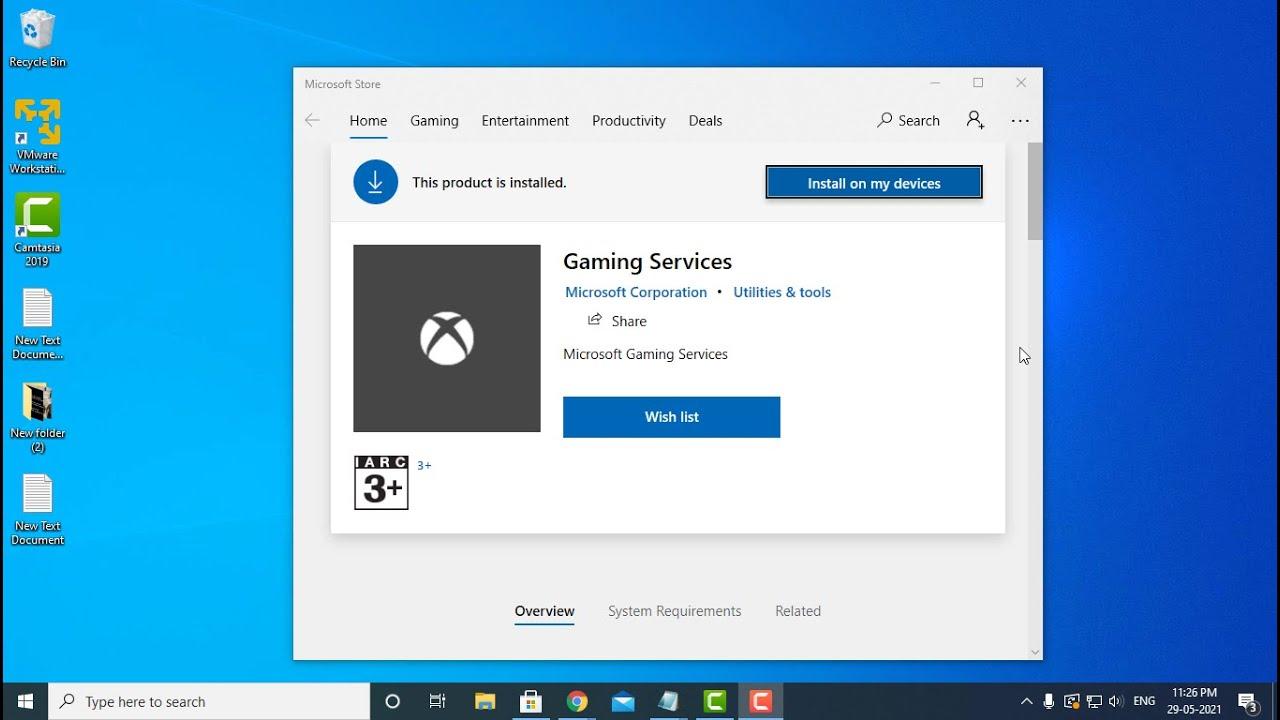
- Lorsque le Microsoft Store s'ouvre sur la page Services de jeux, cliquez sur « Installer ». Attendez la fin de l'installation sans rien fermer.
Une fois l'opération terminée, redémarrez votre ordinateur et testez à nouveau l'application Xbox. Si tout s'est bien passé, le service « GamingServices » devrait être actif et démarré, et l'application devrait être installée. code d'erreur 0x80070426 disparaître. Vérifiez également dans « Services » que « GamingServicesNet » est toujours actif.
Messages de l'Observateur d'événements pour vous guider
Si, après les étapes précédentes, l'événement 7023 (« Le service spécifié n'existe pas en tant que service installé ») s'affiche toujours, cela signifie que l'installation n'a pas réussi à enregistrer le service. Il est donc conseillé de répéter la méthode 3 en vérifiant que PowerShell a des privilèges et que le Store télécharge sans interruption.
L'événement DCOM 10010 (« échec d'enregistrement dans le délai imparti ») disparaît généralement une fois les services de jeux installés. S'il persiste, il est conseillé de le relancer. wsreset et réenregistrement de l'application à partir de la méthode 2, puis réinstallez Gaming Services à partir de sa page dans le Store.
S'il est réparé et se casse à nouveau au redémarrage
Il existe des cas où une restauration du système ou une réinstallation propre laisse l'application fonctionner, mais après un redémarrage la mise à jour automatique des services de jeux Le problème se reproduit. Dans ce cas, répétez la méthode 3 et, pendant quelques jours, surveillez l'application après chaque redémarrage. Programme Xbox Insider au cas où une mise à jour réinstallerait une version conflictuelle.
Si le défaut réapparaît après quelques heures sans que vous ayez apporté de modifications, notez l'heure exacte et accédez à l'Observateur d'événements pour confirmer s'il correspond à un événement. Mise à jour des services de jeuxCette astuce vous aide à déterminer si la source est la version poussée par le Store et non un autre composant système.
Les services de jeu sont corrompus : recommandations supplémentaires
Enfin, voici quelques conseils qui peuvent nous aider à trouver une solution à ce problème « Les services de jeu sont endommagés » :
- Exécutez le Outil de dépannage du Windows Store après la réinstallation des services de jeu, pour garantir qu'il n'y a pas de problèmes de licence ou de mise en cache qui pourraient affecter les téléchargements futurs.
- Si le Microsoft Store affiche le message «quelque chose ne va pas de notre côté", est un signe que votre service est temporairement hors service ou que votre cache n'a pas encore été complètement vidé. Répéter
wsreset, déconnectez-vous du Store et reconnectez-vous avec votre compte Microsoft. - Vérifiez que votre abonnement Game Pass est actif et il n'y a aucun problème de facturation, car l'application limite parfois les fonctions lorsqu'elle détecte des problèmes de compte.
- Fermez les superpositions et les lanceurs tiers pendant les tests (Steam, Epic, Discord Overlay, etc.) Certaines superpositions injectent des hooks dans DirectX ou la fenêtre, provoquant des conflits avec l'application Xbox.
- Vérifiez que votre antivirus ou votre pare-feu ne bloque pas les connexions à l'application Xbox ou au StoreSi vous avez des doutes, ajoutez des exclusions temporaires pour Xbox, les services de jeux et le Microsoft Store pendant que vous effectuez les réparations.
- Si l'application ne s'ouvre toujours pas après tout ce qui précède, réinstallez l'application Xbox depuis le Store Après avoir réinstallé les services de jeu, l'ordre recommandé est le suivant : réparer le système, nettoyer le Store, réinstaller les services de jeu et enfin, réinstaller la Xbox.
Quand demander de l'aide supplémentaire
Si l'application Xbox est toujours bloquée après les trois méthodes et les vérifications précédentes, collectez des captures d'écran des erreurs (y compris 0x80070426 et les événements 7023/10010), notez la version exacte de Windows (par exemple, Windows 10 Famille 22H2 19045.4170) et le comportement des services « GamingServices/GamingServicesNet ». Grâce à ces informations, le support peut traiter votre demande plus rapidement.
Il est également utile de générer un rapport à partir du Microsoft Store (à partir de l'application, dans votre profil, votre historique et vos paramètres), car parfois une mauvaise file d'attente de téléchargement empêche installer les dépendances critiques même si tout semble correct.
Grâce à ces étapes (vérification du système, nettoyage du Store et réinstallation explicite des Services de jeux), vous devriez pouvoir restaurer l'application Xbox et oublier le problème « Services de jeux corrompus ». Si vous avez tout essayé et que le problème persiste, veuillez fournir des captures d'écran et des journaux au support afin qu'il puisse le résoudre. valider votre cas spécifique et éviter que cela ne devienne une impasse.


Rédacteur spécialisé dans les problématiques technologiques et Internet avec plus de dix ans d'expérience dans différents médias numériques. J'ai travaillé comme éditeur et créateur de contenu pour des sociétés de commerce électronique, de communication, de marketing en ligne et de publicité. J'ai également écrit sur des sites Web d'économie, de finance et d'autres secteurs. Mon travail est aussi ma passion. Maintenant, à travers mes articles dans Tecnobits, j'essaie d'explorer toutes les actualités et les nouvelles opportunités que le monde de la technologie nous offre chaque jour pour améliorer nos vies.