Ceux d'entre nous qui utilisent deux ordinateurs, l'un sous Linux et l'autre sous Windows, ont parfois l'impression de nager dans des courants opposés. Dans certains cas, nous avons eu besoin accéder à nos fichiers sous Linux depuis l'ordinateur Windows, et les choses se sont compliquées. Cela vous est-il déjà arrivé ? Alors, vous serez intéressé par la lecture et l'écriture de disques durs EXT4 sous Linux sous Windows.
Pourquoi Windows ne peut-il pas gérer EXT4 de manière native ?
Imaginons que vous possédiez un disque dur amovible ou une ancienne partition sur un ordinateur Linux contenant des projets, des documents et des photos importants. Vous devez maintenant récupérer ces fichiers, mais vous êtes sur un ordinateur Windows. Vous branchez le lecteur, mais le système d'exploitation de Microsoft l'ignore tout simplement. Ou, au mieux, il suggère de le formater. Que se passe-t-il ?
Il ne s'agit pas d'un bug, mais plutôt d'un mur invisible séparant ces écosystèmes. Le problème est que Windows ne prend pas en charge nativement le système de fichiers EXT4, pourtant standard sous Linux. Cela impliquerait d’intégrer l’open source dans le noyau Windows., ce que Microsoft ne veut pas faire pour des raisons techniques, de licence et commerciales.
Heureusement, il est possible de lire et d'écrire sur des disques durs Linux EXT4 sous Windows, sans logiciel supplémentaire. Bien sûr, il existe des outils tiers qui simplifient grandement le processus, particulièrement utiles pour les débutants. Mais avant de vous lancer, il est conseillé de connaître les bases. risques d'unir les deux mondes.
Précautions à prendre avant de lire et d'écrire des disques durs EXT4 de Linux vers Windows
Il est judicieux d'examiner les risques liés à la lecture et à l'écriture sur des disques durs Linux EXT4 sous Windows. Ces risques existent car Windows utilise ses propres systèmes de fichiers, tels que NTFS, FAT32 et exFAT. Linux, quant à lui, possède son propre système de fichiers : EXT4 (Fourth Extended Filesystem), un système de fichiers open source conçu spécifiquement pour son noyau. Tenter de lire et d'écrire sur un système de fichiers depuis un autre est dangereux. peut provoquer de graves erreurs ou des fichiers corrompus.
C'est particulièrement vrai lorsqu'il faut écrire ou modifier un fichier créé sous Linux depuis un ordinateur Windows. Leur lecture ne pose généralement aucun problème ; cependant, Leur apporter des modifications comporte un risque élevé de générer des incompatibilitésQue peut-il arriver ?
- corruption des données:Une opération d'écriture à partir de Windows pourrait corrompre le système de fichiers Linux EXT4, en particulier si le lecteur n'est pas retiré correctement.
- Perte des autorisations et des attributs des utilisateurs, car les outils d’écriture Windows ne peuvent souvent pas conserver ces informations.
- Erreurs de compatibilité:Linux peut ne pas être en mesure de reconnaître un disque dur EXT4 qui a été modifié sous Windows précédemment.
Donc, si vous devez simplement récupérer des fichiers, contentez-vous de les lire. Et si vous devez absolument les écrire, faites-le superficiellement et sur des disques que vous avez sauvegardés ou que vous pouvez formater sans problème. Voyons voir. Deux méthodes sûres pour lire et écrire des disques durs EXT4 de Linux vers Windows: nativement et avec des outils tiers.
Nativement : avec le sous-système Windows pour Linux (WSL)
À partir de Windows 10, Microsoft a intégré à Windows un outil natif de lecture et d'écriture sur les disques durs Linux EXT4. Il s'agit du Sous-système Windows pour Linux (WSL). vous permet d'exécuter des distributions Linux directement sur WindowsDe plus, dans sa dernière version (WSL2), il est possible de monter des disques EXT4 et d'y accéder depuis l'Explorateur de fichiers Windows.
Il y a deux choses que vous devez savoir sur WSL2. Premièrement, Il n'est pas activé par défaut. sous Windows 10 et Windows 11. Il faut donc l'activer manuellement pour pouvoir l'utiliser. Deuxièmement, Il n'a pas d'accès direct par défaut aux disques physiques que vous connectez via USBVous devez donc les monter depuis PowerShell avec des autorisations d'administrateur. Voyons comment procéder.
Comment activer WSL pour lire et écrire sur des disques durs EXT4 depuis Linux sous Windows
L'activation de WSL est la première étape Pour pouvoir lire et écrire sur les disques durs Linux EXT4 sous Windows. Avec cette option activée, vous pouvez installer des distributions Linux sous Windows et accéder à vos disques durs formatés en EXT4. Voici les étapes à suivre :
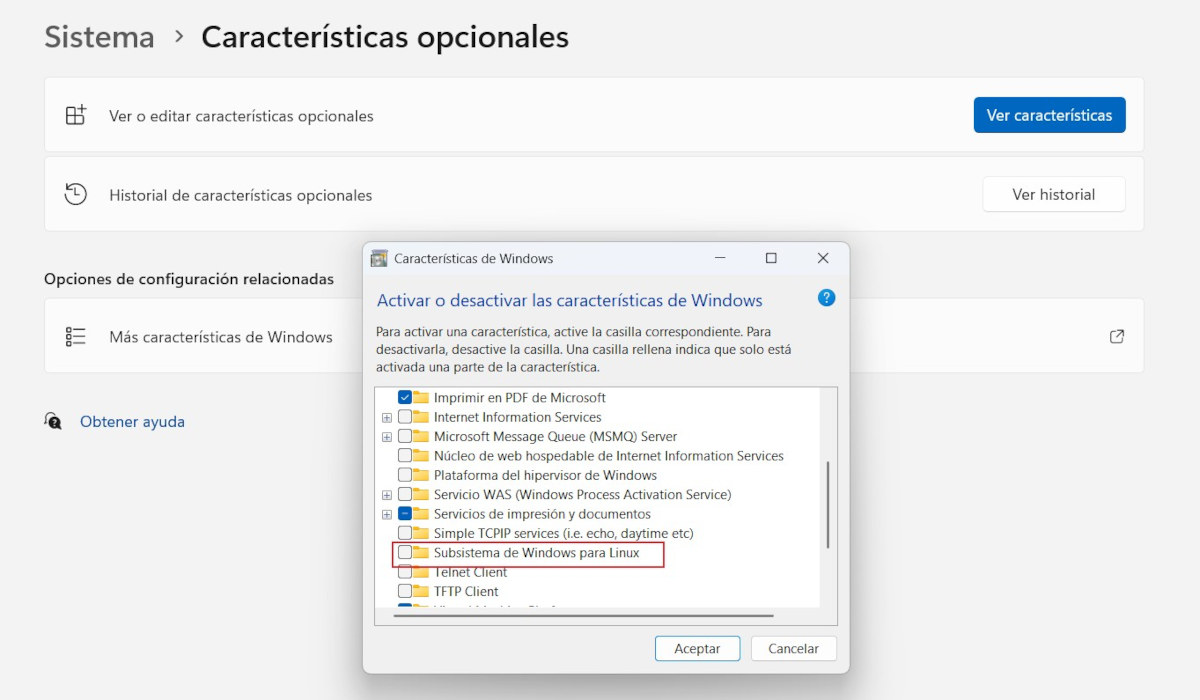
- Sous Windows, accédez à Panneau de configuration – Système – Fonctionnalités facultatives – Autres fonctionnalités Windows.
- Dans la liste des fonctionnalités, activez les options Sous-système Windows pour Linux (Sous-système Windows pour Linux) et plateforme de machine virtuelle (Plateforme de machine virtuelle).
- Cliquez sur Accepter, attendez que Windows installe les composants nécessaires et redémarrage l'équipe.
- (Facultatif, mais recommandé) Ouvrez PowerShell en tant qu'administrateur et exécutez la commande suivante pour installer WSL et définir WSL2 comme valeur par défaut : wl –installer.
- Cette commande installera la dernière version de WSL et téléchargera Ubuntu par défaut.
Comment monter un lecteur EXT4 avec WSL
Une fois WSL activé et une distribution Linux exécutée sous Windows, il est temps de monter le lecteur EXT4 pour pouvoir le lire et le modifier. Bien sûr, il faut le connecter physiquement à l'ordinateur Windows. Ensuite, il est temps de Ouvrez PowerShell en tant qu’administrateur et procédez comme suit ::
- Exécutez le commande Obtenir-Disque Pour afficher la liste des disques connectés, identifiez le numéro du lecteur EXT4 que vous venez de connecter.
- Ensuite, exécutez le commande wsl -mount [ID du lecteur] -partition [numéro de partition] pour monter le lecteur. Si le disque ne comporte qu'une seule partition, vous pouvez supprimer la section -partition.
- Et voilà ! Vous pouvez désormais accéder au lecteur EXT4 directement depuis l'Explorateur de fichiers. Ouvrez simplement la catégorie Linux et accédez au dossier /mnt.
Pour une procédure étape par étape plus détaillée, consultez le guide complet sur Comment lire et écrire en toute sécurité sur les partitions EXT4 sous Windows 11.
Lire et écrire des disques durs Linux EXT4 sous Windows avec des outils tiers
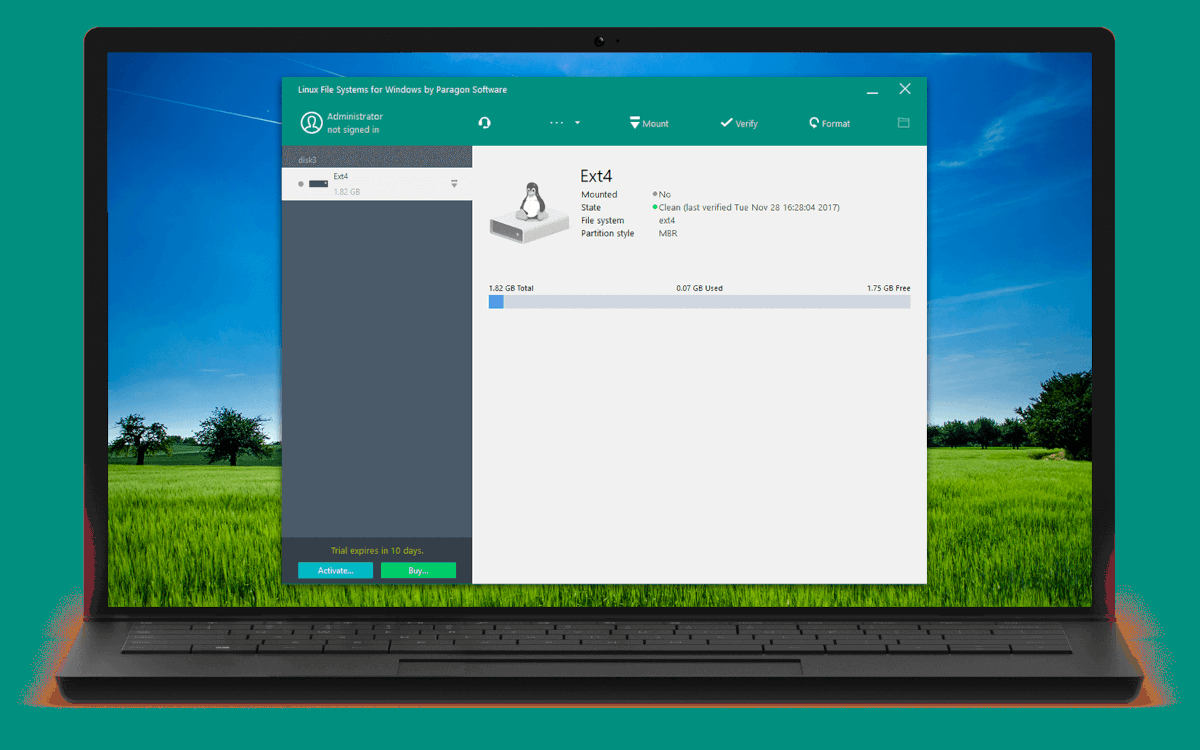
Si la solution native de lecture et d'écriture des disques durs EXT4 sous Linux sous Windows ne vous convient pas, vous pouvez essayer un outil tiers. Ces programmes Ils facilitent grandement l’accès et l’écriture sur les lecteurs EXT4 à partir des environnements Windows.Cette solution s'adresse principalement aux utilisateurs inexpérimentés ou à ceux qui recherchent une solution rapide, efficace et sans risque. Voici les meilleures alternatives :
- Systèmes de fichiers Linux pour Windows par Paragon Software.
- PartitionGuru (DiskGenius)
- UFS explore un logiciel professionnel de récupération de données (accès et lecture seule).
- Lecteur Linux par DiskInternals
Oui, il est possible de lire et d'écrire sur des disques durs Linux EXT4 sous Windows. Si vous pensez pouvoir tout gérer, essayez la fonctionnalité WSL native. Sinon, envisagez un outil tiers. Dans tous les cas, La priorité est que vous puissiez accéder et récupérer vos fichiers Linux depuis votre ordinateur Windows..

Depuis mon plus jeune âge, je suis fasciné par tout ce qui touche aux sciences et aux technologies, en particulier les progrès qui nous facilitent la vie et la rendent plus agréable. J'aime me tenir au courant des dernières actualités et tendances, et partager mes expériences, mes opinions et mes conseils sur les appareils et gadgets que j'utilise. C'est ce qui m'a amené à devenir rédacteur web il y a un peu plus de cinq ans, en me concentrant principalement sur les appareils Android et les systèmes d'exploitation Windows. J'ai appris à expliquer des concepts complexes en termes simples afin que mes lecteurs puissent les comprendre facilement.