- Identifie la source de démarrage : Afterburner, RTSS, Tâches Windows ou MSI Center.
- Définissez le démarrage minimisé avec /s et évitez le X pour le garder en arrière-plan.
- Désactivez l'OSD et le démarrage automatique dans RTSS pour éviter les plantages sans désinstallation.
- Éliminez les conflits : désinstallez le module de scénario MSI Center s'il fait planter votre OC.

MSI Afterburner démarre uniquement lorsque Windows est ouvert Ou, au contraire, il ne démarre pas malgré une configuration correcte ? C'est l'un des problèmes les plus courants chez ceux qui utilisent Afterburner pour l'overclocking, le contrôle des ventilateurs ou la limitation de la température du GPU. Ce comportement peut sembler aléatoire, mais il existe une explication et une solution.
Dans ce guide, nous rassemblons tous les cas possibles qui expliquent pourquoi cela se produit : des conflits avec MSI Center et son module de scénario, aux interactions avec RTSS (RivaTuner Statistics Server), aux tâches planifiées qui ne s'exécutent pas, à la célèbre icône du logo Windows dans Afterburner et aux doutes quant à savoir si le programme doit être visible pour que les limites de température ou OC s'appliquent.
Pourquoi MSI Afterburner démarre tout seul (et pourquoi parfois il ne le fait pas)
Quand vous remarquez que MSI Afterburner Il démarre tout seul dans Windows de manière inattendue, il existe généralement un déclencheur de démarrage automatiqueCe déclencheur peut provenir d'Afterburner lui-même, de Windows, de RTSS, voire d'une autre suite utilitaire comme MSI Center. La difficulté consiste à identifier le mécanisme qui le déclenche.
D'autre part, il y a des utilisateurs qui, même en marquant le démarrer avec Windows Dans Afterburner, en consultant la tâche planifiée créée (MSIAfterburner.exe/s), ils ne parviennent toujours pas à la démarrer avec le système. Dans ces cas, les autorisations, la tâche elle-même ou un conflit avec les paramètres de démarrage de Windows 11 sont souvent en cause.
Pour rendre les choses un peu plus compliquées, RTSS peut être lancé à l'aide d'Afterburner S'il est lié à l'affichage de l'OSD (la superposition à l'écran avec les FPS et les statistiques). Et si le RTSS pose problème avec un jeu spécifique, sa simple fermeture ne suffit pas : il peut être automatiquement relancé pendant qu'Afterburner est encore ouvert.
Conclusion préliminaire : il y a plusieurs pièces (Afterburner, RTSS, Windows, MSI Center) pouvant affecter le démarrage. Il est donc essentiel de les examiner de manière claire et ordonnée.
« Démarrer avec Windows » ou « Appliquer au démarrage de Windows » : ce n'est pas la même chose
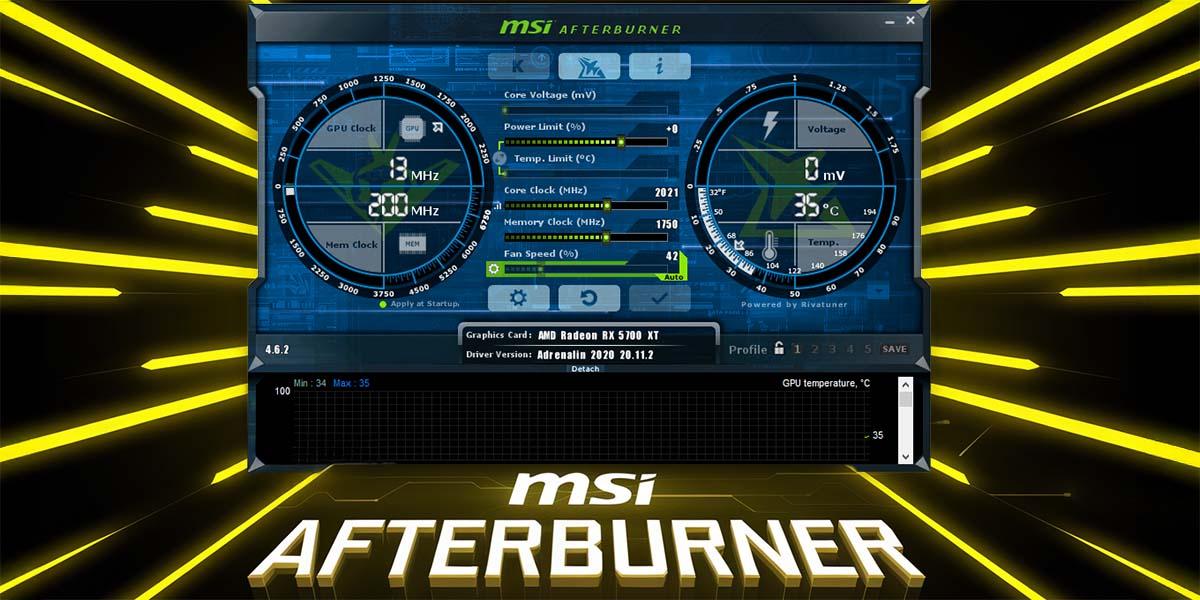
Dans Afterburner, vous verrez le bouton classique avec le Logo Windows en haut à droiteLorsqu'on l'active, il devient bleu, ce qui signifie que le programme doit démarrer avec le système. Si on le ferme ensuite avec la croix (X), il se ferme complètement. Si on le réduit simplement, il reste en arrière-plan (on verra l'icône du petit avion sur le plateau).
L'icône est différente « Appliquer au démarrage de Windows », qui charge votre profil OC/curves au démarrage du système. Beaucoup pensent que cette option ouvre la fenêtre Afterburner, mais ce n'est pas le cas : le profil peut être appliqué en mode minimisé, et en fait, la tâche planifiée le lance généralement avec le paramètre /s pour le rendre discret.
Ceci explique une confusion courante : vous n'avez pas besoin de voir Afterburner à l'écran Pour que les courbes de surchauffe, de tension ou de ventilation soient appliquées à la connexion. Le processus doit être actif en arrière-plan si vous utilisez des fonctionnalités nécessitant une surveillance constante, comme une limite de température ou une courbe de ventilation dynamique.
Si vous souhaitez empêcher MSI Afterburner de démarrer tout seul sous Windows (ou au moins d'être visible), activer « Démarrer avec Windows » et réduire, en évitant de fermer avec le X. Au prochain démarrage, il fonctionnera en arrière-plan, cela ne vous dérangera pas et le profil sera appliqué comme prévu.
Le cas du MSI Center : le module de scénario peut forcer le démarrage et faire planter votre OC
Une origine très fréquente du problème selon lequel MSI Afterburner démarre tout seul dans Windows est dans le Centre MSI. Plus précisément, son module « scénario utilisateur » peut toucher le GPU et provoquer l'ouverture d'Afterburner, l'inversion ou l'écrasement instantané de vos paramètres. Certains utilisateurs ont constaté qu'après une instalación limpia de Windows 11, lors de l'installation de ce module, le GPU a été overclocké par MSI Center, interférant avec Afterburner et forçant un comportement étrange au démarrage.
La solution dans ce contexte a été claire : désinstaller le module de scénario utilisateur MSI CenterUne fois cela fait, Afterburner revient à son état précédent, sans démarrer de manière inattendue ni voir ses profils remplacés à chaque démarrage.
Gardez cette règle à l'esprit : évitez de mélanger des utilitaires gérant la même chose. Si Afterburner contrôle votre GPU, vos courbes et vos limites, ne laissez pas une autre suite imposer ses propres profils en parallèle ; vos paramètres seront plus stables et prévisibles.
Et si j'avais besoin qu'il démarre avec Windows réduit ?
De nombreux utilisateurs souhaitent qu'Afterburner soit toujours prêt car ils dépendent de son limite de température ou sa courbe de ventilation personnalisée, beaucoup plus fine que celle des haut-parleurs. Si tel est votre cas, suivez ces conseils.
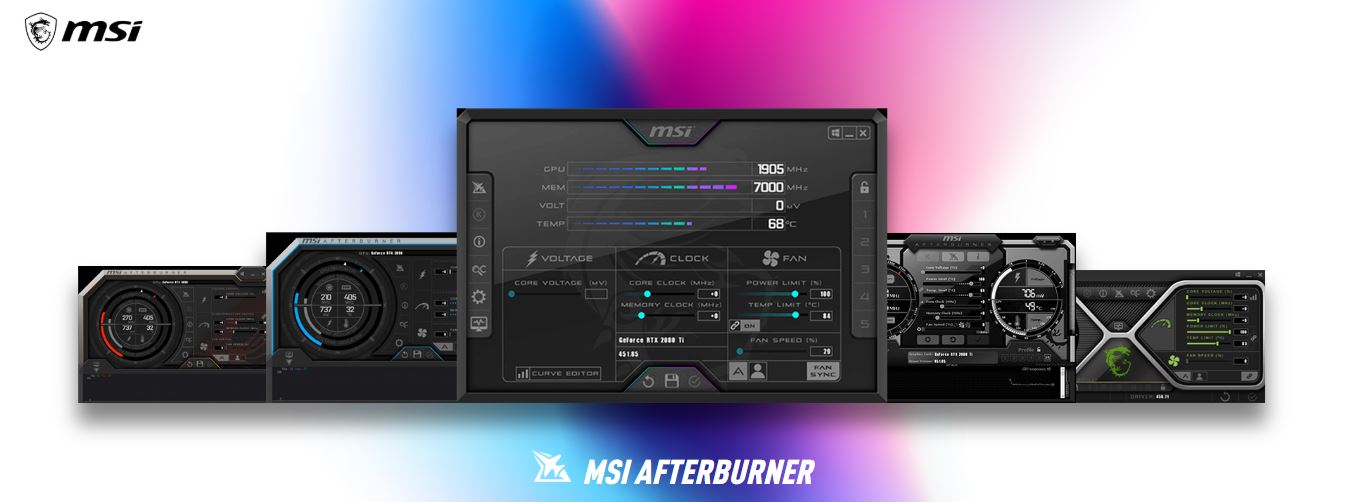
- Dans Afterburner, laissez le logo Windows activé. Vous verrez le bouton bleu lorsqu'il est activé. Assurez-vous également d'enregistrer le profil et d'activer l'option « Appliquer au démarrage de Windows » si vous souhaitez que vos paramètres soient chargés dès votre connexion.
- Réduire au lieu de fermer. Si vous appuyez sur le X, vous le fermez. Si vous le fermez, il continuera de s'exécuter et, au prochain démarrage, le comportement sera le même : le processus est en cours d'exécution, les paramètres sont appliqués et la fenêtre est masquée.
- Vérifiez la tâche planifiée. En temps normal, vous verrez une entrée pour MSIAfterburner.exe /s dans le Planificateur de tâches. Ce paramètre démarre le programme silencieusement. Si elle n'apparaît pas, cochez à nouveau l'option « Démarrer avec Windows » et autorisez-le à le créer.
Ce régime garantit que l'OC et la courbe sont appliqués au début et le programme ne s'embarrasse pas d'une fenêtre au premier plan, laissant tout en arrière-plan.
Lorsque Afterburner ne démarre PAS avec Windows malgré le fait qu'il soit correctement marqué
Tout aussi frustrant que lorsque MSI Afterburner démarre tout seul sous Windows, c'est lorsque, malgré le fait que le démarrage automatique soit coché ou même que vous ayez trouvé le tâche planifiée créée, ne démarre pas. Voici les vérifications les plus efficaces.
- Ouvrez Afterburner en tant qu'administrateur une fois, décocher et cocher à nouveau « Démarrer avec Windows ». Cela force la recréation de la tâche avec les autorisations appropriées.
- Dans le Planificateur de tâches, vérifiez que l'entrée Afterburner est activé et sans erreurs. Vérifiez que l'exécutable pointe vers le bon chemin et que le paramètre /s est conservé.
- Sous Windows 11, regardez dans Paramètres > Applications > Démarrage pour voir si MSI Afterburner est répertorié et si n'est pas bloqué. Parfois, la politique de démarrage désactive les applications tierces.
- Comme alternative, vous pouvez placer un raccourci dans le dossier de démarrage Depuis le menu Démarrer (shell:startup). Dans le champ Cible du raccourci, vous pouvez ajouter des paramètres ; par exemple, vous pouvez laisser MSIAfterburner.exe avec /s pour l'exécuter en mode minimal. Cela fonctionne et ne nécessite aucune manipulation supplémentaire.
S'il ne démarre toujours pas, une réinstallation propre d'Afterburner peut résoudre le problème. itinéraires ou permis interrompus qui ont été affectés, surtout si vous avez migré depuis une version ou un disque.
Comment empêcher RTSS de démarrer avec Afterburner sans le désinstaller
Il existe un moyen propre de garder Afterburner actif pour votre courbe ou vos limites, mais d'empêcher RTSS de se déclencher et de bloquer les jeux. Suivez ces étapes pour le laisser correctement configuré :
- Ouvrez RTSS et décochez ses options « Démarrer avec Windows » et « Démarrer minimisé » pour qu'il ne s'ajoute pas automatiquement au démarrage.
- Dans Afterburner, accédez à l’onglet Surveillance et décocher « Afficher dans l'OSD » Dans toutes les métriques. S'il n'y a rien à afficher, Afterburner n'aura aucune raison de forcer le démarrage de RTSS.
- Si vous utilisez des profils par jeu dans RTSS, vérifiez-les : mettez « Niveau de détection d'application » défini sur Aucun pour les titres problématiques, ou créer des exceptions. Cela évitera les problèmes pouvant entraîner des plantages.
Avec ces trois étapes, RTSS est installé au cas où vous voudriez mesurer les FPS, mais ne démarre pas automatiquement pendant qu'Afterburner fait son travail de ventilateurs ou de limites de température.
Comment faire en sorte qu'Afterburner apparaisse minimisé et invisible
Si vous constatez que le programme s'ouvre en mode fenêtre au démarrage, mais que vous le souhaitez réduit au minimum dans le bac, vérifiez les points suivants :
- Dans les options générales d'Afterburner, cochez « Démarrer minimisé » si disponible et confirmez que le démarrage utiliser le paramètre /s dans la tâche planifiée.
- Évitez de fermer avec le X après l'avoir configuré ; minimiser pour que vous vous souveniez L'état dans la barre d'état système. L'icône en forme d'avion confirmera qu'il est en arrière-plan.
- En guise de plan B, créez un raccourci vers MSIAfterburner.exe dans le dossier de démarrage et dans le champ Cible, ajoutez /s à la fin. De cette façon, même si Windows ignore la tâche planifiée, le raccourci la lancera discrètement.
Empêchez l'ouverture d'Afterburner uniquement lorsque vous ne souhaitez pas l'utiliser
Si ce qui vous dérange est qu'Afterburner apparaît même si vous n'en avez pas besoin, appliquer cette liste de contrôle:
- Dans Afterburner, décochez « Démarrer avec Windows »Le bouton du logo doit être grisé.
- Dans le Planificateur de tâches, supprimez ou désactivez l'entrée pour MSIAfterburner.exe /s si cela persiste.
- Dans Paramètres > Applications > Démarrer de Windows 11, désactiver Afterburner si c'est répertorié.
- Si vous utilisez MSI Center, supprimez le module de scénario utilisateur pour éviter les paramètres GPU qui peuvent forcer Afterburner à lancer ou à remplacer les profils.
- Vérifiez le dossier de démarrage (shell:startup) et le Départ commun au cas où quelqu'un aurait oublié un raccourci.
Maîtriser ces détails vous permettra de résoudre le problème de lancement automatique de MSI Afterburner sous Windows. L'idée est de le faire fonctionner. invisible, mais fonctionnel Lorsque vous avez besoin de régulation thermique et de courbes, ou lorsque vous êtes complètement hors jeu lorsque vous préférez ne pas l'activer au démarrage. De plus, comprendre le rôle du RTSS et du module de scénarios MSI Center permet d'éliminer le mystère des raisons pour lesquelles vos paramètres apparaissent, disparaissent ou entrent en conflit à chaque démarrage.


Rédacteur spécialisé dans les problématiques technologiques et Internet avec plus de dix ans d'expérience dans différents médias numériques. J'ai travaillé comme éditeur et créateur de contenu pour des sociétés de commerce électronique, de communication, de marketing en ligne et de publicité. J'ai également écrit sur des sites Web d'économie, de finance et d'autres secteurs. Mon travail est aussi ma passion. Maintenant, à travers mes articles dans Tecnobits, j'essaie d'explorer toutes les actualités et les nouvelles opportunités que le monde de la technologie nous offre chaque jour pour améliorer nos vies.