- LatencyMon et PerfMon sont les outils les plus fiables pour mesurer et diagnostiquer la latence DPC sur les systèmes Windows modernes.
- Les pilotes GPU, réseau et USB sont souvent les principaux responsables des pics DPC ; leur gestion de l'alimentation est essentielle.
- Les plans d'alimentation du processeur et les états d'inactivité jouent un rôle important ; le réglage des seuils et du stationnement des cœurs est utile.
- L'utilisation de DDU/NVCleanstall, du mode MSI et des pilotes de chipset réduit les processus résiduels et améliore la stabilité de la latence.
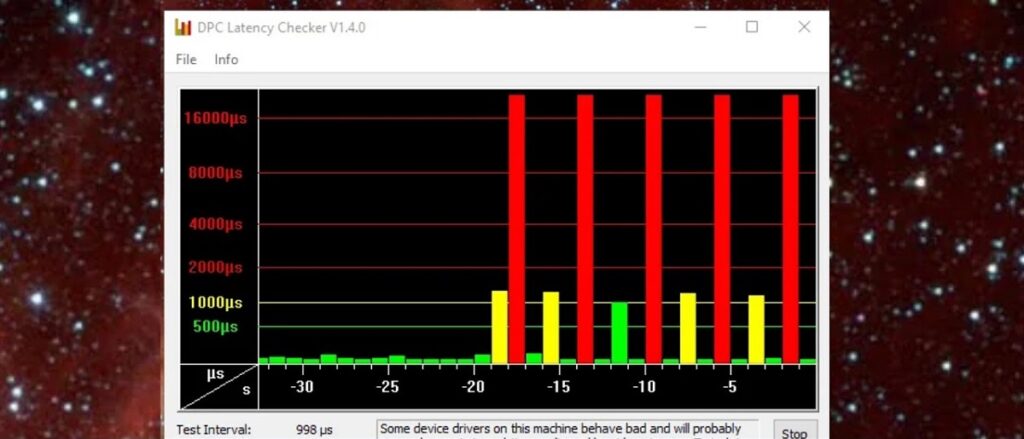
Si votre PC présente des grésillements audio, des saccades lors de la lecture d'une vidéo ou semble se bloquer sans raison, il existe un suspect courant : Latence DPCCe retard, invisible à l'œil nu, peut gâcher un set de DJ, un enregistrement dans votre station audionumérique ou un jeu en ligne au moment où vous vous y attendez le moins. C'est pourquoi il est important de le savoir. Mesurer la latence DPC sous Windows et trouver des solutions.
Pour vous aider, nous avons compilé une série de des procédures et des outils pratiques qui fonctionnent réellementNous avons intégré le meilleur de plusieurs expériences du monde réel : de l'utilisation de LatencyMon et PerfMon, aux réglages de puissance, aux services, aux pilotes GPU (NVIDIA/AMD) et à d'autres astuces.
Pourquoi est-il important de mesurer la latence DPC sous Windows ?
Les DPC (Appels de procédure différés) sont des tâches que le noyau diffère pour gérer les interruptions matérielles plus sereinement ; lorsqu'elles s'accumulent ou durent trop longtemps, le retard est déclenché et des micro-coupures audio, des saccades vidéo ou de petits blocages de l'interface apparaissent.
Les symptômes typiques incluent des clics audio, des saccades en plein écran ou des pertes d'images, et coïncident souvent avec des pics de plusieurs dizaines de milliers de microsecondes. Un cas typique : un ordinateur inactif pendant environ 1000–20000 µs et quand je mets une vidéo en plein écran elle se déclenche, même après avoir débranché un deuxième moniteur.
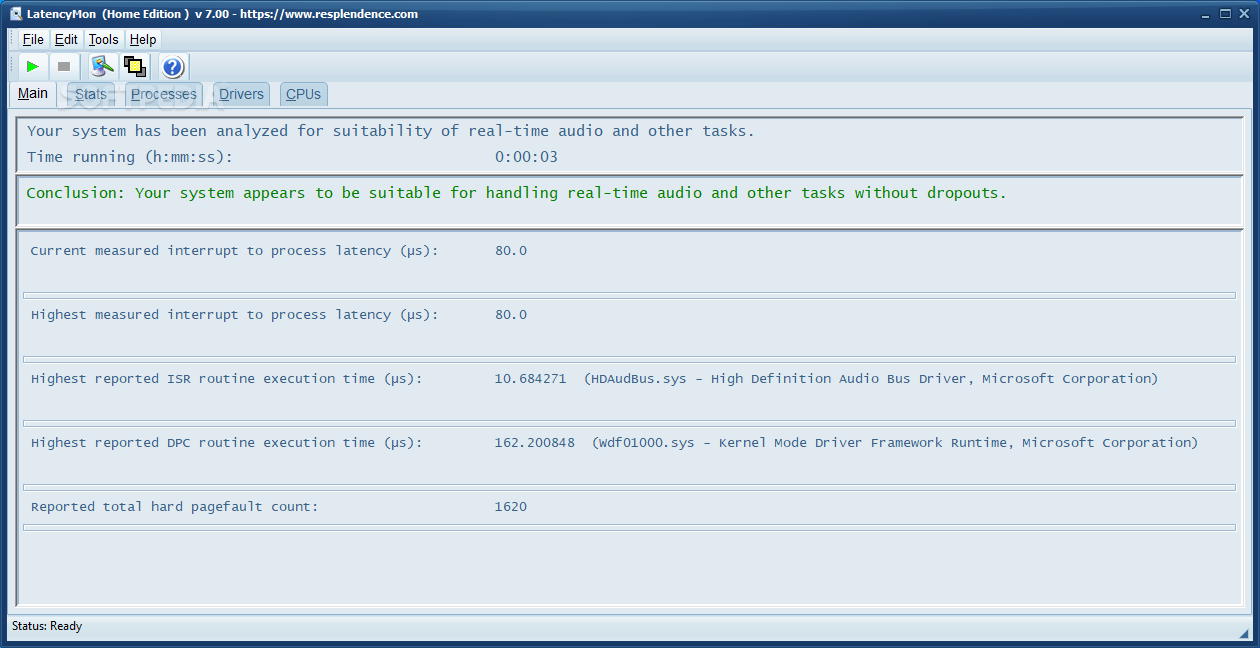
Outils fiables pour mesurer la latence DPC sous Windows
Sous Windows 7, vous pouvez utiliser Vérificateur de latence DPC (DPCLAT)C'est simple et cela montre si le système peut gérer les flux en temps réel, bien que dans les versions modernes de Windows, ce ne soit plus la méthode recommandée.
Pour Windows 8, 10 et 11, la référence est LatencyMonAppuyez simplement sur le bouton Lecture et laissez-le fonctionner pendant que vous utilisez votre ordinateur (jeux, vidéos, ouverture de programmes). Bien qu'il ait été conçu pour les professionnels de l'audio, il mesure la capacité du système à traiter en temps réel et vous indique ce que pilote ou processus pose des problèmes même si vous n'avez pas de périphérique audio connecté.
Les coupables habituels et comment agir
Avant d'analyser les méthodes de mesure de la latence DPC sous Windows, voyons quels sont les éléments qui causent le plus souvent le problème :
- ndis.sys (réseau). Cela est généralement lié aux adaptateurs Wi-Fi/Ethernet. Essayez de désactiver le Wi-Fi et les cartes réseau depuis le Gestionnaire de périphériques et comparez les mesures ; en cas d'échec, vérifiez le pilote réseau ou remplacez le pilote du fabricant par un pilote générique (ou inversement).
- ohci1394.sys (FireWire). Si vous utilisez des périphériques IEEE 1394, déconnectez-les pendant les tests ; mettez à jour les pilotes FireWire ; et vérifiez l'absence de conflits d'IRQ, notamment avec le GPU. Sur les cartes mères avec FireWire intégré, une carte PCI/PCIe dédiée peut offrir de meilleures performances. latence soutenue.
- usbport.sys (Contrôleur USB). Téléchargez les derniers pilotes de chipset depuis le site web du fabricant de votre carte mère. Des améliorations ont été documentées dans Windows 7 SP1 (KB2529073). Dans de rares cas, les lecteurs de cartes SD/MMC/CF ont entraîné un DPC élevé ; désactivez leurs entrées dans le Gestionnaire de périphériques et vérifiez si les graphismes s'améliorent.
- nvlddmkm.sys (NVIDIA). Mise à jour de nvidia.comSupprimez la télémétrie lors d'une nouvelle installation et vérifiez les IRQ. Ce module est connu pour ses pics de DPC liés à une gestion d'alimentation agressive ; il est également parfois affecté par les pilotes de chipset ; son utilisation est donc conseillée. toujours les mettre à jour.
- ACPI.sys (gestion de l'alimentation). Courant sur les ordinateurs portables. Désactiver la mise en veille sélective, ajuster le mode de gestion de l'alimentation et, dans les cas extrêmes, désactiver la batterie ACPI dans le Gestionnaire de périphériques peut s'avérer utile, sachant que la capacité de charge de la batterie pourrait diminuer. C'est une solution radicale à essayer avec précautions claires.
Actions pratiques pour réduire la latence DPC
Commencez par les bases : dans le BIOS/UEFI et Windows, désactive les fonctions agressives d'économie d'énergie (États C et similaires), utilisez le plan Haute Performance et vérifiez les températures. Ces ajustements sont basiques, mais ils préparent le terrain pour que les autres changements prennent effet.
Désactiver la suspension sélective USB dans votre forfait d'alimentation (secteur et batterie). Vous réduirez les latences de storport.sys et stabiliserez les périphériques de stockage et audio USB.
Avec Explorateur des paramètres d'alimentation (Exécuter en tant qu'administrateur), afficher les paramètres cachés du processeur : recherchez « Seuil de rétrogradation d'inactivité du processeur » et « Seuil de promotion d'inactivité du processeur », décochez-les, puis, dans Options d'alimentation > Gestion de l'alimentation du processeur, définissez les deux seuils sur 100 %. Cela réduit les transitions d'inactivité du processeur et atténue les pics. du noyau et des pilotes.
Dans les mêmes options d'alimentation, réglez : « Performances du processeur : stationnement minimal des cœurs » à 100 % (secteur et batterie), « État minimal du processeur » à 100 % et « État maximal du processeur » à 100 %. Pour « Désactiver l'inactivité du processeur », laissez « Activer l'inactivité » tel quel si votre ordinateur le tolère mieux. Ces modifications minimisent le stationnement des cœurs et évitent les latences lors du réveil des threads, bien qu'elles consomment davantage et augmentent la consommation. la température.
Effectuer une nouvelle installation des pilotes GPUDans le Panneau de configuration 3D, choisissez « Préférer les performances maximales ». Sur AMD, utilisez DDU, extrayez le package de pilotes et annulez l'installation. Ensuite, dans Gestionnaire de périphériques > Cartes graphiques, sélectionnez « Mettre à jour le pilote » et accédez au répertoire extrait. Le pilote original sera alors installé sans aucun autre composant.
Activer le mode MSI Sur votre GPU avec l'utilitaire MSI v3 (en tant qu'administrateur), sélectionnez MSI pour le GPU et définissez la priorité sur Élevée. Redémarrez et testez. Ce mode réduit les conflits d'interruption et peut réduire les saccades dans les jeux.
Désinstaller « Windows Update Health Tools » Si vous l'avez. Pour une raison inconnue, plusieurs utilisateurs constatent une latence plus faible après l'avoir désinstallé, sachant que vous perdrez l'assistant qui vérifie si votre PC est éligible à Windows 11 et pourrait bloquer certaines mises à jour ; c'est un échange conscient.
Installez le pilotes de chipset Directement auprès du fabricant de votre carte mère. Windows les laisse généralement corrects, mais le package officiel optimise l'USB, le PCIe, le stockage et les temporisateurs : quatre piliers qui influencent le DPC bien plus qu'on ne le pense.
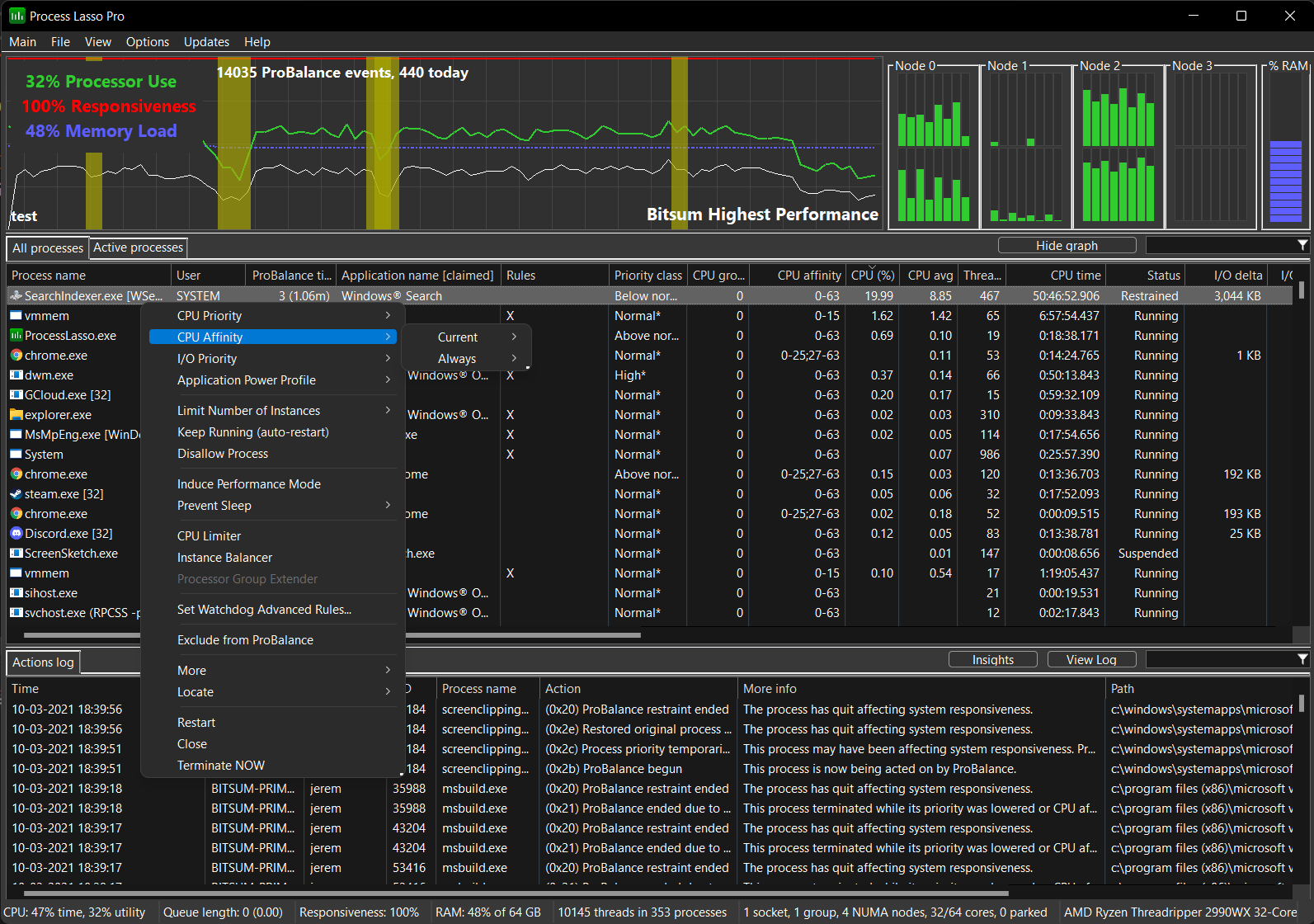
Optimisation supplémentaire pour l'audio en temps réel (DJ, DAW, streaming)
Si vous utilisez votre ordinateur uniquement pour mixer ou enregistrer, vous pouvez aller plus loin. Dans [Gestionnaire des tâches > Services], désactivez les services supplémentaires du fabricant de votre ordinateur portable (par exemple, LG), car ils consomment du processeur et génèrent des appels périodiques qui augmentent les performances de votre ordinateur. Files d'attente DPC.
Avec Lasso de processus (gratuit), pendant que votre logiciel DJ est ouvert (par exemple, Traktor), recherchez-le et définissez la priorité CPU « Supérieure à la normale » et la priorité E/S « Élevée ». Cela place son traitement avant les processus bruyants et réduit la gigue dans le pipeline. audio en temps réel.
Pour les services audio Windows, recherchez « audiosrv » et « AudioEndpointBuilder » (tous deux dans svchost.exe), puis définissez leur priorité CPU et leur priorité E/S sur « Élevée ». De plus, sous « Affinité CPU », limitez leur exécution à quelques cœurs (par exemple, ne laissez actifs que les deux derniers) afin de stabiliser les caches et de réduire les migrations entre cœurs, ce qui est utile. conserver les tampons sans pics.
Sous Système > Paramètres avancés > Performances, cochez « Planification du processeur : Services d'arrière-plan ». Pour un son professionnel, cette option donne la priorité aux services système qui gèrent les E/S, améliorant ainsi la distribution de la mémoire tampon. pilotes et points de terminaison.
Mémoire virtuelle : Pour les installations audio dédiées avec suffisamment de RAM, vous pouvez essayer « Aucun fichier d'échange » sur tous les lecteurs ; cela réduit les erreurs de page sur le disque, mais est risqué si d'autres programmes sollicitent beaucoup de mémoire. En cas de doute, laissez le fichier d'échange géré par le système opérateur.
PerfMon : Mesurer les goulots d'étranglement du système étape par étape
PerfMon (Moniteur de performances) enregistre les métriques Windows à intervalles réguliers et trace des graphiques. Accédez-y avec Windows + R, tapez « perfmon » et c'est tout. Il permet de détecter si le disque, le processeur, la mémoire, le réseau ou les processus atteignent leurs limites et sont en retard. Latence DPC hors norme.
Objets et compteurs : un « objet » regroupe des données (par exemple, PhysicalDisk), un « compteur » mesure un élément concret (par exemple, \PhysicalDisk\% Idle Time) et des « instances » séparent les ressources (chaque disque physique ou chaque cœur de processeur). Principale différence : PhysicalDisk résume le matériel, tandis que LogicalDisk mesure les partitions. Dans LogicalDisk, vous verrez les lettres de lecteur ou les points de montage, et leur _Total moyen additionne les accès pour tous les disques.
Pour vous inscrire Bûcheron Depuis la console (administrateur), vous pouvez créer des jeux de données génériques et SQL. Enregistrez les fichiers dans C:\perflogs ou à l'emplacement de votre choix ; ces exemples de commandes couvrent le disque, la mémoire, le réseau, le processeur, les processus et le système, avec un intervalle de 5 secondes et une taille circulaire.
Logman.exe crée un compteur Avamar -o "c:\\perflogs\\Emc-avamar.blg" -f bincirc -v mmddhhmm -max 250 -c "\\LogicalDisk(*)\\*" "\\Memory\\*" "\\Network Interface(*)\\*" "\\Paging File(*)\\*" "\\PhysicalDisk(*)\\*" "\\Processor(*)\\*" "\\Process(*)\\*" "\\Redirector\\*" "\\Server\\*" "\\System\\*" -yes 00:00:05 Logman.exe démarre Avamar Logman.exe arrête Avamar
Pour SQL par défaut : ajouter des compteurs spécifique à SQL Server et ajustez le nom de l'instance s'il n'est pas la valeur par défaut :
Logman crée un compteur Avamar_SQL_perf_log -f bin -c "\\Interface réseau(*)\\*" "\\Redirecteur\\*" "\\Fichier d'échange(*)\\*" "\\Mémoire\\*" "\\Disque physique(*)\\*" "\\Disque logique(*)\\*" "\\Serveur\\*" "\\Système\\*" "\\Processus(*)\\*" "\\Processeur(*)\\*" "\\SQLServer:Bases de données(*)\\*" "\\SQLServer:Gestionnaire de tampons\\*" "\\SQLServer:Gestionnaire de mémoire\\*" "\\SQLServer:Statistiques SQL\\*" -yes 00:00:05 -max 800 -cnf 0 -o C:\\SQL_Performance_Logs\\AvamarSQL_perf_log.blg
Principaux compteurs et seuils utiles pour diagnostiquer le DPC via les ressources système, avec limites indicatives:
- Mémoire: % d'octets validés utilisés > 80 % de manière soutenue indique un petit fichier d'échange ; des octets disponibles inférieurs à 5 % de la RAM installée sont inquiétants (et < 1 % est un problème certain) ; les octets validés ne devraient pas beaucoup varier (s'ils augmentent, le fichier d'échange s'agrandit) ; un pool d'octets non paginés > 80 % de manière soutenue peut conduire à l'événement 2019 ; un pool d'octets paginés > 70 % du maximum peut conduire à l'événement 2020.
- Processeur: Un temps d'interruption élevé révèle une activité matérielle importante ; un temps DPC supérieur à 25 % soutenu est étudié ; un temps privilégié idéal < 30 % sur les serveurs Web/d'applications ; un temps processeur > 90 % (1 CPU) ou > 80 % (multi) soutenu indique une saturation et des pics possibles latence de la file d'attente.
- Grille: Les paquets reçus rejetés > 1 et les paquets reçus en erreur > 2 suggèrent des problèmes de matériel ou de tampon réseau ; vérifiez les pilotes, les câbles et Configurations NIC.
- DisqueLe % de temps d'inactivité mesure l'inactivité réelle du disque (une valeur plus élevée est préférable). Une longueur moyenne de file d'attente disque inférieure à deux fois le nombre de broches est généralement un bon signe. Latence : Vitesse moyenne disque en secondes/lecture (excellente < 8 ms ; bonne < 12 ms ; acceptable < 20 ms ; mauvaise > 20 ms) et vitesse moyenne disque en secondes/écriture (excellente < 1 ms ; bonne < 2 ms ; acceptable < 4 ms ; mauvaise > 4 ms). E/S fractionnées idéales proches de zéro (fragmentation/taille de bande) ; % d'espace libre sur le disque logique > 15 % (recommandé > 25 %) à éviter. dégradation due au remplissage.
- ProcessusNombre de handles (fuites), octets virtuels (réservation), ensemble de travail (résidents). Des valeurs croissantes incontrôlées accompagnent les augmentations de DPC si le processus génère de nombreuses interruptions ou blocages. E/S fréquentes.
Autres compteurs utiles : Système\Opérations de contrôle de fichiers/sec et Système\Opérations de données de fichiers/sec pour voir l'activité globale des fichiers, Système\Longueur de la file d'attente du processeur pour la file d'attente du processeur, Processeur\Interruptions/sec et Processeur\DPC en file d'attente/sec pour quantifier l'interruption et la charge DPC sur un ordinateur. temps réel.
Paramètres du BIOS, périphériques et avertissements
Dans le BIOS/UEFI, désactivez les périphériques que vous n'utilisez pas (lecteur A hérité, port série, port parallèle, audio intégré si vous utilisez une interface externe) et les technologies d'étape comme Intel SpeedStepAMD K8 Cool & Quiet, technologie de virtualisation Intel ou processeurs C1E si vous n'en avez pas besoin. Attention : sur les ordinateurs portables et les PC virtualisés, cela peut être contre-productif ; documentez les modifications et testez-les individuellement.
Dans le Gestionnaire de périphériques, vous pouvez désactiver le matériel inutile (cartes son, tuners TV, modems internes, lecteurs de cartes ou adaptateurs Ethernet redondants), sans toucher aux disques, aux contrôleurs IDE/ATAPI/SATA, à la souris, au clavier ou au GPU principal. Un utilisateur a résolu la latence DPC élevée en désactivant Contrôleur audio haute définition Microsoft qui partageait l'IRQ avec le GPU NVIDIA, conservant le son avec le pilote Realtek et éliminant ainsi le conflit.
Pour NVIDIA, si les clics disparaissent lorsque vous poussez les performances maximales et ouvrez une application 3D, vous avez déjà un indice : la gestion de l'alimentation est en cause. Vous pouvez conserver ce réglage stable, affiner davantage avec des pilotes propres et le mode MSI, ou, si rien ne fonctionne, envisager un GPU sans politiques d'économie d'énergie agressives qui pourraient causer des problèmes. oscillations d'état.
Après avoir examiné les outils, les causes courantes et les réglages, il est clair que mesurer la latence DPC sous Windows avec LatencyMon/PerfMon et gérer judicieusement l'alimentation, les pilotes et les périphériques fait toute la différence : là où vous voyiez auparavant des pics de 1 000 à 2 500 µs (voire 20 000 µs), vous verrez désormais des barres vertes fixes, un son clair et une vidéo fluide. En prime, vous savez exactement ce que vous avez modifié et pourquoi cela a fonctionné, ce qui est le moyen le plus sûr de… garder le Latence DPC sous contrôle à long terme.

Rédacteur spécialisé dans les problématiques technologiques et Internet avec plus de dix ans d'expérience dans différents médias numériques. J'ai travaillé comme éditeur et créateur de contenu pour des sociétés de commerce électronique, de communication, de marketing en ligne et de publicité. J'ai également écrit sur des sites Web d'économie, de finance et d'autres secteurs. Mon travail est aussi ma passion. Maintenant, à travers mes articles dans Tecnobits, j'essaie d'explorer toutes les actualités et les nouvelles opportunités que le monde de la technologie nous offre chaque jour pour améliorer nos vies.