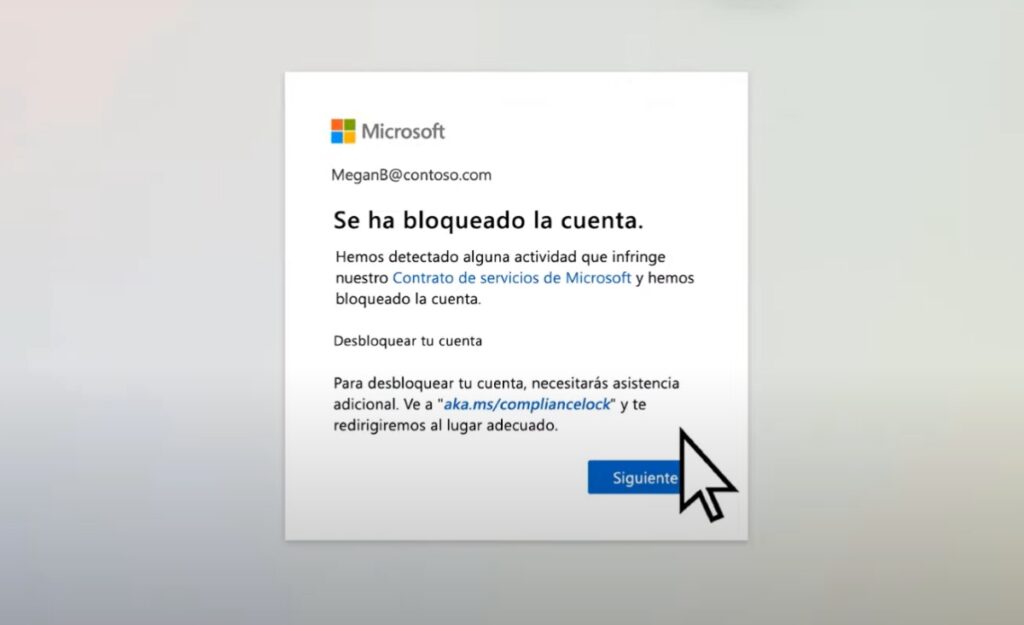
« Mon compte Microsoft a été verrouillé en raison de tentatives de mot de passe infructueuses : que faire maintenant ? ». Si vous traversez cette situation délicate, ne pensez pas que tout est perdu. Il est normal que votre compte Microsoft soit bloqué après avoir fait quelques erreurs. Cela est dû à des problèmes de sécurité. Cependant, cette fois-ci, nous vous dirons ce que vous devez faire si cela vous arrive.
Votre compte Microsoft a été bloqué en raison de tentatives de mot de passe infructueuses, mais, Tu l'as oubliée ? Ou bien l'avez-vous simplement saisi de manière incorrecte plusieurs fois jusqu'à ce qu'il soit bloqué ? Cette différence importante déterminera les étapes pour le débloquer. Nous vous expliquons ici ce que vous pouvez faire dans chaque cas.
Avez-vous été bloqué hors de votre compte Microsoft en raison de tentatives de mot de passe infructueuses ? Et maintenant ?
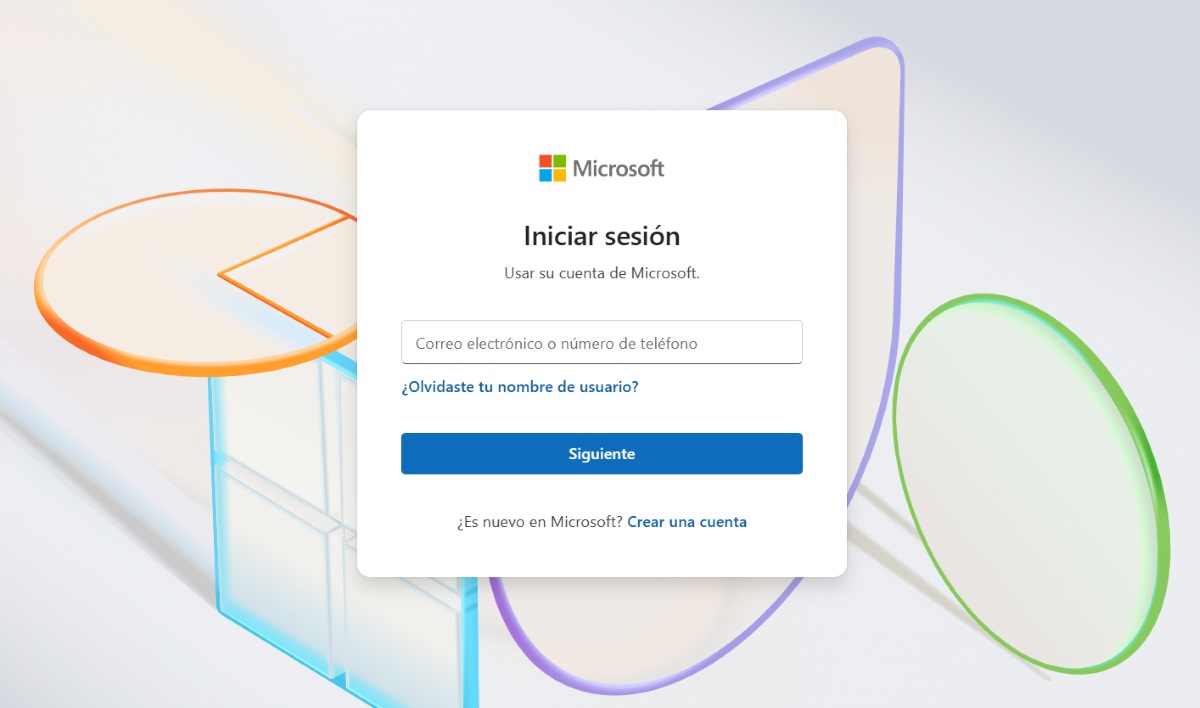
Si votre compte Microsoft a été bloqué en raison de tentatives de mot de passe infructueuses, Vous avez deux options : attendre ou suivre les étapes proposées par Microsoft pour débloquer un compte.. La première option s'applique lorsque vous avez saisi votre mot de passe incorrectement à plusieurs reprises (dont vous vous souvenez) et que votre compte a été verrouillé. Que faut-il faire dans un cas comme celui-là ?
Imaginez que vous essayez de vous connecter à votre PC Windows avec votre compte Microsoft comme d’habitude. Mais, à cette occasion, Vous êtes tellement distrait que vous orthographiez mal votre mot de passe à plusieurs reprises.. Vous voyez alors le message suivant : « Le compte référencé est bloqué et ne peut pas être utilisé. »
Si cela vous arrive, ne commencez pas à inventer des choses. La seule chose à faire dans cette situation est d’attendre 10, 15 ou 30 minutes avant de pouvoir réessayer. connectez-vous à votre compte. Après ce délai, saisissez à nouveau votre mot de passe. avec beaucoup de soin pour réussir à entrer et c'est tout. D’un autre côté, n’oubliez pas que vous pouvez Contourner le compte Microsoft pour se connecter à Windows 11. Et maintenant, que faire si vous essayez de vous connecter à votre compte Microsoft en ligne ? Voyons.
Étapes pour débloquer un compte Microsoft
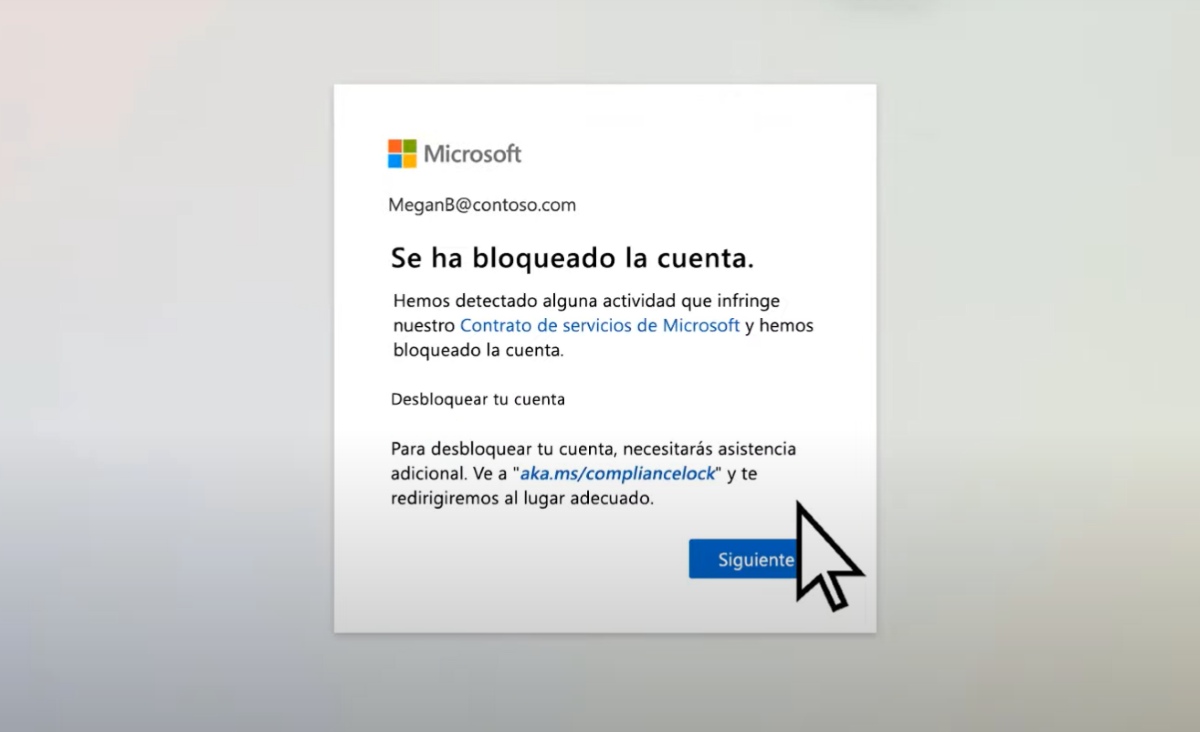
D’un autre côté, que faire si vous souhaitez vous connecter à votre compte en ligne, mais que votre compte Microsoft a été bloqué ? Dans ce cas, vous verrez également un avis indiquant que votre compte a été bloqué. Là-bas, Il est nécessaire d'obtenir un code de sécurité pour débloquer le compte.. Comment obtenir ce code ? Suivez les étapes ci-dessous :
- Connectez-vous au site web de Microsoft.
- Saisissez votre adresse e-mail ou votre numéro de téléphone que vous utilisez pour vous connecter.
- Entrez votre mot de passe Microsoft.
- Lorsque vous voyez le message « Votre compte a été bloqué », cliquez sur Suivant.
- Entrez un numéro de téléphone auquel vous avez accès à ce moment-là. Vous devrez d'abord choisir l'indicatif du pays puis le numéro.
- Sélectionnez Envoyer le code (le numéro de téléphone que vous entrez sera requis pour recevoir des messages texte).
- Si vous n'avez pas reçu de code, cliquez sur « Je n'ai pas reçu de code » pour réessayer.
- Une fois que vous avez reçu le code, copiez-le dans la boîte et appuyez sur le bouton Envoyer.
- Si la procédure a réussi, vous verrez le message « Votre compte a été débloqué ».
- Enfin, sélectionnez Continuer et votre session commencera.
Mais, Que faire si vous ne voyez pas l'option « Suivant » lors du déverrouillage de votre compte ? Si cela vous arrive, Microsoft a peut-être détecté une activité suspecte sur votre compte. Dans ce cas, cliquez sur le lien dans la fenêtre qui commence par aka.ms/ et suivez les instructions qui s'y trouvent. Cela vous amènera à remplir un formulaire avec une demande de déverrouillage de votre compte.
Que faire si vous ne recevez pas le code de sécurité si votre compte Microsoft a été bloqué ?
Gardez à l’esprit qu’une fois votre compte Microsoft bloqué, le numéro n’a pas besoin d’être associé à votre compte pour recevoir le code de sécurité. La seule chose obligatoire est que vous puissiez recevoir des SMS. En plus, Le code envoyé dure 10 minutes, après ce délai expirera.
Si vous voyez le message d'erreur « Limite d'utilisation dépassée » lorsque vous demandez un code de sécurité, il est possible que le numéro de téléphone ait été utilisé trop de fois sur une courte période. Il est également possible que Microsoft ait détecté une activité suspecte concernant ce numéro. Dans tous les cas, Vous pouvez vous connecter à ce lien pour essayer de résoudre le problème.
Les suggestions suivantes peuvent vous aider lorsque vous rencontrez des difficultés pour vous connecter. Si votre compte Microsoft a été bloqué :
- Utilisez n’importe quel numéro de téléphone pour recevoir le code de sécurité.
- N'oubliez pas que le code n'a pas besoin d'être associé à votre compte.
- Il n’est pas non plus nécessaire que le téléphone mobile dispose d’une connexion Internet ou qu’il soit un smartphone. Vous devez uniquement pouvoir recevoir des messages texte.
- Vous devrez peut-être créer un nouveau mot de passe. Si tel est le cas, assurez-vous qu’il est sûr et fiable.
- Si vous ne parvenez pas à vous connecter ou si vous recevez le message « Ce compte Microsoft n'existe pas », profitez de la Application d'aide à la connexion au compte Microsoft.
Si vous avez oublié votre mot de passe, comment récupérer votre compte si votre compte Microsoft a été bloqué ?
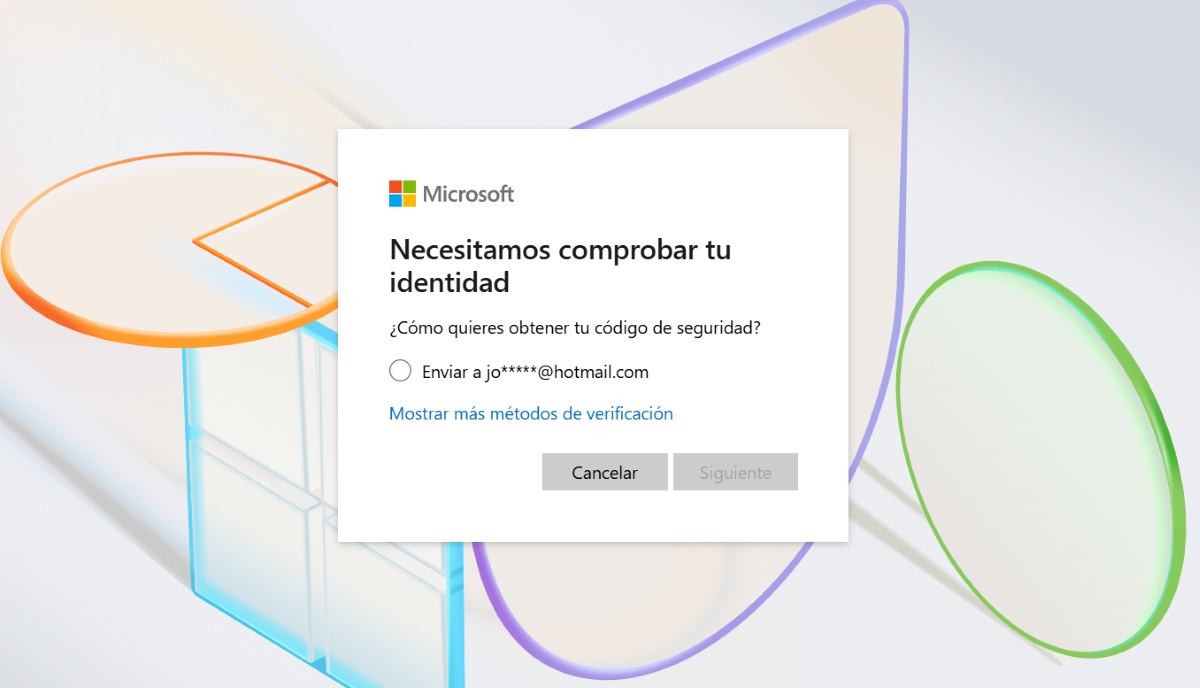
D’un autre côté, que se passe-t-il si votre compte Microsoft a été bloqué parce que vous avez oublié votre mot de passe ? Dans ce cas, vous devrez le réinitialiser. Cette procédure est plus simple et probablement plus familière pour vous. Ci-dessous, nous vous laissons le Étapes pour réinitialiser votre mot de passe Microsoft pour récupérer votre compte:
- Tout d’abord, entrez votre nom d’utilisateur.
- Cliquez ensuite sur l'option Mot de passe oublié ?
- Vérifiez votre identité. Pour ce faire, vous recevrez un code de vérification par e-mail ou sur un numéro de téléphone que vous avez associé à votre compte Microsoft. Choisissez la méthode que vous souhaitez utiliser pour le recevoir.
- Cliquez maintenant sur le bouton Suivant.
- Selon la méthode choisie, vous devrez compléter les informations cachées. Par exemple, en saisissant la première partie de l'e-mail pour confirmer qu'il s'agit bien du vôtre.
- Sélectionnez maintenant Obtenir le code.
- Recevez le code et sélectionnez Suivant.
- Enfin, entrez votre nouveau mot de passe et sélectionnez à nouveau Suivant. Prêt. De cette façon, vous aurez réinitialisé votre mot de passe si votre compte Microsoft a été bloqué en raison d'un oubli.

Depuis mon plus jeune âge, je suis fasciné par tout ce qui touche aux sciences et aux technologies, en particulier les progrès qui nous facilitent la vie et la rendent plus agréable. J'aime me tenir au courant des dernières actualités et tendances, et partager mes expériences, mes opinions et mes conseils sur les appareils et gadgets que j'utilise. C'est ce qui m'a amené à devenir rédacteur web il y a un peu plus de cinq ans, en me concentrant principalement sur les appareils Android et les systèmes d'exploitation Windows. J'ai appris à expliquer des concepts complexes en termes simples afin que mes lecteurs puissent les comprendre facilement.