
Vous souhaitez partager une copie d'un onglet Google Sheets sans afficher les autres ? Vous avez probablement cherché une solution intégrée, mais sans succès : elle n'existe pas. Cependant, il existe des solutions de contournement. Des solutions intelligentes à ce problème qui préservent la sécurité de vos onglets privésNous vous en parlerons plus bas.
Comment partager une copie d'un onglet Google Sheets sans afficher les autres ?
Beaucoup d'entre nous utilisent Google Sheets Dans les environnements collaboratifs pour l'édition de livres, de feuilles de calcul et d'autres types de fichiers, c'est un outil extraordinaire, mais présentant certaines limitations qui finissent par se manifester. Par exemple, lors du partage d'un fichier, Les autorisations ne peuvent pas être appliquées à des onglets individuels, mais uniquement à l'ensemble du fichier..
Cela signifie que vous ne pouvez pas partager une copie d'un onglet Google Sheets sans afficher les autres. Si vous partagez une feuille de calcul avec un client ou un collègue, cette personne verra également les autres onglets. Vous aurez accès à l'intégralité du livre, y compris aux onglets que vous ne souhaitez pas afficher.Et le pire, c'est qu'il n'y a pas de bouton natif indiquant « partager uniquement cet onglet » ou quelque chose de similaire.
Cette déficience est une véritable problème de sécurité et de confidentialitéImaginez que vous êtes chef de projet et que vous devez uniquement transmettre à un fournisseur l'onglet « Inventaire ». Mais dans ce même fichier, vous avez d'autres onglets contenant les marges bénéficiaires de l'entreprise et les données personnelles des employés.
Autre exemple : vous gérez les notes de plusieurs élèves et souhaitez partager uniquement le bulletin de leur enfant avec chaque famille, sans dévoiler la liste complète de la classe. Dans les deux cas, Le partage de l'intégralité du fichier n'est pas une option viable.Vous devez partager une copie d'un onglet de Google Sheets sans afficher les autres. Mais comment faire ?
Méthode 1 : Copier l’onglet dans un nouveau fichier (la plus sûre)
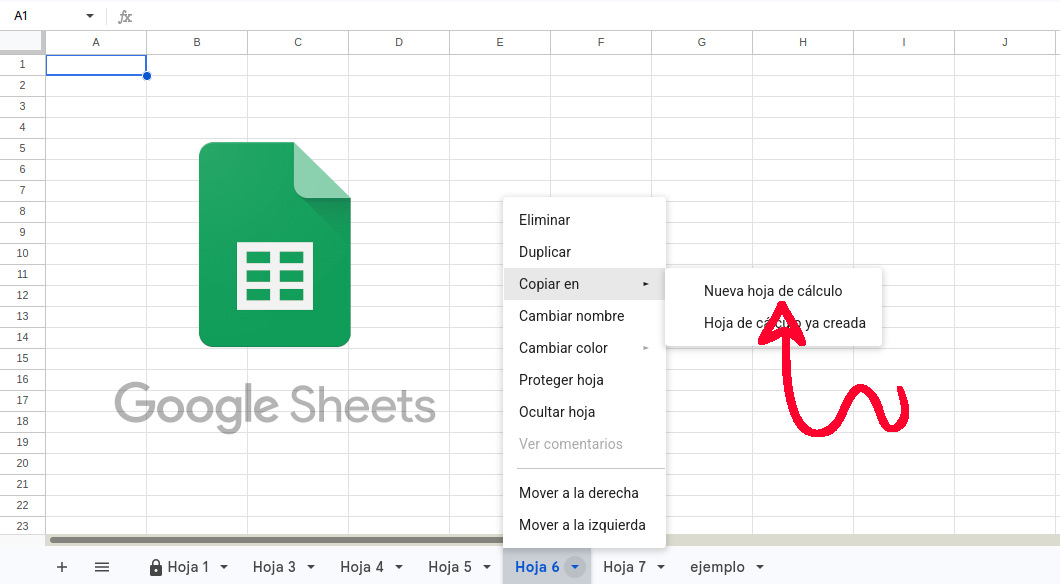
Voici la méthode la plus sûre pour partager une copie d'un onglet Google Sheets sans afficher les autres. Voici comment procéder : envoyer un instantané des données de l'onglet actuel Ainsi, une autre personne peut les consulter ou y travailler sans modifier le fichier original. Cela ne nécessite ni formules complexes ni extensions tierces : il suffit d’isoler physiquement l’onglet dans un nouveau document séparé.
Le processus est simple. Ouvrez la feuille de calcul principale et trouvez l'onglet que vous souhaitez partager dans la barre inférieure. Ensuite, procédez comme suit : Faites un clic droit sur le nom de l'onglet Sélectionnez l'option « Copier vers », puis « Nouvelle feuille de calcul ». Un nouveau fichier sera alors créé dans Google Sheets, contenant uniquement cet onglet, avec ses données, ses formules et sa mise en forme d'origine.
Une fois le nouveau fichier créé, vous pouvez utiliser la méthode standard «Partager» pour accorder les droits de lecteur, de commentateur ou d'éditeur à qui vous voulez. Simple et sécurisé ! Le grand avantage de cette méthode est que Le fichier original n'est jamais partagé.Les autres onglets restent donc totalement privés.
Cependant, partager une copie d'un onglet Google Sheets sans afficher les autres présente une limitation importante. La copie est statique, donc toute modification apportée au fichier original n'y sera pas répercutée.Si les données changent fréquemment, vous devrez répéter le processus de copie et envoyer le fichier mis à jour à chaque fois.
Méthode 2 : Utiliser IMPORTRANGE pour une vue en direct
Utilisez la fonction IMPORTRANGE Voici la meilleure façon de partager une copie d'un onglet Google Sheets sans afficher les autres, et ce de manière dynamique. Avec cette méthode, Vous veillez à ce que l'autre personne ait toujours accès aux informations les plus récentes. sans que vous ayez à envoyer manuellement des copies. Cette formule extrait les données de la feuille de calcul originale vers la copie grâce à un lien qui se met à jour automatiquement.
Est-ce votre solution ? La procédure nécessite deux fichiersVotre feuille principale (privée) et un nouveau fichier que vous partagerez. Suivez ces étapes :
- Ouvrez une nouvelle feuille de calcul vierge.
- Dans la cellule A1, saisissez la formule
=IMPORTRANGE(“URL_DE_TU_HOJA_MAESTRA”, “NombreDeLaPestaña!rango”Vous devez indiquer l'URL de votre fichier d'origine et le nom de l'onglet correspondant exactement au nom de la feuille que vous souhaitez importer. - Appuyez sur Entrée et vous verrez une erreur
#REF!C'est normal. Cliquez sur le bouton bleu « Autoriser l'accès » qui apparaît au-dessus de la cellule pour autoriser la connexion entre les deux fichiers. - Une fois cette opération effectuée, les données seront transférées de votre feuille principale vers le nouveau fichier.
Grâce à cela, vous pouvez désormais partager une copie d'un onglet Google Sheets sans afficher les autres. Idéalement, vous devriez… partager avec les autorisations de lecteurSi vous accordez les droits de modification, n'importe qui pourra écrire sa propre formule. IMPORTRANGE et extraire les données des autres onglets de votre fichier d'origine. Avec les autorisations de lecture, l'autre personne pourra voir les modifications, mais pas les effectuer.
Méthode 3 : Publication sur le Web (uniquement pour les données publiques et en lecture seule)
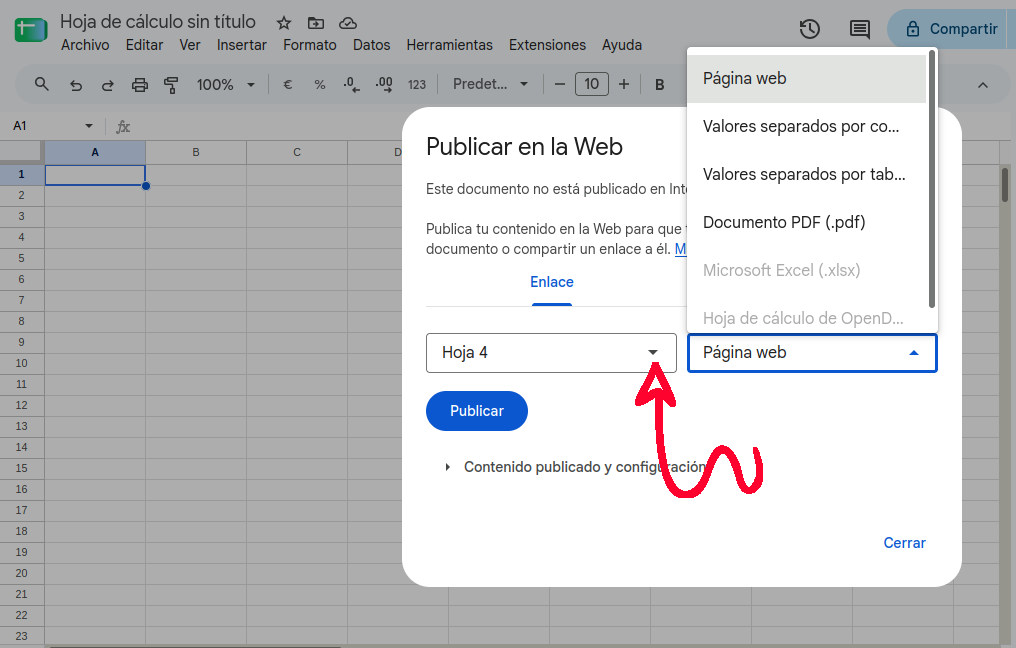
Voyons une troisième façon de partager une copie d'un onglet Google Sheets sans afficher les autres. Cela implique la fonctionnalité « Publier sur le Web », qui Génère une page web statique avec les données de l'onglet sélectionnéIl est idéal pour diffuser des informations non confidentielles aux utilisateurs qui ne possèdent pas de compte Google.
La procédure est également simple. Rendez-vous sur Archive – Partager – Publier sur le webDans la boîte de dialogue, vous verrez un menu déroulant dont l'option par défaut est « Document complet ». Ouvrez-le et sélectionnez l'onglet que vous souhaitez publier. Vous pouvez également choisir le format, par exemple page web, CSV ou autre. même PDFEnfin, cliquez sur Publier et Google vous fournira un lien public que vous pourrez envoyer à n'importe qui.
Partager une copie d'un onglet Google Sheets sans afficher les autres : ce qu'il ne faut pas faire
Nous avons déjà vu les trois méthodes les plus sûres pour partager une copie d'un onglet Google Sheets sans révéler les autres. Cependant, certaines options sont à éviter si la confidentialité est votre priorité. C'est le cas de l'option… Masquer les onglets restant et de Protéger une feuille ou une plage de cellules.
La première option masque les autres onglets, et la seconde empêche leur modification. Mais dans les deux cas, n'importe qui peut facilement les consulter en quelques clics. Il est donc préférable de choisir l'une des méthodes évoquées. Partagez un document Google Sheets sans compromettre la confidentialité de l'intégralité du fichier..

Indice