- Phone Link vous permet de gérer les notifications, les appels et les photos de votre téléphone sur votre PC.
- L'application fonctionne avec Android et iPhone, avec une meilleure intégration sur les nouveaux modèles Android.
- La configuration de Phone Link est simple et personnalisable à partir des paramètres de Windows 11.
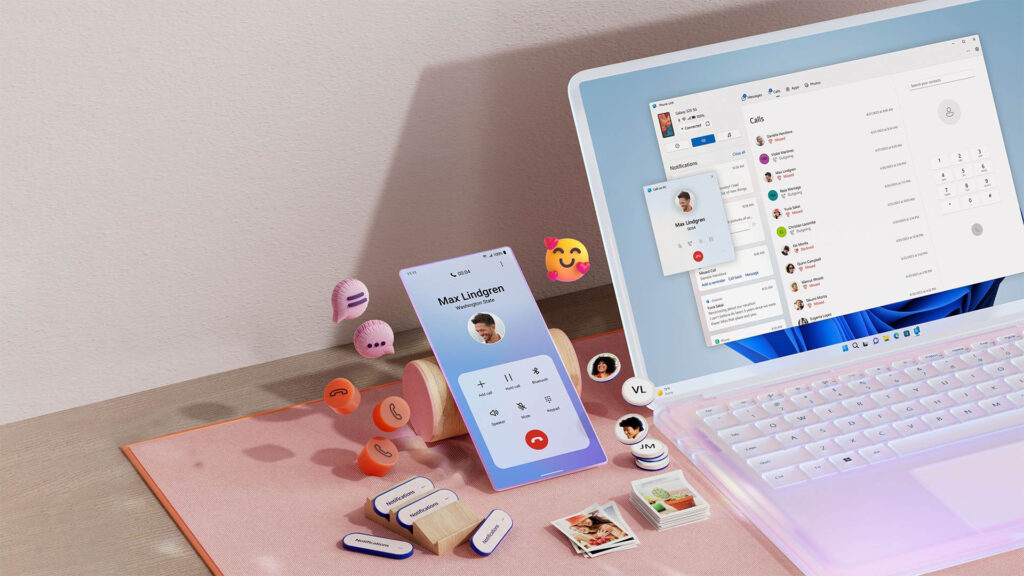
À l'ère de la connectivité totale, l'intégration transparente de votre téléphone mobile avec votre ordinateur est bien plus qu'un luxe : c'est un outil essentiel pour augmenter la productivité et la commodité de votre vie quotidienne. Liens téléphoniques dans Windows 11 nous offre cette possibilité. Il nous permet d'envoyer des messages, de passer des appels, de consulter les notifications et d'accéder à vos photos depuis le grand écran de votre PC.
Lien téléphonique (également connu sous le nom de « Mobile Link ») représente un bond en avant par rapport aux applications précédentes, offrant une solution plus stable et plus riche en fonctionnalités. Dans cet article, nous passons en revue tous ses détails.
Qu'est-ce que Phone Link et à quoi sert-il sous Windows 11 ?
Lien téléphonique C'est l'application officielle de Microsoft conçue pour connectez votre ordinateur Windows 10 ou 11 à votre smartphone Android ou iPhone. Son objectif est d'unifier et de simplifier l'expérience entre les deux appareils, permettant de gérer facilement et directement depuis votre PC ce qui se passe sur votre téléphone.
Ses principales fonctions sont les suivantes :
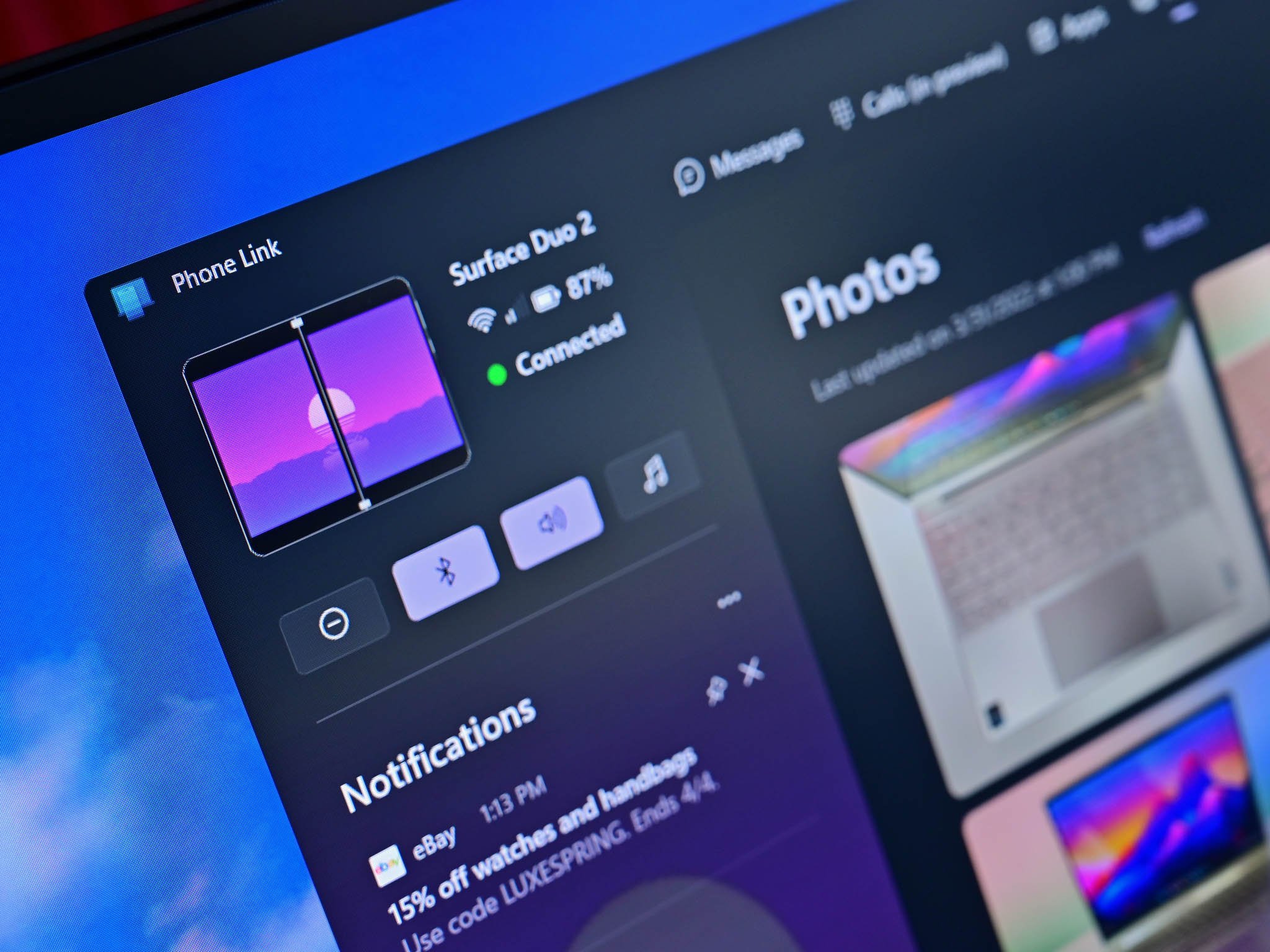
- Synchronisation des notifications:Recevez et répondez à vos messages, alertes et notifications depuis votre téléphone mobile sans quitter le clavier de votre PC.
- Appels et messages: Passez, recevez des appels et répondez aux SMS directement depuis Windows.
- Affichage et transfert de photos: Accédez à votre galerie mobile, copiez, modifiez ou faites glisser des photos entre les appareils.
- Gestion des applications mobiles:Ouvrez et utilisez les applications de votre smartphone depuis le grand écran.
- glisser-déposer des fichiers (sur les appareils pris en charge) : un moyen ultra-rapide de déplacer des fichiers de votre téléphone vers votre PC et vice versa.
Compatibilité Phone Link : quels appareils pouvez-vous connecter ?
La compatibilité de Phone Link est remarquablement large, mais il existe quelques nuances selon le système d'exploitation et le modèle de mobile :
- PC avec Windows 11 — Il est essentiel d’avoir la dernière version. Phone Link est préinstallé sur la plupart des appareils modernes, mais peut être téléchargé depuis le Microsoft Store si vous ne l'avez pas.
- Androïde — Compatible à partir de Android 7.0 (Nougat) ou supérieur, bien qu'il soit recommandé d'utiliser Android 10 ou une version ultérieure pour un fonctionnement plus fluide et plus complet. Certains fabricants (tels que Samsung, HONOR, OPPO, ASUS et vivo) intègrent la fonction Connexion à Windows nativement sur leurs appareils mobiles, améliorant encore l'expérience.
- iPhone/iOS — Vous pouvez connecter des modèles de iOS 14, bien que certaines fonctionnalités nécessitent iOS 15 ou supérieur. Il est important de noter que la prise en charge de l'iPhone est plus limitée et que l'intégration est un peu moins poussée qu'Android, en particulier pour les fonctionnalités avancées telles que les transferts de fichiers et le contrôle des applications.
Dans tous les cas, Le téléphone et le PC doivent être connectés au même réseau Wi-Fi et avoir le Bluetooth activé pour certaines fonctions spécifiques.
Installation et configuration initiale de Phone Link sous Windows 11
La configuration de Phone Link est un processus simple, mais il est essentiel de le faire étape par étape pour garantir que tout fonctionne parfaitement. Voici les instructions, que vous utilisiez Android ou iPhone :
Configuration avec Android
Ci-dessous, j'expliquerai la procédure standard pour la plupart des téléphones Android. Si vous possédez un modèle Samsung, HONOR ou autre compatible, vous avez probablement déjà l'application préinstallée Connexion à Windows (Lien vers Windows):
- Sur votre PC Windows 11 (ou Windows 10 mis à jour), Ouvrez le menu Démarrer et recherchez « Phone Link ». S'il n'apparaît pas, téléchargez-le depuis le Microsoft Store.
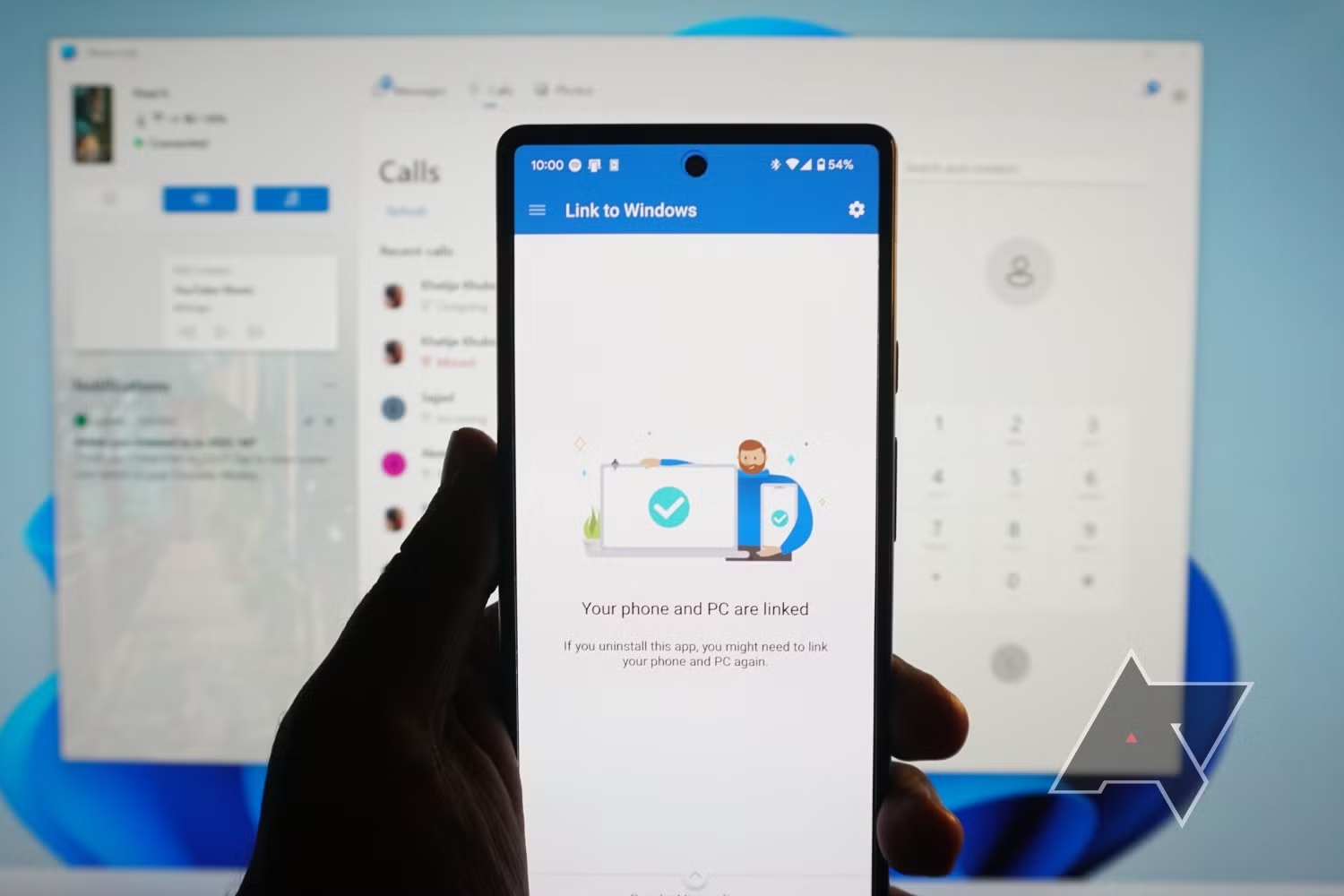
- Sur votre mobile, téléchargez et installez Connexion à Windows depuis le Google Play Store ou le Galaxy Store (si vous ne l'avez pas déjà installé en usine).
- Assurez-vous que Le PC et le mobile sont connectés au même réseau Wi-Fi et que les deux ont suffisamment de batterie.
- Lorsque vous ouvrez Phone Link sur votre PC, vous aurez la possibilité de choisir le type d'appareil que vous souhaitez coupler. Sélectionner Androïde.
- Accédez à l'application sur votre téléphone mobile et suivez les instructions à l'écran. Dans de nombreux cas, il vous sera demandé de scanner un code QR généré sur le PC pour coupler les deux appareils.
- Connectez-vous avec même compte Microsoft sur mobile et PC. Ceci est essentiel pour permettre une synchronisation complète.
- Accordez toutes les autorisations nécessaires lorsque l'application vous les demande : accès aux notifications, photos, fichiers, appels, SMS, etc. Plus il y a d'autorisations, plus l'opération sera complète.
- Pour ajouter un autre appareil Android, vous pouvez répéter le processus à partir de la section correspondante dans les paramètres de l'application.
NoteSi votre téléphone est Samsung, HONOR, OPPO, vivo ou ASUS, recherchez l'option « Se connecter à Windows » directement dans le panneau rapide ou les paramètres de l'appareil et suivez l'assistant de configuration.
Configuration de l'iPhone
Pour les utilisateurs d'iPhone, Le processus est très similaire mais avec quelques particularités:
- Ouvrez Phone Link sur votre PC Windows 11.
- Sélectionnez l'option iPhone lorsqu'il vous demande le type d'appareil à coupler.
- Assurez-vous que Le Bluetooth est activé sur les deux appareils et que le mobile et le PC sont proches l'un de l'autre.
- Un message apparaîtra sur l'écran du PC code QR; Utilisez-le avec l'appareil photo de l'iPhone pour lancer le couplage Bluetooth.
- Accordez les autorisations demandées sur votre iPhone, en particulier l'accès aux notifications, aux messages, aux appels et aux contacts, afin de pouvoir profiter pleinement de la synchronisation.
- Une fois l’appairage terminé, vous pouvez gérer les messages, les notifications et les appels depuis votre ordinateur.
ImportantPour tirer le meilleur parti de Phone Link sur iPhone, assurez-vous d'avoir une version récente d'iOS, activez la visibilité Bluetooth et, si vous le souhaitez, téléchargez l'application Connect to Windows depuis l'App Store (bien que ce ne soit pas obligatoire).
Exigences techniques minimales et meilleure expérience possible
De sorte que Phone Link fonctionne correctementVotre appareil et votre téléphone mobile doivent répondre à certaines exigences de base, bien qu'il soit idéal d'avoir la dernière version du logiciel pour éviter les problèmes et profiter de toutes les fonctionnalités disponibles.
- PC: Windows 10 (mise à jour de mai 2019 ou ultérieure) ou Windows 11 mis à jour. Pour certaines fonctionnalités avancées ou exclusives, vous aurez besoin de Windows 11 version 22H2 build 22621 ou ultérieure.
- Androïde: Android 8.0 ou supérieur (Android 10+ est recommandé pour une meilleure compatibilité). Pour des fonctionnalités spéciales, telles que l'utilisation de votre téléphone comme webcam, Android 9.0 ou supérieur est requis.
- iPhone: iOS 14 ou supérieur. Certaines options nécessitent iOS 15.
- Bluetooth:Requis sur les deux appareils pour certaines fonctions, notamment sur iPhone.
- Réseau Wi-Fi:Les deux appareils sont connectés au même réseau sans fil.
- Connexion de l'application à Windows sur mobile : Version 1.23112.189 ou supérieure pour Android ; 1.23031.2 ou supérieur pour iOS. Idéalement, il devrait toujours s’agir des versions les plus récemment mises à jour.
Principales fonctionnalités de Phone Link dans Windows 11
Phone Link a beaucoup évolué par rapport aux versions précédentes (Votre téléphone, Votre téléphone), et intègre désormais une gamme de fonctionnalités qui couvrent pratiquement tous les besoins de synchronisation entre mobile et PC. Passons en revue les plus notables :
1. Accès et gestion des notifications
Recevez les notifications de votre mobile directement sur votre PC. Vous pouvez répondre aux messages, afficher les alertes d'application, les accepter, les rejeter ou les gérer depuis le confort de votre clavier et de votre souris. C'est particulièrement utile pour rester sur la bonne voie pendant une journée de travail.
2. Appels et SMS depuis le PC
Passez, recevez et annulez des appels depuis votre ordinateur de bureau. Phone Link vous permet d'utiliser le microphone et le haut-parleur de votre PC pour des conversations confortables, tout en simplifiant la gestion des SMS.
3. Affichage et transfert de photos
Avec Lien téléphonique auquel vous pouvez accéder instantanément Accédez aux dernières photos enregistrées sur votre téléphone, visualisez-les sur un grand écran, modifiez-les, copiez-les ou même faites-les glisser directement sur le bureau ou les dossiers de votre ordinateur.
4. Utilisation d'applications mobiles sur l'écran du PC
Sur les appareils Android pris en charge (en particulier ceux de Samsung, HONOR et autres avec intégration avancée), Vous pouvez ouvrir des applications mobiles dans une fenêtre sur le bureau Windows. Cela vous permet, par exemple, d’utiliser WhatsApp, Instagram ou votre application bancaire sans toucher votre téléphone.
5. Faites glisser et déposez des fichiers entre votre téléphone et votre PC
L'une des fonctionnalités les plus demandées par la communauté : Vous pouvez déplacer des fichiers en les faisant simplement glisser de votre téléphone vers votre PC. Le transfert est instantané sur la plupart des appareils Android compatibles ; Sur iPhone, cette option est plus limitée.
6. Utiliser votre téléphone portable comme webcam pour votre PC
Maintenant, c'est également possible Utilisez l’appareil photo de votre téléphone comme webcam sous Windows 11, idéal pour les réunions en ligne ou le streaming. Votre téléphone Android doit avoir au moins la version 9.0 et l'application Connect to Windows mise à jour.
7. Point d'accès instantané
Un autre utilitaire très pratique est la fonction Point d'accès instantané, exclusif à certains téléphones Samsung, HONOR, OPPO, OnePlus, Realme et vivo. Permet Transformez votre téléphone portable en point d'accès Wi-Fi pour vous connecter à votre PC sans avoir à saisir le mot de passe manuellement à chaque fois, et si vous avez besoin de le faire, dans Ce guide vous apprend à connecter le point d'accès mobile au routeur Wi-Fi.
Gestion des autorisations et de la confidentialité dans Phone Link
Le bon fonctionnement de Phone Link dépend en grande partie de la les autorisations que vous accordez sur votre mobile. Android 13, par exemple, introduit des autorisations d’exécution pour les notifications que vous devez explicitement accepter. En plus:
- Autorisation de notifications: Indispensable pour recevoir des messages et des alertes sur votre PC.
- Autorisation d'accès aux fichiers:Requis pour afficher, copier ou transférer des images et des documents.
- Autorisation d'appel et de SMS: Permet de gérer les communications depuis le PC.
Pour les utilisateurs de Samsung : Vous avez la possibilité d’accorder ou de révoquer l’accès complet aux fichiers de votre téléphone à partir des paramètres avancés d’Android, sous « Applications > Accès spécial > Accès à tous les fichiers ». Si vous refusez cette autorisation, vous perdrez certaines capacités de synchronisation.
Pour l’iPhone, la gestion des autorisations se concentre sur les notifications, les contacts, les messages et Bluetooth. Vous pouvez toujours modifier ces accès depuis les paramètres du mobile, et si vous souhaitez apprendre à connecter votre mobile au téléviseur, nous vous recommandons Comment connecter votre téléphone portable à Internet via un PC.
Dépannage : couplage, déconnexions et autorisations
Si vous avez des questions ou des problèmes mineurs lors de l'appairage des appareils, il est souvent utile de vérifier quelques éléments de base :
- L'appairage via le code QR ne fonctionne pas : Assurez-vous que les deux appareils sont sur le même réseau Wi-Fi et suffisamment proches. Si le code QR est difficile à lire, augmentez la luminosité de l'écran de votre PC ou nettoyez l'objectif de l'appareil photo de votre téléphone portable.
- Je ne reçois pas de notifications sur mon PC : Sur Android 13 et versions ultérieures, assurez-vous d'avoir autorisé les notifications dans les paramètres de votre système (> Applications > Lien vers Windows > Notifications). Sur iPhone, vérifiez vos paramètres Bluetooth et de partage de notifications.
- Les photos mobiles n'apparaissent pas : Vérifiez les autorisations d’accès aux fichiers et rétablissez le lien si nécessaire.
- Les appels ne fonctionnent pas : Le Bluetooth doit être activé et correctement couplé sur les deux appareils. Si le PC ne dispose pas de module Bluetooth, les appels ne fonctionneront pas.
- L'application ne s'installe pas ou est désactivée : Si votre ordinateur n’en est pas équipé, recherchez Phone Link dans le Microsoft Store et vérifiez que votre version de Windows est compatible. Sous Windows 11, vous pouvez activer la fonctionnalité à partir du menu Paramètres > Activer/Désactiver la liaison téléphonique.
- Dissocier les appareils : Vous pouvez toujours rompre le lien depuis Paramètres > Mes appareils sur votre PC et votre mobile (Bluetooth > Oublier l'appareil).
Si après avoir essayé tout cela, cela ne fonctionne toujours pas, Microsoft et les fabricants proposent généralement une assistance sur leurs pages d'assistance officielles.
Personnalisation et gestion des fonctionnalités depuis votre PC
Depuis la section de configuration de Phone Link, il est possible personnaliser les fonctionnalités actives et comment ils se synchronisent :
- Activez ou désactivez les notifications, les messages, les appels, les photos, les applications et d'autres contenus en fonction de vos préférences.
- Choisissez l'emplacement où vous souhaitez enregistrer les fichiers reçus depuis votre mobile.
- Activez la lecture audio mobile sur votre PC.
- Configurez le copier-coller entre les appareils pris en charge.
- Synchronisez le fond d'écran de votre mobile avec le bureau de votre PC.
- Autoriser la synchronisation via les données mobiles au lieu du Wi-Fi, si nécessaire.
Grâce à la gestion avancée des appareils, vous pouvez gérer plusieurs appareils à la fois et décider quelles fonctionnalités spécifiques (accès aux fichiers, utilisation de la webcam, notifications de nouvelles photos, etc.) activer pour chaque appareil.
Questions fréquemment posées sur Phone Link et Windows 11
- Puis-je relier plusieurs téléphones en même temps ? Oui, vous pouvez ajouter et gérer plusieurs appareils à partir de la section des paramètres de Phone Link. Répétez simplement le processus d’appariement pour chacun d’eux.
- Peut-on utiliser des comptes professionnels ou scolaires ? Actuellement, l'application ne prend pas en charge les comptes professionnels ou éducatifs; Seuls les comptes Microsoft personnels sont autorisés.
- Que se passe-t-il si je change de téléphone portable ? Vous devrez dissocier l'ancien et répéter le processus de configuration avec le nouveau.
- La connexion est-elle sécurisée ? Toutes les informations sont transmises cryptées et sont associées uniquement à votre compte Microsoft. Cependant, comme pour toute application qui accède à vos données personnelles, il est judicieux de vous assurer que vous faites confiance aux appareils liés et de supprimer les autorisations si vous envisagez de vendre ou de donner votre téléphone ou votre ordinateur.
- Puis-je être espionné via Phone Link ? L'application est conforme aux normes de confidentialité de Microsoft et ne fonctionne que si vous êtes connecté avec le même compte sur les deux appareils. Ni Microsoft ni des tiers ne peuvent espionner vos communications via celui-ci.
- Que se passe-t-il si je refuse une autorisation sur Android ? La fonctionnalité correspondante ne sera plus disponible (par exemple, si vous ne donnez pas accès aux notifications, vous ne les recevrez pas sur votre PC).
- Phone Link fonctionne-t-il avec Mac ou Linux ? Non, c'est une application exclusive à Windows 10/11.
- Quels téléphones portables sont les plus compatibles ? Les appareils Samsung, HONOR, OPPO, vivo et ASUS offrent généralement la meilleure expérience, mais n'importe quel Android récent fonctionnera très bien.
Conseils et astuces pour tirer le meilleur parti de Phone Link
Après avoir testé l'application de manière approfondie et consulté plusieurs sources officielles, voici quelques conseils pour en tirer le meilleur parti un lien téléphonique :
- Maintenez votre système d'exploitation et vos applications à jour. Installez toujours les dernières versions de Windows, Android/iOS et Windows Connect.
- Si quelque chose ne fonctionne pas, essayez de dissocier et de réassocier.. La plupart des problèmes sont résolus en redémarrant le processus à partir de zéro.
- Activer les fonctionnalités avancées depuis l'application. Certains sont masqués dans les paramètres (comme l’utilisation de l’appareil photo, la synchronisation en arrière-plan ou le presse-papiers partagé).
- Pour plus de confidentialité, personnalisez les autorisations à tout moment. Si vous souhaitez uniquement recevoir des notifications mais pas afficher de photos, désactivez les options qui ne vous intéressent pas dans le menu correspondant.
- Profitez du grand écran pour éditer des photos, de longs textes ou répondre à des messages, surtout si vous passez de nombreuses heures sur le PC.
L'arrivée de Lien téléphonique vers Windows 11 a marqué un avant et un après dans l’intégration entre les smartphones et les ordinateurs. Désormais, la gestion des appels, des messages, des photos et des notifications est si naturelle que vous remarquerez à peine la transition entre les appareils. Si vous recherchez plus de productivité et de commodité, c'est l'application que vous devez absolument avoir sur votre Windows 11.

Rédacteur spécialisé dans les problématiques technologiques et Internet avec plus de dix ans d'expérience dans différents médias numériques. J'ai travaillé comme éditeur et créateur de contenu pour des sociétés de commerce électronique, de communication, de marketing en ligne et de publicité. J'ai également écrit sur des sites Web d'économie, de finance et d'autres secteurs. Mon travail est aussi ma passion. Maintenant, à travers mes articles dans Tecnobits, j'essaie d'explorer toutes les actualités et les nouvelles opportunités que le monde de la technologie nous offre chaque jour pour améliorer nos vies.