- Les mises à jour Windows peuvent endommager les pilotes, les ports et les services d'impression, rendant l'imprimante inutilisable même si le matériel est en bon état.
- La mise à jour ou la réinstallation des pilotes, la vérification du port attribué et la réinitialisation de la file d'impression résolvent généralement la plupart des problèmes.
- Certaines mises à jour spécifiques provoquent des erreurs sur les imprimantes locales et réseau, qui sont parfois résolues en désinstallant le correctif problématique.
- Lorsque les solutions standard ne fonctionnent pas, il est essentiel de se tourner vers les outils du fabricant et le support officiel pour les cas d'incompatibilité spécifiques.

¿Pourquoi mon imprimante cesse-t-elle de fonctionner après la mise à jour de Windows ? Si votre imprimante a cessé d'imprimer, a disparu de certains menus ou n'affiche qu'un bref message d'« erreur » après une mise à jour Windows, vous n'êtes pas seul. Ce problème est récurrent avec Windows 10 et Windows 11et peut affecter aussi bien les imprimantes plus anciennes (comme une HP Deskjet connectée via USB ou LPT) que les modèles modernes connectés en Wi-Fi ou en réseau.
La bonne nouvelle, c'est que, dans la plupart des cas, l'imprimante n'est pas « morte », mais qu'il y a plutôt un problème de câblage. pilotes, ports, services d'impression ou mises à jour Certaines imprimantes ont cessé d'imprimer après l'installation d'une mise à jour Windows. Avec un peu d'organisation (et de patience), l'impression peut généralement être rétablie sans avoir à acheter une nouvelle imprimante.
Pourquoi mon imprimante cesse-t-elle de fonctionner après la mise à jour de Windows ?
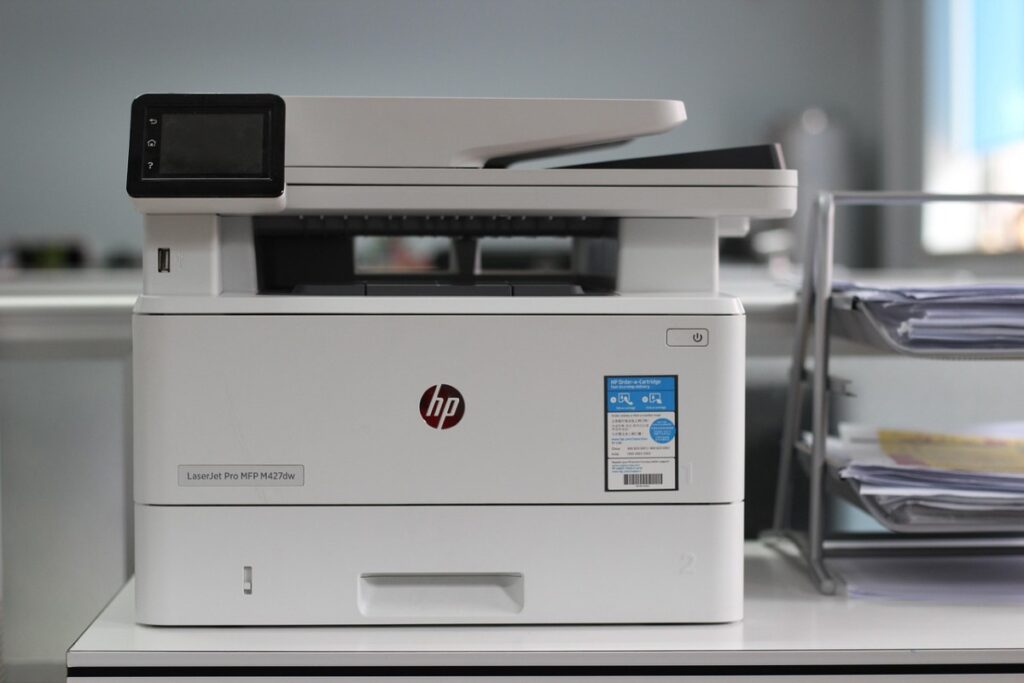
Lors de l'installation d'une mise à jour majeure de Windows, plusieurs éléments peuvent changer simultanément : pilotes autorisés, services, file d'impression, ports attribués et même la façon dont le système gère les imprimantes. Dans certains cas, Windows va jusqu'à remplacer ou supprimer des pilotes qui fonctionnaient auparavant, notamment s'ils étaient obsolètes ou non conformes aux dernières politiques de sécurité.
L'un des scénarios typiques est que, après une mise à jour, votre imprimante cesse d'apparaître dans la liste des imprimantes disponibles. Gestionnaire de périphériques Il se peut toutefois qu'il apparaisse toujours dans « Périphériques et imprimantes ». Vous pourriez également voir de nouveaux éléments dans la section des ports (par exemple, un port LPT1 que vous n'utilisez pas) alors que le port USB ou le port réseau associé à votre imprimante est mal configuré ou ne dispose pas de pilote.
Dans Windows 11, Microsoft a également déplacé de nombreuses options vers Paramètres → Bluetooth et appareils → Imprimantes et scannersCertains utilisateurs cherchent encore tout dans le panneau de configuration classique et deviennent fous car ils ne trouvent pas les options clés pour diagnostiquer le problème, telles que la file d'impression ou l'état réel de l'imprimante.
Principales causes de panne d'imprimante après une mise à jour
Bien que cela puisse paraître, de l'extérieur, comme de la « magie noire », le problème peut presque toujours être classé dans l'un de ces groupes de causes : Pilotes incompatibles, mises à jour problématiques, mauvaise configuration des ports, services bloqués ou des erreurs d'impression réseau spécifiques.
1. Modifications apportées au système de pilotes et à la compatibilité
Avec Windows 10 et, surtout, avec Windows 11, Microsoft a durci les exigences relatives à sécurité et signature numérique des contrôleursDe nombreux pilotes qui fonctionnaient sous Windows 7 ou Windows 8, voire certains sous Windows 10, sont désormais considérés comme invalides, même s'ils semblent s'installer correctement.
Cela provoque des situations telles que : des imprimantes apparaissent dans « Périphériques et imprimantes », mais l’entrée correspondante est absente du Gestionnaire de périphériques ; ou le système crée un pilote générique attribué à une imprimante. port LPT1 ou un Port virtuel WSD ce qui n'a rien à voir avec l'endroit où l'imprimante est physiquement branchée.
Sur les imprimantes plus anciennes (par exemple, une ancienne HP Deskjet fonctionnant sous Windows XP et Windows 10 avec un pilote hérité), une mise à jour spécifique peut « écraser » ce pilote et le remplacer par un autre. Il ne reconnaît pas correctement le modèle., rendant l'imprimante inutilisable jusqu'à ce que les pilotes appropriés soient réinstallés.
2. Mises à jour cumulatives qui interrompent l'impression
Ces dernières années, plusieurs cas de correctifs Windows ayant rompu la compatibilité avec Imprimantes HP, Canon, Epson, Brother et d'autres marques. Sous Windows 11, par exemple, les problèmes causés par des mises à jour telles que KB5006746 ou KB5007215 sont devenus bien connus ; ces mises à jour provoquaient des erreurs lors de l'impression sur le réseau ou laissaient l'imprimante hors ligne.
Un phénomène similaire s'est produit sous Windows 10 avec diverses mises à jour cumulatives et correctifs de sécurité : lors de leur installation, certains utilisateurs ont constaté que… Leurs imprimantes ont disparu de la liste, elles ont cessé d'imprimer. ou certaines fonctions ont commencé à dysfonctionner (comme l'impression au format PDF ou l'utilisation de XPS Document Writer).
Microsoft publie généralement des correctifs pour résoudre ce problème, mais si votre ordinateur n'a pas été mis à jour correctement ou si vous avez interrompu une mise à jour, La décision pourrait rester « à mi-chemin ». et continuez à vous battre à chaque fois que vous essayez d'imprimer.
3. Reconfiguration des ports et des connexions
Une autre cause très fréquente est liée au port auquel Windows pense que l'imprimante est connectée. Le système peut créer de nouveaux ports (comme un nouveau LPT1, un port WSD ou un port local étrange) et oubliez le port USB ou TCP/IP que vous utilisiez auparavant.
Cela peut conduire à des situations très déroutantes : dans « Périphériques et imprimantes », l’imprimante apparaît toujours avec son nom, mais si vous accédez à ses propriétés, vous constatez que le port attribué est différent. Il ne correspond pas au connecteur réelDans le Gestionnaire de périphériques, un périphérique générique peut apparaître, ou rien du tout, à l'emplacement de l'imprimante.
Sur les imprimantes réseau ou Wi-Fi, si la mise à jour entraîne une modification de Adresse IPconfiguration du protocole DHCP Ou si un nouveau port WSD est généré, Windows peut tenter d'utiliser ce port virtuel au lieu de l'adresse IP correcte de l'imprimante, bloquant ainsi toutes les tâches d'impression.
4. Services d'impression bloqués ou file d'attente d'impression corrompue
La file d'impression Windows est gérée par le service Gestionnaire de travaux d'impression (spouleur)Si ce service est bloqué, configuré en mode manuel ou si le dossier de travaux est corrompu, l'imprimante cessera de répondre même si tout le reste semble correct.
Après une mise à jour, il est relativement fréquent que le spouleur accumule d'anciennes tâches ou des fichiers corrompus dans le dossier. %WINDIR%\system32\spool\PRINTERSDans ce cas, la file d'attente risque de se bloquer et tous les documents que vous tenterez d'imprimer resteront bloqués ou échoueront sans autre explication.
5. Erreurs spécifiques dans les imprimantes partagées (0x0000011b et similaires)
Si vous utilisez une imprimante réseau partagée (par exemple, une imprimante USB connectée à un ordinateur qui fait office de serveur d'impression pour les autres ordinateurs de la maison ou du bureau), des erreurs comme la fameuse peuvent apparaître après une mise à jour. 0x0000011b.
Ce code indique généralement un problème de communication sécurisée entre l'ordinateur client et celui qui partage l'imprimante. Il est souvent lié à : nouveaux paramètres de sécurité, conflits d'adresses IP ou ports WSD mal configurésPuisqu'il s'agit d'un problème d'impression réseau, il peut parfois être « résolu » en débranchant puis en rebranchant le câble, mais si le problème persiste, vous devez vérifier la configuration IP statique, les ports et la compatibilité.
6. Autres problèmes : pilotes VPN, Bluetooth, Wi-Fi et PDF/XPS
Outre les causes principales, plusieurs situations peuvent être confondues avec un échec de mise à jour Windows. Par exemple, si vous êtes connecté à un VPN d'entrepriseCertains ordinateurs cessent de détecter l'imprimante domestique ou sont incapables d'envoyer des tâches d'impression à une imprimante du réseau local.
Sur les imprimantes Bluetooth ou Wi-Fi, les mises à jour peuvent modifier la gestion des connexions sans fil, vous obligeant à reconfigurer le jumelage Bluetooth ou le connexion WiFiDans certains cas, l'outil de dépannage Bluetooth détecte et corrige lui-même ces défauts.
Des problèmes ont également été signalés avec des imprimantes virtuelles telles que : Microsoft Print to PDF ou Microsoft XPS Document WriterCes pilotes s'installent souvent mal et affichent des messages tels que « Le pilote d'imprimante n'a pas été installé. Le système ne trouve pas le fichier spécifié. » Dans ces cas-là, la solution consiste généralement à réparer les composants du système ou à suivre des guides spécifiques pour modifier les entrées du registre.
Vérifications de base avant d’« incriminer » Windows
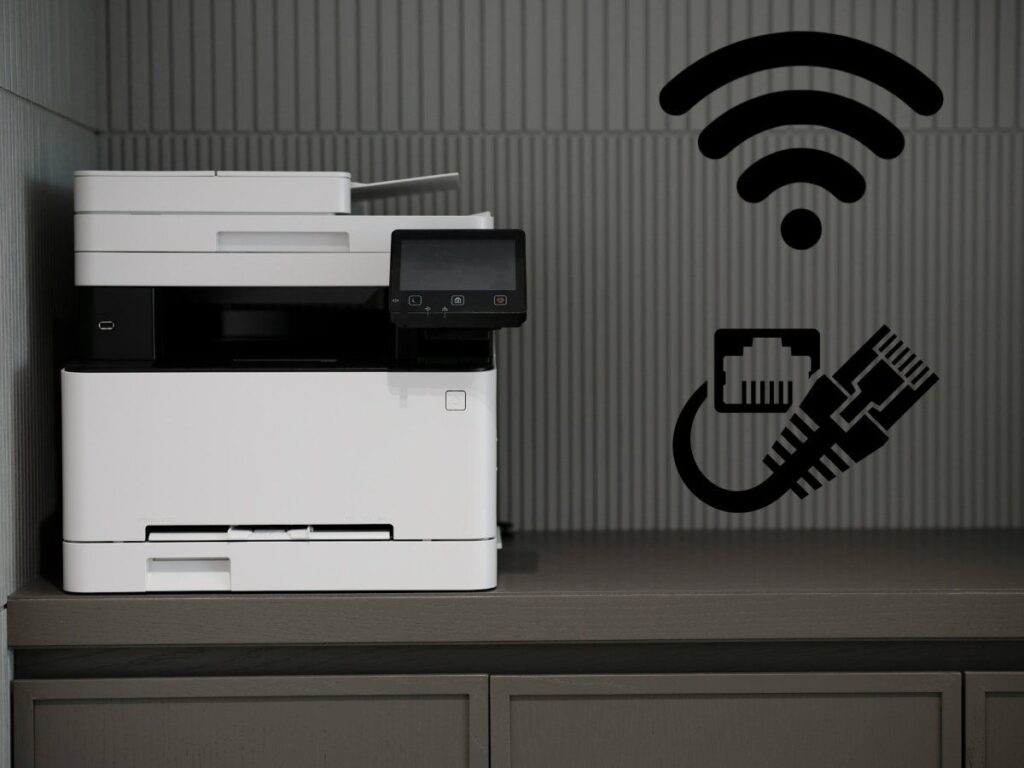
Avant d'aborder des solutions plus techniques, il convient d'éliminer les erreurs simples sans lien avec la mise à jour. À plusieurs reprises, le problème était dû à… Câble USB mal branché, imprimante éteinte ou connexion Wi-Fi interrompueet du temps a été perdu à modifier inutilement les pilotes et les services.
Vérifiez physiquement l'imprimante
Commencez par la chose la plus simple : vérifiez que l’imprimante fonctionne. Allumé, aucun voyant d'erreur et avec suffisamment de papier et d'encre ou de toner. Si l'imprimante possède un écran, vérifiez si un message spécifique s'affiche indiquant un bourrage papier, des cartouches mal installées ou un capot ouvert.
Une astuce presque toujours efficace consiste à éteindre l'imprimante, la débrancher quelques secondes, puis la rebrancher. Cette « réinitialisation complète » permet de la redémarrer. tous les processus internes et la mémoire de l'imprimante, résolvant souvent des blocages bêtes qui coïncidaient par hasard avec la mise à jour de Windows.
Vérifiez votre connexion filaire ou sans fil.
Si votre imprimante se connecte via USB ou un câble parallèle (LPT), assurez-vous que ce dernier est correctement branché à la fois à l'imprimante et à l'ordinateur. Vous pouvez essayer d'utiliser un autre port USB différent et, si possible, un autre câble pour exclure un problème physique.
Pour les imprimantes WiFi, vérifiez que la fonction sans fil de l'imprimante est activée (il y a généralement une icône ou un bouton spécifique) et que l'imprimante est connectée au réseau. même réseau Wi-FiDe nombreuses imprimantes proposent une option permettant d'imprimer un rapport réseau ou un test de connexion qui confirme si elles sont correctement connectées au routeur.
Si la connexion se fait via Bluetooth, il est conseillé d'utiliser l'utilitaire de résolution des problèmes Bluetooth de Windows et de vérifier l'appairage. Il est également utile de vérifier si vous pouvez connecter le mobile vers imprimante via Bluetooth ou WiFi : si l’impression depuis le téléphone portable fonctionne sans problème, le problème provient très probablement de la configuration de l’ordinateur et non de l’imprimante.
Répondez au test depuis votre appareil mobile ou une autre application.
Pour exclure un problème spécifique à un programme ou à Windows lui-même, essayez d'imprimer à partir de smartphone ou tablette (en utilisant l'application du fabricant, telle que HP Smart, ou l'option d'impression intégrée au système). Si l'imprimante fonctionne correctement, le matériel est en bon état et le problème provient de la mise à jour du PC.
Sur votre ordinateur, vous pouvez également essayer d'imprimer un document très simple depuis une autre application (par exemple, une page de test du Bloc-notes ou de la visionneuse PDF de Windows). Si l'impression échoue avec toutes les applications, cela confirme l'existence d'un problème. Conflit général de conducteurs, de services ou de ports.
Réglage de l'état et des paramètres de l'imprimante sous Windows
Une fois les problèmes matériels écartés, il est temps de vérifier les paramètres Windows, en commençant par les plus accessibles : l’état de l’imprimante, la file d’attente d’impression et les périphériques installés. Ceci est valable pour Windows 10 et Windows 11, seuls les noms de certains menus diffèrent.
Vérifiez si l'imprimante est « hors ligne ».
Il est très fréquent que l'imprimante soit marquée comme telle après une mise à jour. « pas de connexion » Même si elle est allumée et correctement connectée. Pour modifier ce paramètre, sous Windows 10, accédez à Paramètres → Périphériques → Imprimantes et scanners, sélectionnez votre imprimante, ouvrez la file d'attente et, dans le menu Imprimante, vérifiez que l'option « Utiliser une imprimante hors ligne » n'est pas activée.
Sous Windows 11, la procédure est similaire : Paramètres → Bluetooth et périphériques → Imprimantes et scanners, sélectionnez l’imprimante, ouvrez la file d’attente d’impression et cochez les mêmes options. Parfois, décocher cette case suffit à rétablir le fonctionnement de l’imprimante. passage au statut « en ligne » et lancez l'impression.
Supprimez puis rajoutez l'imprimante.
Si le problème persiste, une solution très efficace consiste à désinstaller l'imprimante depuis les paramètres Windows, puis à la réinstaller. Sous Windows 10, cela se fait en allant dans Paramètres → Périphériques → Imprimantes et scanners, en sélectionnant l'imprimante et en cliquant sur le bouton approprié. « Retirer le périphérique »Ensuite, dans la même section, choisissez Ajouter une imprimante ou un scanner et laissez le système le détecter.
Ce processus correspond essentiellement à un « redémarrage virtuel » de l'imprimante au sein du système : il efface la configuration précédente, les ports associés et les travaux d'impression bloqués, puis crée une nouvelle instance. Dans de nombreux cas, vous devrez… réinstaller ou mettre à jour les pilotes pour que tout fonctionne à nouveau correctement.
Pilotes et logiciels : le point critique après la mise à jour de Windows
Dans la plupart des cas, la clé pour remettre une imprimante en marche après une mise à jour est d'avoir le pilote correct et à jour pour votre modèle spécifique. C'est là que le site web du fabricant et les outils Microsoft supplémentaires entrent en jeu.
Mettez à jour ou réinstallez les pilotes à partir du Gestionnaire de périphériques
Un moyen direct de vérifier l'état du pilote est d'ouvrir le Gestionnaire de périphériques Sous Windows, votre imprimante devrait apparaître dans la catégorie correspondante. Si elle est accompagnée d'une icône d'avertissement ou si elle est reconnue comme « périphérique inconnu », faites un clic droit dessus et sélectionnez « Mettre à jour le pilote ».
Vous pouvez laisser Windows rechercher automatiquement les pilotes, mais si le problème est survenu juste après une mise à jour, il est généralement plus fiable d'aller directement sur le [lien/ressource/etc.]. site web du fabricant, saisissez le modèle exact et télécharger le pilote d'imprimante compatible avec votre version de Windows (10 ou 11, 32 ou 64 bits, etc.).
Installez un pilote de base à partir du catalogue Microsoft Update
Si votre imprimante n'est pas correctement répertoriée ou si le fabricant ne fournit plus de pilotes mis à jour, vous pouvez utiliser un pilote d'impression de base Cette mise à jour est fournie par Microsoft via son catalogue de mises à jour. Pour ce faire, vous devez accéder au site web du catalogue, rechercher le modèle de votre imprimante et télécharger le package correspondant.
Une fois le téléchargement terminé, lors de l'ajout manuel de l'imprimante, vous pouvez sélectionner l'option « Utiliser le disque » et indiquer le dossier où vous avez enregistré le fichier. L'assistant procédera alors à l'installation. pilote générique compatibleSi ce pilote de base ne fonctionne pas, il est presque obligatoire d'utiliser le logiciel spécifique du fabricant, car certains modèles nécessitent des fonctions avancées que le pilote générique ne couvre pas.
Utilisez l'application du fabricant (HP Smart et similaires).
De nombreux fabricants proposent leur propre outil pour installer, configurer et dépanner leurs imprimantes. HP, par exemple, dispose de l'application dédiée. HP Smart Il détecte les imprimantes connectées, guide le processus d'installation, configure la connexion Wi-Fi et offre des outils de diagnostic et de correction.
Si votre imprimante a cessé de fonctionner juste après la mise à jour vers Windows 10 ou Windows 11, il est généralement conseillé de télécharger la dernière version de logiciel officiel Depuis le site de la marque, désinstallez toute ancienne version et laissez l'application gérer la réinstallation des pilotes, ports et services nécessaires.
Services de dépannage et d'impression Windows
Outre les pilotes, deux éléments du système influencent directement l'impression : Outils de dépannage intégrés à Windows et le service de spouleur d'impression. Ajuster ces paramètres dans l'ordre permet de résoudre facilement les blocages persistants.
Exécutez l'utilitaire de résolution des problèmes de l'imprimante
Windows 10 intègre un outil de dépannage d'imprimante dédié qui, bien qu'assez limité dans ses premières versions, s'est considérablement amélioré au fil du temps. Vous pouvez le lancer depuis Paramètres → Mise à jour et sécurité → Dépannage, puis sélectionner l'option permettant de… « Imprimante ».
L'assistant vérifie les services de base, les files d'attente, les ports et les pilotes. Bien qu'il ne résolve pas tous les problèmes, il détecte souvent que l'imprimante est utilisée hors ligne, qu'un service essentiel est manquant ou qu'il existe un conflit de pilotes, et propose des solutions. corrections automatiques ce qui vous évite beaucoup de travail manuel.
Redémarrez et réinitialisez le spouleur d'impression
Si vos documents restent bloqués et ne s'impriment pas, ou si l'imprimante semble bloquée malgré tous vos efforts, le problème pourrait provenir de la Gestionnaire de tâches d'impressionPour le réinitialiser graphiquement, vous pouvez ouvrir l'application Services (en tapant « Services » dans la zone de recherche de la barre des tâches), localiser « Spouleur d'impression » et cliquer sur Arrêter.
Après l'avoir arrêté, allez dans le dossier %WINDIR%\system32\spool\PRINTERS Supprimez tous les fichiers qu'il contient. Ensuite, retournez dans la fenêtre Services, définissez le type de démarrage de la file d'impression sur « Automatique » et cliquez sur Démarrer. Cette procédure vide la file d'attente et généralement Déverrouiller des imprimantes qui semblaient mortes.
Si vous avez besoin d'une solution rapide et que vous disposez des privilèges d'administrateur, vous pouvez également ouvrir une invite de commandes en tant qu'administrateur et exécuter les commandes suivantes : enrouleur d'arrêt de filet et, après quelques secondes, spooler de démarrage réseauC'est le même processus, mais via la ligne de commande, très utile lorsque vous ne pouvez pas redémarrer l'ordinateur entier ou lorsque vous travaillez avec une machine comportant de nombreux processus ouverts.
Vérifiez les paramètres du service de spouleur d'impression
Outre le redémarrage de la file d'attente, il est conseillé de vérifier que le service est configuré pour démarrer automatiquement. Ouvrez-le à nouveau. services.mscLocalisez « File d'impression » ou « Gestionnaire de tâches d'impression », accédez aux Propriétés et assurez-vous que le « Type de démarrage » est défini sur Automatique.
Si le mode manuel ou désactivé était activé, passez-le en mode automatique, appliquez les modifications et redémarrez votre ordinateur. Souvent, ce simple réglage permet de résoudre le problème d'imprimante. répondre correctement aux commandes d'impression après chaque redémarrage de Windows.
Erreurs d'imprimante réseau et code 0x0000011b
Lorsque l'imprimante est partagée sur un réseau, les problèmes survenant après une mise à jour peuvent être plus gênants. Un problème très courant est l'erreur suivante : 0x0000011b, qui apparaît lorsqu'on tente d'imprimer sur une imprimante partagée depuis un autre ordinateur du réseau domestique ou professionnel.
Cette erreur indique généralement des problèmes de gestion de la communication entre ordinateurs par Windows et est souvent liée à des modifications de la configuration système. politiques de sécurité, chiffrement et authentification Ce problème est apparu suite à de nouvelles mises à jour. Un simple redémarrage ne suffit pas toujours à le résoudre, surtout si l'imprimante partage des ressources avec plusieurs ordinateurs.
Une solution relativement efficace consiste à attribuer une imprimante réseau adresse IP statique Créez manuellement un port TCP/IP sous Windows pointant vers cette adresse IP, au lieu d'utiliser les ports WSD automatiques. Pour ce faire, accédez aux paramètres de votre routeur, vérifiez la plage d'adresses utilisées par le DHCP et réservez une adresse IP libre pour l'imprimante, afin d'éviter les conflits avec d'autres appareils.
Examinez et, si nécessaire, désinstallez les mises à jour problématiques.
Si vous avez vérifié tout ce qui précède et que le problème coïncide clairement avec une mise à jour spécifique (par exemple, vous avez installé un package KB particulier et l'imprimante a cessé de fonctionner le jour même), la solution pourrait se trouver dans désinstallez cette mise à jour Spécifiquement.
Sous Windows 10, accédez à Paramètres → Mise à jour et sécurité → Windows Update → Afficher l'historique des mises à jour, puis cliquez sur « Désinstaller les mises à jour ». Une fenêtre s'ouvrira avec la liste des mises à jour installées ; vous pourrez alors localiser le correctif suspect et le supprimer.
Une fois désinstallé, Windows vous invitera à redémarrer. Si l'imprimante fonctionne à nouveau après le redémarrage, cela confirme que le correctif était bien à l'origine du problème. Pour éviter sa réinstallation automatique, Microsoft propose un outil de support appelé « Afficher ou masquer les mises à jour« Ce qui vous permet de masquer un correctif spécifique afin que Windows Update ne le réapplique pas tant qu'une solution définitive n'aura pas été trouvée. »
Que faire si aucune des solutions ne fonctionne ?
Dans certains cas extrêmes, malgré la vérification des câbles, des pilotes, des ports, des services, de la file d'impression et des mises à jour, l'imprimante ne donne toujours aucun signe de vie sous Windows. Il se peut qu'il y ait un Un conflit très spécifique entre votre modèle et une certaine version de Windowsou que le système est devenu instable après plusieurs installations infructueuses.
Dans ces situations, il est conseillé de se tourner vers le pages d'assistance officielles Consultez le site web du fabricant (HP, Canon, Epson, Brother, etc.), où des guides et des correctifs spécifiques sont souvent publiés pour résoudre des problèmes particuliers liés à Windows 10 et Windows 11. Il est également conseillé de consulter les forums de la communauté Microsoft, où de nombreux utilisateurs et techniciens partagent des solutions aux erreurs récentes.
Si votre imprimante est relativement moderne et que le fabricant confirme sa compatibilité avec votre version de Windows, mais qu'aucune des solutions ci-dessus n'a fonctionné, il est peut-être temps d'envisager une autre option. assistance technique plus spécialisée ou même une visite à domicile d'un technicien, surtout s'il s'agit d'un bureau équipé de plusieurs imprimantes réseau, terminaux de point de vente ou systèmes qui ne peuvent pas être mis hors tension facilement.
Pour récupérer une imprimante qui ne fonctionne plus après une mise à jour Windows, il faut généralement suivre une procédure étape par étape : vérifier le matériel et les connexions, consulter l’état de l’imprimante dans Windows, réinstaller ou mettre à jour les pilotes, vider la file d’attente d’impression et, si nécessaire, corriger ou supprimer les mises à jour conflictuelles. En suivant cette procédure, la plupart des utilisateurs peuvent remettre leur imprimante en marche sans avoir à changer d’ordinateur ni à renoncer aux mises à jour système.


Passionné de technologie depuis qu'il est petit. J'aime être à jour dans le secteur et surtout le communiquer. C'est pourquoi je me consacre à la communication sur les sites de technologie et de jeux vidéo depuis de nombreuses années. Vous pouvez me trouver en train d'écrire sur Android, Windows, MacOS, iOS, Nintendo ou tout autre sujet connexe qui me vient à l'esprit.